Basisprocedure voor het scannen
Een afbeelding scannen
 Stap 1. De scanner aanzetten
Stap 2. Bronmateriaal plaatsen
Stap 3. De software starten en een afbeelding scannen
Stap 4. Het resultaat opslaan als afbeeldingsbestand
EPSON Scan biedt twee modi voor het opgeven van scaninstellingen: een thuismodus en een professionele modus. In dit gedeelte wordt beschreven hoe u afbeeldingen scant in de thuismodus. In de thuismodus kunt u afbeeldingen scannen met behulp van de basisinstellingen. Zie De scanmodus wijzigen voor meer informatie.
 |
Opmerking:
|
 | |
U kunt geen afbeelding scannen die meer geheugen of schijfruimte vergt dan beschikbaar is. Als u probeert een afbeelding te scannen die te groot is, verschijnt er een waarschuwing op uw scherm.
|
|
|
Opmerking voor Macintosh-gebruikers:
|
| |
De meeste illustraties in dit gedeelte zijn voor Windows. Ze kunnen verschillen van wat u op uw scherm te zien krijgt. De instructies zijn echter dezelfde, tenzij anders vermeld.
|
|
 |
Let op:
|
| |
Voordat u met de volgende stappen begint, moet u ervoor zorgen dat alle benodigde software, waaronder EPSON Scan, is geïnstalleerd. Zie de poster Hier beginnen voor meer informatie over het installeren van de software.
|
|
Stap 1. De scanner aanzetten
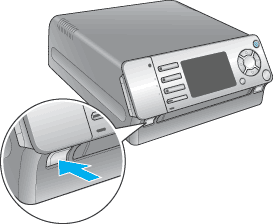
Druk op de aan-uitknop  om de scanner aan te zetten. Het display voor op de scanner gaat aan.

[Boven]
Stap 2. Bronmateriaal plaatsen
Plaats uw bronmateriaal in de scanner met behulp van een van de bijgeleverde houders.
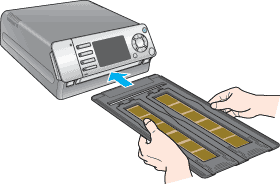
Raadpleeg voor meer informatie het volgende gedeelte:
[Boven]
Stap 3. De software starten en een afbeelding scannen
In dit gedeelte krijgt u uitleg over het starten van EPSON Scan vanuit Photoshop Elements.
|
Opmerking voor gebruikers van Mac OS X:
|
| |
Het is niet altijd mogelijk om EPSON Scan te starten zoals hier wordt beschreven. Dit hangt af van de toepassing die u gebruikt.
|
|
|
Opmerking voor gebruikers van Mac OS X 10.3:
|
| |
Gebruik de functie Snelle gebruikersoverschakeling (Fast User Switching) niet tijdens het gebruik van de F-3200.
|
|
 |
Start Adobe Photoshop Elements.
|
Voor gebruikers van Windows:
Klik op Start, wijs naar Alle programma's (All Programs) (voor Windows XP) of Programma's (Programs) (voor Windows Me, 98 en 2000), en klik op Adobe Photoshop Elements.
Voor Macintosh-gebruikers:
Dubbelklik op de map Adobe Photoshop Elements in Macintosh HD en dubbelklik vervolgens op het pictogram Photoshop Elements.
 |
Selecteer Importeer (Import) in het menu Archief (File) en kies uw scanner. EPSON Scan wordt gestart.
|
| |
Opmerking voor gebruikers van Windows XP:
|
| | |
Kies niet WIA-EPSON F-3200 uit het menu om de scanner te selecteren. Doet u dit wel, dan kan de functionaliteit van de Epson-scanner niet volledig worden benut.
|
|
 |
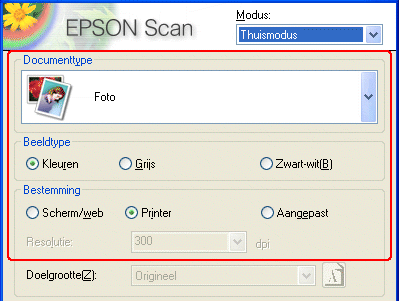
Geef onder Documenttype, Beeldtype en Bestemming de juiste instellingen op voor uw afbeelding.
|
 |
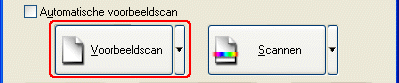
Klik op Voorbeeldscan.
|
 |
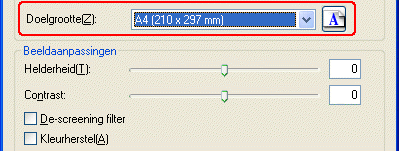
Geef het uitvoerformaat van de afbeelding op bij Doelgrootte.
|
 |
Klik op Scannen. EPSON Scan begint met scannen.
|
 |
De gescande afbeelding wordt naar Adobe Photoshop Elements verzonden. Klik indien nodig op Sluiten om EPSON Scan te sluiten.
|
[Boven]
Stap 4. Het resultaat opslaan als afbeeldingsbestand
Nadat de afbeelding is gescand, moet u deze opslaan aan de hand van de volgende stappen (opnieuw met Adobe Photoshop Elements als voorbeeld).
|
|
Selecteer Opslaan als (Save As) in het menu Bestand (File) van Adobe Photoshop Elements.
|
|
|
Typ een bestandsnaam, selecteer een bestandstype en klik vervolgens op Opslaan. De beschikbare bestandstypen worden beschreven in het volgende gedeelte.
|
Bestandstypen
In deze tabel vindt u enkele veelgebruikte bestandstypen. Selecteer bij het opslaan van afbeeldingsbestanden de bestandsindeling die door uw beeldbewerkingsprogramma wordt ondersteund.
|
Bestandstype (extensie)
|
Uitleg
|
|
BITMAP (*.BMP)
(alleen Windows)
|
Een standaardindeling van Windows voor afbeeldingsbestanden. De meeste Windows-toepassingen, zoals tekstverwerkingsprogramma's, kunnen afbeeldingen in deze indeling lezen en verwerken.
|
|
EPS (*.EPS)
|
Een PostScript-bestandsindeling. De meeste teken- en DTP-software is compatibel met EPS.
|
|
JPEG (*.JPG)
|
Een gecomprimeerde bestandsindeling. De mate van compressie kan worden ingesteld. Met JPEG is een relatief hoge compressie mogelijk. Maar hoe hoger de compressie, des te lager de kwaliteit van de afbeelding. (N.B.: de oorspronkelijke gegevens kunnen niet meer worden teruggehaald.) Bovendien neemt de kwaliteit af telkens wanneer het bestand wordt opgeslagen. Daarom wordt het bestandstype TIFF aangeraden wanneer een bestand uitgebreid moet worden bewerkt of geretoucheerd.
|
|
Multi-TIFF (*.TIF)
|
Een TIFF-bestandsindeling waarbij meerdere pagina's worden opgeslagen in hetzelfde bestand. (Bij andere bestandstypen komt elke pagina in een apart bestand.) Om Multi-TIFF-bestanden te kunnen openen hebt u wel een toepassing nodig die dit bestandstype ondersteunt.
|
|
PDF (*.PDF)
|
Een documentindeling die volledig platformonafhankelijk is. Voor het gebruik van PDF-documenten hebt u Adobe Acrobat® Reader® of Acrobat nodig. Wanneer u kleuren- of zwart-witafbeeldingen opslaat als PDF-bestand, kunt u zelf de gewenste compressiekwaliteit selecteren.
|
|
PICT (*.PCT)
(alleen Macintosh)
|
Een standaardindeling van Macintosh voor afbeeldingsbestanden. De meeste Macintosh-toepassingen, zoals tekstverwerkingsprogramma's, kunnen afbeeldingen in deze indeling lezen en verwerken.
|
|
PNG (*.PNG)
|
Een overdraagbare en verregaand gecomprimeerde bestandsindeling, specifiek ontworpen voor weergave in een webbrowser, waarbij diverse compressiekwaliteiten mogelijk zijn. De afbeeldingskwaliteit neemt niet af wanneer een afbeeldingsbestand wordt opgeslagen als PNG-bestand.
|
|
TIFF (*.TIF)
|
Een bestandsindeling die is gemaakt voor de uitwisseling van gegevens tussen toepassingen als grafische software en DTP-programma's. Bij het scannen van zwart-witafbeeldingen kunt u zelf het compressietype opgeven.
|
[Boven]

