 |
 |
|
||
 |
||||
Drukas kvalitātes problēmas
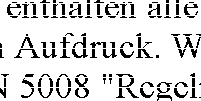
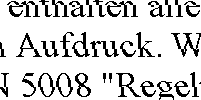
Ja radušās drukas kvalitātes problēmas, salīdziniet tās ar zemāk redzamajiem attēliem. Noklikšķiniet uz paraksta zem tā attēla, kas visvairāk atgādina jūsu izdruku.
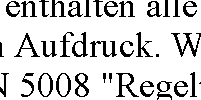 Labs piemērs
|
 Labs piemērs
|
 |
 |
 |
 |
 |
 |
Horizontāla saplūšana
Raugieties, lai papīra apdrukājamā puse papīra kasetēs būtu vērsta lejup.
Palaidiet sprauslu pārbaudes utilītprogrammu un tad tīriet visas galviņas, kuras pārbaudes rezultātā uzrādīja kļūdainu darbību.
 Skatiet Drukas galviņas sprauslu pārbaude
Skatiet Drukas galviņas sprauslu pārbaude
Lai iegūtu vislabākos rezultātus, izlietojiet tintes kasetni sešu mēnešu laikā no iepakojuma atvēršanas brīža.
Centieties izmantot oriģinālas Epson tintes kasetnes.
Pārbaudiet tintes kasetnes statusu, izmantojot EPSON Status Monitor 3 (Windows operētājsistēmā) vai EPSON Status Monitor (Mac OS X operētājsistēmā).
Skatiet Tintes kasetņu statusa pārbaude
Ja zīmējums parāda, ka tintes līmenis ir zems vai tinte ir iztērēta, nomainiet atbilstošo tintes kasetni.
Skatiet Tintes kasetnes nomaiņa
Skatiet Tintes kasetņu statusa pārbaude
Ja zīmējums parāda, ka tintes līmenis ir zems vai tinte ir iztērēta, nomainiet atbilstošo tintes kasetni.
Skatiet Tintes kasetnes nomaiņa
Pārliecinieties, ka printera draiverī izvēlētais papīra veids atbilst papīra veidam, kas ievietots printerī.
Skatiet Pareizā papīra veida izvēlēšanās
Skatiet Pareizā papīra veida izvēlēšanās

Vertikālā nobīde vai saplūšana
Raugieties, lai papīra apdrukājamā puse papīra kasetēs būtu vērsta lejup.
Palaidiet sprauslu pārbaudes utilītprogrammu un tad tīriet visas galviņas, kuras pārbaudes rezultātā uzrādīja kļūdainu darbību.
Skatiet Drukas galviņas sprauslu pārbaude
Skatiet Drukas galviņas sprauslu pārbaude
Palaidiet utilītprogrammu Print Head Alignment (Drukas galviņas līdzināšana).
Skatiet Drukas galviņas līdzināšana
Skatiet Drukas galviņas līdzināšana
Operētājsistēmā Windows: logā More Options (Papildu opcijas) noņemiet atzīmi izvēles rūtiņai High Speed (Liela ātruma). Lai iegūtu detalizētu informāciju, skatiet tiešsaistes palīdzību.
Operētājsistēmā Mac OS X 10.5 vai jaunākā versijā: izvēlnē High Speed Printing atlasiet vienumu Off (Izslēgts). Lai skatītu vienumu High Speed Printing, noklikšķiniet uz tālāk minētajām izvēlnēm: System Preferences, Print & Fax, vēlamais printeris (sarakstā Printers), Options & Supplies un tad uz Driver.
Operētājsistēmā Mac OS X 10.4: dialoglodziņa Print (Drukāt) sadaļā Extension Settings notīriet iestatījumu High Speed Printing.
Operētājsistēmā Mac OS X 10.5 vai jaunākā versijā: izvēlnē High Speed Printing atlasiet vienumu Off (Izslēgts). Lai skatītu vienumu High Speed Printing, noklikšķiniet uz tālāk minētajām izvēlnēm: System Preferences, Print & Fax, vēlamais printeris (sarakstā Printers), Options & Supplies un tad uz Driver.
Operētājsistēmā Mac OS X 10.4: dialoglodziņa Print (Drukāt) sadaļā Extension Settings notīriet iestatījumu High Speed Printing.
Pārliecinieties, ka printera draiverī izvēlētais papīra veids atbilst papīra veidam, kas ievietots printerī.
Skatiet Pareizā papīra veida izvēlēšanās
Skatiet Pareizā papīra veida izvēlēšanās
Nepareizas vai iztrūkstošas krāsas
Operētājsistēmā Windows: printera draivera logā Main (Galvenie) notīriet Grayscale (Pelēktoņu) iestatījumu.
Operētājsistēmā Mac OS X: printera draivera dialoglodziņa Print (Drukāt) sadaļā Print Settings (Printera iestatījumi) notīriet Grayscale (Pelēktoņu) iestatījumu.
Lai iegūtu detalizētu informāciju, skatiet printera draivera tiešsaistes palīdzību.
Operētājsistēmā Mac OS X: printera draivera dialoglodziņa Print (Drukāt) sadaļā Print Settings (Printera iestatījumi) notīriet Grayscale (Pelēktoņu) iestatījumu.
Lai iegūtu detalizētu informāciju, skatiet printera draivera tiešsaistes palīdzību.
Pielāgojiet krāsu iestatījumus lietojumprogrammā vai printera draivera iestatījumos.
Operētājsistēmā Windows skatiet logu More Options (Papildu opcijas).
Operētājsistēmā Mac OS X: dialoglodziņā Print (Drukāt) skatiet dialoglodziņu Color Options.
Lai iegūtu detalizētu informāciju, skatiet printera draivera tiešsaistes palīdzību.
Operētājsistēmā Windows skatiet logu More Options (Papildu opcijas).
Operētājsistēmā Mac OS X: dialoglodziņā Print (Drukāt) skatiet dialoglodziņu Color Options.
Lai iegūtu detalizētu informāciju, skatiet printera draivera tiešsaistes palīdzību.
Palaidiet sprauslu pārbaudes utilītprogrammu un tad tīriet visas galviņas, kuras pārbaudes rezultātā uzrādīja kļūdainu darbību.
Skatiet Drukas galviņas sprauslu pārbaude
Skatiet Drukas galviņas sprauslu pārbaude
Pārbaudiet tintes kasetnes statusu, izmantojot EPSON Status Monitor 3 (Windows operētājsistēmā) vai EPSON Status Monitor (Mac OS X operētājsistēmā).
Skatiet Tintes kasetņu statusa pārbaude
Ja zīmējums parāda, ka tintes līmenis ir zems vai tinte ir iztērēta, nomainiet atbilstošo tintes kasetni.
Skatiet Tintes kasetnes nomaiņa
Skatiet Tintes kasetņu statusa pārbaude
Ja zīmējums parāda, ka tintes līmenis ir zems vai tinte ir iztērēta, nomainiet atbilstošo tintes kasetni.
Skatiet Tintes kasetnes nomaiņa
Ja tikko nomainījāt tintes kasetni, pārbaudiet, vai uz iepakojuma norādītais derīguma termiņš nav beidzies. Ja ilgāku laiku neesat lietojis printeri, Epson iesaka nomainīt tintes kasetnes.
Plašāku informāciju par tintes kasetnes nomaiņu pirms tā ir tukša, skatiet bukletā.
Plašāku informāciju par tintes kasetnes nomaiņu pirms tā ir tukša, skatiet bukletā.
Izplūdusi vai izsmērējusies izdruka
Mēs iesakām izmantot Epson papīru.
Lai iegūtu papildinformāciju par Epson speciālajiem drukas materiāliem, noklikšķiniet uz cilnes Pielikums, kas redzama loga Lietotāja rokasgrāmata labajā augšējā stūrī. Pēc tam noklikšķiniet uz vienumiem Informācija par produktu un Tinte un papīrs.
Lai iegūtu papildinformāciju par Epson speciālajiem drukas materiāliem, noklikšķiniet uz cilnes Pielikums, kas redzama loga Lietotāja rokasgrāmata labajā augšējā stūrī. Pēc tam noklikšķiniet uz vienumiem Informācija par produktu un Tinte un papīrs.
Centieties izmantot oriģinālas Epson tintes kasetnes.
Novietojiet printeri uz līdzenas un stabilas virsmas, kas visos virzienos pārsniedz printera pamatni. Printeris nedarbosies pareizi, ja tas atradīsies slīpi.
Pārliecinieties, ka papīrs nav bojāts, netīrs vai pārāk vecs.
Pārliecinieties, vai papīrs ir sauss un tā apdrukājamā puse papīra kasetēs ir vērsta lejup.
Ja papīrs ir sarullējies, pirms ievietošanas, iztaisnojiet to vai nedaudz sarullējiet to pretējā virzienā.
Pārliecinieties, ka printera draiverī izvēlētais papīra veids atbilst papīra veidam, kas ievietots printerī.
Skatiet Pareizā papīra veida izvēlēšanās
Skatiet Pareizā papīra veida izvēlēšanās
Izņemiet katru lapu no izejas paliktņa uzreiz kā tā izdrukāta.
Nepieskarieties un neļaujiet nekam pieskarties papīra apdrukātajai pusei, kas vēl nav nožuvusi. Izlasiet papīra instrukcijas, lai uzzinātu kā apieties ar izdrukām.
Palaidiet sprauslu pārbaudes utilītprogrammu un tad tīriet visas galviņas, kuras pārbaudes rezultātā uzrādīja kļūdainu darbību.
Skatiet Drukas galviņas sprauslu pārbaude
Skatiet Drukas galviņas sprauslu pārbaude
Ja papīrs pēc drukāšanas ir nosmērēts ar tinti, iztīriet printera iekšpusi. Lai iegūtu papildinformāciju par printera tīrīšanu, noklikšķiniet uz cilnes Pielikums, kas redzama logaLietotāja rokasgrāmata labajā augšējā stūrī. Tad noklikšķiniet uz vienuma Apkope un Izstrādājuma tīrīšana.
Windows lietotāji var mazināt iestatījuma Print Density (Drukāšanas blīvums) vērtību, logā Extended Settings (Paplašināti iestatījumi) velkot attiecīgo slīdni. Lai skatītu logu Extended Settings (Paplašināti iestatījumi), printera draivera logā Maintenance (Apkope) noklikšķiniet uz pogas Extended Settings (Paplašināti iestatījumi).