 |
 |
|
||
 |
||||
Problēmas noteikšana
Printera problēmu traucējummeklēšanu vislabāk ir veikt divos soļos: sākumā noteikt problēmu, tad piemērot iespējamos risinājumus, līdz problēma ir atrisināta.
Informāciju, kas jums nepieciešama, lai noteiktu un atrisinātu izplatītākās problēmas, var atrast tiešsaistes problēmu risinājumos, vadības panelī, Status Monitor utilītprogrammā vai, veicot printera darbības pārbaudi. Skatiet attiecīgo nodaļu zemāk.
Ja Jums ir specifiska problēma, kas saistīta ar drukas kvalitāti, izdruku problēma, kas nav saistīta ar drukas kvalitāti, vai papīra padeves problēma, kā arī, ja printeris nedrukā vispār, skatiet atbilstošo nodaļu.
Lai atrisinātu problēmu, jums, iespējams, būs jāatceļ drukāšana.
Statusa indikatori
Izplatītākās printera darbības problēmas iespējams noteikt, printera vadības panelī apskatot statusa indikatorus. Ja printeris pārstāj darboties un jums neizdodas problēmas atrisināt, izmantojiet problēmas diagnosticēšanai šo tabulu un veiciet tajā ieteiktos problēmas novēršanas pasākumus.
|
Indikatori
|
Problēma un risinājums
|
|
 |
Atvērts tintes kasetņu nodalījuma vāks
|
|
|
Ja indikators
 3 minūtes pēc tintes kasetnes nomaiņas joprojām mirgo, iespējams, nav kārtīgi aizvērts kasetņu nodalījuma vāks. 3 minūtes pēc tintes kasetnes nomaiņas joprojām mirgo, iespējams, nav kārtīgi aizvērts kasetņu nodalījuma vāks. |
Atveriet printera vāku, cieši aizveriet kasetņu nodalījuma vāku, pēc tam aizveriet printera vāku. Pēc tam nospiediet pogu
 . . |
|
 |
Nav papīra
|
|
|
Nav ievietots papīrs.
|
Ievietojiet papīra kasetē papīru, pēc tam nospiediet pogu
 . Printeris atsāk drukāšanu un indikators nodziest. . Printeris atsāk drukāšanu un indikators nodziest. |
|
|
Nav papīra kasetes
|
||
|
Nav ievietota papīra kasete.
|
Ievietojiet printerī papīra kaseti un nospiediet pogu
. |
|
|
Padots nepareiza izmēra papīrs
|
||
|
Papīrs, kas padots printerī automātiskās 2-sided printing (2-pusēja drukāšana) laikā, atšķiras no izvēlētā izmēra.
|
Vispirms ievietojiet papīru, kas atbilst datorā atlasītajam drukas formātam, nospiediet pogu
, lai atceltu kļūdas stāvokli, un pēc tam turpiniet drukāšanu. Trūkstošās lapas nepieciešams no jauna pārdrukāt. |
|
|
Izvēlētais papīrs formāts neatbilst papīŗa formāta iestatījumam
|
||
|
Izvēlētais papīra formāts neatbilst nevienam no formātiem, kas norādīti iestatījumam Paper Size Loaded.
|
Ievietojiet papīra kasetē atbilstošo papīru un nospiediet pogu
, lai atsāktu drukāšanu.Var arī nospiest pogu  , lai atceltu drukāšanu, un pēc tam pielāgot papīra kasetei papīra formāta iestatījumus. , lai atceltu drukāšanu, un pēc tam pielāgot papīra kasetei papīra formāta iestatījumus. Skatiet Paper Size Loaded iestatījums Skatiet Paper Size Loaded iestatījums
Kad tas ir izdarīts, var no jauna izdrukāt trūkstošās lapas. |
|
|
Padotas vairākas papīra lapas
|
||
|
Vienalikus padotas vairākas loksnes.
|
Nospiediet pogu
, lai padotu un izstumtu papīru. Ja papīrs paliek printerī, sk. iedaļu Iesprūdis papīrs. |
|
 |
Iestrēdzis papīrs
|
|
|
Printerī ir iestrēdzis papīrs.
|
Skatiet Iesprūdis papīrs
|
|
 |
Beigusies tinte
|
|
|
Kādā no kasetnēm beigusies tinte vai nav ievietota kasetne.
|
Nomainiet tintes kasetni, kurai tiek uzrādīta kļūda, pret jaunu. Ja pēc kasetnes nomaiņas indikators joprojām deg, iespējams, tā nav pareizi ievietota. Ievietojiet tintes kasetni tā, lai tā ar klikšķi fiksētos savā vietā.
Skatiet Tintes kasetnes nomaiņa
|
|
|
Nepareiza kasetne
|
||
|
Pašreiz ievietotā kasetne nav saderīga ar printeri.
| ||
|
Nepareizi ievietota tintes kasetne
|
||
|
Kāda no tintes kasetnēm nav ievietota pareizi.
|
No jauna ievietojiet tintes kasetni, kurai tiek uzrādīta kļūda.
Skatiet Pēc kasetnes nomaiņas mirgo vai deg tintes indikators
|
|
 |
Zems tintes līmenis
|
|
|
Kādā no tintes kasetnēm ir gandrīz beigusies tinte.
|
Iegādājieties tintes kasetni nomaiņai. Lai noteiktu, kurai kasetnei drīz beigsies tinte, pārbaudiet tintes kasetņu statusu.
Skatiet Tintes kasetņu statusa pārbaude
|
|
 |
Atvērts vāks
|
|
|
Ir atvērts printera vāks.
|
Aizveriet printera vāku.
|
|
 Mirgo pārmaiņus
|
Apkope
|
|
|
Printera tintes spilventiņiem tuvojas kalpošanas laika beigas.
|
Lai nomainītu tintes spilventiņus, sazinieties ar Epson klientu atbalsta dienestu.
Ja printera tintes spilventiņiem tuvojas kalpošanas laika beigas, drukāšanu var atsākt, nospiežot pogu . |
|
 |
Nezināma printera kļūda
|
|
|
Radusies nezināma printera kļūda.
|
Izslēdziet printeri. Atveriet printera vāku un izņemiet iestrēgušu papīru vai citus šķēršļus, kas kavē papīra kustību.
Skatiet Iestrēguša papīra izņemšana no printera
Ja kļūdas stāvoklis netiek novērsts, sazinieties ar iekārtas izplatītāju.
|
|
 |
Atkopšanas režīms
|
|
|
Programmaparatūras atjaunināšana nav izdevusies un printeris darbojas atkopšanas režīmā.
|
Jums jāmēģina atkārtoti veikt programmaparatūras atjaunināšanu. Sagatavojiet USB kabeli un apmeklējiet vietējo Epson vietni, lai saņemtu turpmākās instrukcijas.
|
|
 = deg,
  = lēni mirgo,
  = ātri mirgo
Statusa monitors
Ja problēma rodas drukāšanas laikā, statusa monitora logā parādīsies kļūdas paziņojums.
Ja nepieciešams nomainīt tintes kasetni, logā noklikšķiniet uz pogas How To (Kā), un statusa monitors soli pa solim izvadīs cauri kasetnes nomaiņas procedūrai.
 Piezīme Windows lietotājiem:
|
ja neparādās logs EPSON Status Monitor 3, piekļūstiet printera draiverim, noklikšķiniet uz cilnes Maintenance (Apkope) un tad uz pogas Extended Settings (Paplašināti iestatījumi). Logā Extended Settings (Paplašināti iestatījumi) atzīmējiet izvēles rūtiņu Enable EPSON Status Monitor 3 (Iespējot EPSON Status Monitor 3).
|
Lai pārbaudītu katras kasetnes statusu, skatiet vienu no sekojošam nodaļām:
Skatiet Izmantojot EPSON Status Monitor 3 (Windows)
Skatiet Izmantojot EPSON Status Monitor (Mac OS X)
Skatiet Izmantojot EPSON Status Monitor 3 (Windows) Skatiet Izmantojot EPSON Status Monitor (Mac OS X)Ja parādās kļūdas paziņojums, kas norāda, ka printera tintes paliktņiem tuvojas kalpošanas laika beigas, sazinieties ar Epson atbalstu, lai tos nomainītu. Paziņojums parādīsies ar regulāriem laika intervāliem, līdz tintes paliktņi tiks nomainīti. Ja printera tintes paliktņi ir piesūcināti, printeris pārtrauc darbu un, lai turpinātu drukāšanu ir nepieciešams Epson atbalsts.
Printera darbības pārbaudes veikšana
Ja nevarat noteikt problēmas avotu, palaidiet printera darbības pārbaudi, kas palīdzēs noteikt, vai problēmas cēlonis ir printeris vai dators.
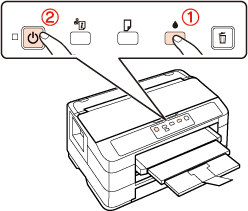
Lai palaistu printera darbības pārbaudi, ievērojiet šos soļus.
 |
Pārliecinieties, vai printeris ir izslēgts.
|
 |
Pārliecinieties, vai papīra kasetē ir ievietots A4 formāta papīrs.
|
 |
Turiet nospiestu pogu
un nospiediet pogu , lai ieslēgtu printeri. Kad printeris ieslēdzas, atlaidiet abas pogas. |
 Piezīme:
|
Ja papīrs netiek padots, pārbaudiet printera iestatījumus un ievietojiet papīru pareizajā papīra kasetē. Informāciju par printera iestatījumu pārbaudi sk. turpmāk norādītajā iedaļā.
Skatiet Paper Size Loaded iestatījums
|
Tiek izdrukāta pārbaudes lapa ar sprauslu pārbaudes paraugu. Ja paraugā ir robi, jātīra drukas galviņa.
Ja pārbaudes lapa tiek izdrukāta veiksmīgi, problēma, iespējams, ir programmatūras iestatījumos, kabelī vai datorā. Iespējams arī, ka programmatūra nav instalēta pareizi. Pamēģiniet atinstalēt programmatūru un instalēt to no jauna.
Skatiet Printera programmatūras atinstalēšana
Skatiet Printera programmatūras atinstalēšana
Ja pārbaudes lapa netiek izdrukāta, iespējams, printerim radusies kāda problēma. Pamēģiniet ieteikumus no nākamās nodaļas.
Skatiet Printeris nedrukā
Skatiet Printeris nedrukā