 |
 |
|
||
 |
||||
Tintes kasetnes nomaiņa
Jūs varat nomainīt tintes kasetni, izmantojot printera pogas vai izmantojot savu datoru. Lai iegūtu informāciju, skatiet attiecīgo nodaļu zemāk.
 Piezīme:
|
Neatveriet tintes kasetnes iepakojumu, pirms esat gatavs uzstādīt kasetni printerī. Lai uzturētu tās uzticamību, kasetne atrodas vakuuma iepakojumā.
|
Printera pogu izmantošana
Šajā tabulā ir paskaidroti indikatoru stāvokļi un veicamās darbības.
|
Indikatori
|
Darbība
|
 |
Iegādājieties tintes kasetni nomaiņai.
|
 |
Nomainiet tukšo tintes kasetni.
|
 miego,
  deg
degLai nomainītu tintes kasetni, izmantojot pogu  , veiciet turpmāk aprakstītās darbības.
, veiciet turpmāk aprakstītās darbības.Piezīme:|
Attēlos ir parādīts, kā nomainīt melno tintes kasetni, taču instrukcijas ir vienādas jebkādu kasetņu nomaiņai.
|
 |
Pārliecinieties, ka indikators
 deg, bet nemirgo. deg, bet nemirgo. |
 |
Atveriet printera vāku. Tintes kasetnes turētājs pārvietojas uz kasetnes nomaiņas stāvokli un indikators
sāk mirgot. |
Piezīme:|
Ja drukas galviņa nepārvietojas uz tintes kasetnes nomaiņas stāvokli, nospiediet pogu
 . .Nepārvietojiet drukas galviņu ar rokām, jo šādi var sabojāt printeri.
Neturiet pogu
nospiestu ilgāk par trim sekundēm, pretējā gadījumā printeris var sākt drukas galviņas tīrīšanu. |
 |
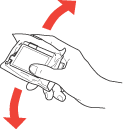
Lai nodrošinātu labākus rezultātus, pirms iepakojuma atvēršanas četras vai piecas reizes sakratiet jauno tintes kasetni.
|
 |
Izņemiet jauno tintes kasetni no iepakojuma.
|
 Uzmanību!
|
Izņemot tintes kasetni no iepakojuma, uzmanieties, lai nenolauztu āķīšus kasetnes malās.
Nepieskarieties zaļajai integrētajai shēmai kasetnes sānos. Tā var sabojāt tintes kasetni.
 |
 |
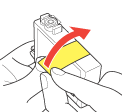
Noņemiet dzelteno lenti no tintes kasetnes apakšas.
|
 Uzmanību!
|
Pirms kasetnes ievietošanas ir jānoņem no tās dzeltenā lente; pretējā gadījumā iespējama zema drukas kvalitāte vai arī nebūs iespējams drukāt.
Ja esat ievietojis tintes kasetni, nenoņemot dzelteno lenti, izņemiet kasetni no printera, noņemiet dzelteno lenti, un tad no jauna ievietojiet kasetni.
Nenoņemiet no kasetnes apakšas caurspīdīgo plombu; pretējā gadījumā kasetne var kļūt nelietojama.
 Nenoņemiet un nenoplēsiet kasetnes etiķeti; pretējā gadījumā tiks izraisīta tintes noplūde.
 |
 |
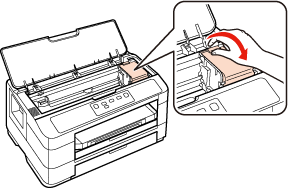
Atveriet kasetnes vāciņu.
|
 |
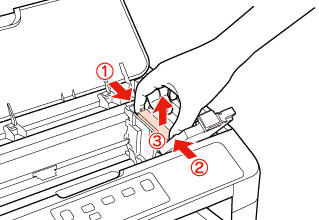
Uzspiediet uz mēlītes nomaināmās tintes kasetnes aizmugurē. Celiet kasetni uz augšu un izņemiet to no printera. Utilizējiet to atbilstošā veidā.
|
 Piezīme:
|
Ja kasetni ir grūti izņemt, lietojiet vairāk spēka, velkot to ārā.
|
 |
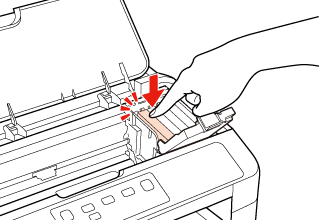
Ievietojiet tintes kasetni kasetņu turētājā ar apakšpusi uz leju. Pēc tam uzspiediet uz tintes kasetnes, lai tā ar klikšķi fiksētos vietā.
|
 |
Kad būsit pabeidzis kasetņu nomaiņu, aizveriet kasetņu nodalījuma vāku un printera vāku.
|
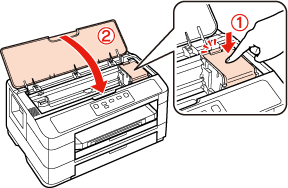
Printeris pārvieto drukas galviņu un sāk tintes padeves sistēmas uzpildi. Šis process aizņem aptuveni trīs minūtes. Kad tintes uzpilde ir pabeigta, drukas galviņa atgriežas sākuma stāvoklī. Indikators pārstāj mirgot un paliek iedegts.
pārstāj mirgot un paliek iedegts.Uzmanību!|
Indikators
turpina mirgot, kamēr printeris uzpilda tinti. Nekādā gadījumā neizslēdziet printeri, kamēr mirgo šis indikators. Tā darot, iespējama nepilnīga tintes uzpilde. |
Piezīme:|
Ja indikatori
mirgo vai deg pēc tam, kad drukas galviņa ir atgriezusies sākuma stāvoklī, iespējams, ka tintes kasetne nav pareizi uzstādīta. Vēlreiz atveriet printera un kasetņu nodalījuma vāku, uzspiediet uz tintes kasetnes, lai tā ar klikšķi fiksētos savā vietā, un pēc tam cieši aizveriet kasetņu nodalījuma vāku. |

Izmantojot datoru
Izmantojot savu datoru, Jūs varat kontrolēt tintes kasetnes statusu, vai apskatīt ekrāna instrukcijas iztērētas vai zema tintes līmeņa kasetnes nomaiņai.
Ja nepieciešams veikt tintes kasetnes nomaiņu, statusa monitora logā noklikšķiniet uz How to (Kā). Lai nomainītu tintes kasetni, sekojiet uz ekrāna redzamajām instrukcijām.
Piezīme Windows lietotājiem:|
ja neparādās logs EPSON Status Monitor 3, piekļūstiet printera draiverim, noklikšķiniet uz cilnes Maintenance (Apkope) un tad uz pogas Extended Settings (Paplašināti iestatījumi). Logā Extended Settings (Paplašināti iestatījumi) atzīmējiet izvēles rūtiņu Enable EPSON Status Monitor 3 (Iespējot EPSON Status Monitor 3).
|
Lai iegūtu papildinformāciju par to kā izmantot savu datoru, lai nomainītu tintes kasetnes, skatiet sekojošo nodaļu.
 Skatiet Izmantojot EPSON Status Monitor 3 (Windows)
Skatiet Izmantojot EPSON Status Monitor (Mac OS X)
Skatiet Izmantojot EPSON Status Monitor 3 (Windows) Skatiet Izmantojot EPSON Status Monitor (Mac OS X)