 |
 |
|
||
 |
||||
Iestatīšana operētājsistēmā Windows
Šajās instrukcijās aprakstīts, kā iestatīt printeri, lai to varētu koplietot tīkla lietotāji.
Sākumā iestatīsiet printeri kā koplietošanas printeri uz datora, kuram tas pievienots. Tad pievienosiet printeri katram tīkla datoram, kas to lietos.
 Piezīme:
|
Šīs instrukcijas attiecās tikai uz maziem tīkliem. Lai koplietotu printeri lielā datortīklā, konsultējieties ar tīkla administratoru.
Ekrānuzņēmumi, kas redzami šajā nodaļā, ir no operētājsistēmas Windows Vista.
|
Printera iestatīšana koplietošanai
Piezīme:|
Lai operētājsistēmā Windows 7, Vista un Server 2008 printeri iestatītu kā koplietošanas printeri, jums vajadzēs kontu ar administratora tiesībām un administratora paroli, ja pieteiksities kā standarta lietotājs.
Lai operētājsistēmā Windows XP un Server 2003 printeri iestatītu kā koplietošanas printeri, jums jāpiesakās kontā Computer Administrator (Datora administrators).
|
Uz datora, kas tieši pievienots printerim, izpildiet sekojošus soļus:
 |
Windows 7:
Noklikšķiniet uz pogas Sākt, izvēlieties Devices and Printers (Ierīces un printeri). |
Windows Vista un Server 2008:
Noklikšķiniet uz pogas Start (Sākt), izvēlieties Control Panel (Vadības panelis) un pēc tam izvēlieties Printer (Printeris) kategorijā Hardware and Sound (Aparatūra un skaņa).
Noklikšķiniet uz pogas Start (Sākt), izvēlieties Control Panel (Vadības panelis) un pēc tam izvēlieties Printer (Printeris) kategorijā Hardware and Sound (Aparatūra un skaņa).
Windows XP:
Noklikšķiniet uz Start (Sākt) un izvēlieties Control Panel (Vadības panelis), tad izvēlieties Printers and Faxes (Printeri un faksi) kategorijā Printers and Other Hardware (Printeri un cita aparatūra).
Noklikšķiniet uz Start (Sākt) un izvēlieties Control Panel (Vadības panelis), tad izvēlieties Printers and Faxes (Printeri un faksi) kategorijā Printers and Other Hardware (Printeri un cita aparatūra).
Windows Server 2003:
noklikšķiniet uz pogas Start (Sākt), tad uz sadaļas Control Panel (Vadības panelis) un tad uz vienuma Printers and Faxes (Printeri un faksi).
noklikšķiniet uz pogas Start (Sākt), tad uz sadaļas Control Panel (Vadības panelis) un tad uz vienuma Printers and Faxes (Printeri un faksi).
 |
Windows 7:
Veiciet labo peles klikšķi uz sava printera ikonas, noklikšķiniet uz Printer properties (Printera rekvizīti) un tad noklikšķiniet uz Sharing (Koplietošana). Noklikšķiniet uz pogas Change Sharing Options (Mainīt koplietošanas opcijas). |
Windows Vista:
Labo peles pogu noklikšķiniet uz printera ikonas un tad noklikšķiniet uz pogas Sharing (Koplietošana). Noklikšķiniet uz pogas Change sharing options (Mainīt koplietošanas opcijas) un pēc tam noklikšķiniet uz Continue (Turpināt).
Labo peles pogu noklikšķiniet uz printera ikonas un tad noklikšķiniet uz pogas Sharing (Koplietošana). Noklikšķiniet uz pogas Change sharing options (Mainīt koplietošanas opcijas) un pēc tam noklikšķiniet uz Continue (Turpināt).
Windows XP, Server 2008 un Server 2003:
Veiciet labo peles klikšķi uz sava printera ikonas, tad noklikšķiniet uz Sharing (Koplietošana).
Veiciet labo peles klikšķi uz sava printera ikonas, tad noklikšķiniet uz Sharing (Koplietošana).
 |
Izvēlieties Share this printer (Koplietot šo printeri), tad ierakstiet printera koplietošanas nosaukumu.
|
Piezīme:|
Koplietošanas nosaukumā neizmantojiet atstarpes vai defises.
|
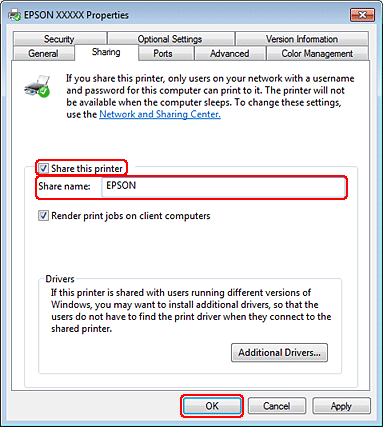
Ja vēlaties, lai tiktu automātiski lejupielādēti printeri draiveri datoros, kas darbojas ar citām Windows versijām, noklikšķiniet uz Additional Drivers (Papildu draiveri) un izvēlieties citu datoru vidi un operētājsistēmas. Noklikšķiniet uz OK (Labi), tad ielieciet CD-ROM diskdzinī printera programmatūras kompaktdisku.
 |
Noklikšķiniet uz OK (Labi) vai Close (Aizvērt) (ja instalējāt papildu draiverus).
|

Printera pievienošana citiem datoriem tīklā
Sekojiet šiem soļiem, lai pievienotu printeri katram datoram tīklā, kas to lietos.
Piezīme:|
Lai piekļūtu printerim no cita datora, tam ir jābūt iestatītam koplietošanai uz datora, kuram tas pievienots.
 Skatiet Printera iestatīšana koplietošanai Skatiet Printera iestatīšana koplietošanai
|
|
Windows 7:
Noklikšķiniet uz pogas Sākt, izvēlieties Devices and Printers (Ierīces un printeri). |
Windows Vista un Server 2008:
Noklikšķiniet uz pogas Start (Sākt), izvēlieties Control Panel (Vadības panelis) un pēc tam izvēlieties Printer (Printeris) kategorijā Hardware and Sound (Aparatūra un skaņa).
Noklikšķiniet uz pogas Start (Sākt), izvēlieties Control Panel (Vadības panelis) un pēc tam izvēlieties Printer (Printeris) kategorijā Hardware and Sound (Aparatūra un skaņa).
Windows XP:
Noklikšķiniet uz Start (Sākt) un izvēlieties Control Panel (Vadības panelis), tad izvēlieties Printers and Faxes (Printeri un faksi) kategorijā Printers and Other Hardware (Printeri un cita aparatūra).
Noklikšķiniet uz Start (Sākt) un izvēlieties Control Panel (Vadības panelis), tad izvēlieties Printers and Faxes (Printeri un faksi) kategorijā Printers and Other Hardware (Printeri un cita aparatūra).
Windows Server 2003:
noklikšķiniet uz pogas Start (Sākt), tad uz sadaļas Control Panel (Vadības panelis) un tad uz vienuma Printers and Faxes (Printeri un faksi).
noklikšķiniet uz pogas Start (Sākt), tad uz sadaļas Control Panel (Vadības panelis) un tad uz vienuma Printers and Faxes (Printeri un faksi).
|
Windows 7, Vista un Server 2008:
Noklikšķiniet uz pogas Add a printer (Pievienot printeri). |
Windows XP un Server 2003:
Noklikšķiniet uz pogas Add a printer (Pievienot printeri). Parādās Add Printer Wizard (Printera pievienošanas vednis). Noklikšķiniet uz pogas Next (Tālāk).
Noklikšķiniet uz pogas Add a printer (Pievienot printeri). Parādās Add Printer Wizard (Printera pievienošanas vednis). Noklikšķiniet uz pogas Next (Tālāk).
|
Windows 7, Vista un Server 2008:
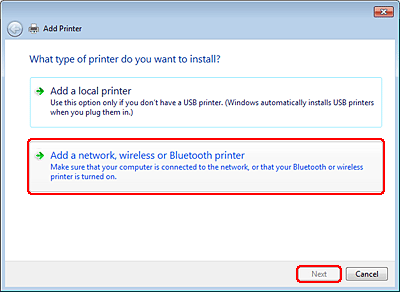
Noklikšķiniet uz Add a network, wireless or Bluetooth printer (Pievienot tīkla, bezvadu vai Bluetooth printeri) un pēc tam noklikšķiniet uz Next (Tālāk). |
Windows XP un Server 2003:
Izvēlieties A network printer, or a printer attached to another computer (Tīkla printeris vai printeris, kurš pievienots citam datoram), tad noklikšķiniet uz Next (Tālāk).
Izvēlieties A network printer, or a printer attached to another computer (Tīkla printeris vai printeris, kurš pievienots citam datoram), tad noklikšķiniet uz Next (Tālāk).
|
Sekojiet ekrānā redzamajām instrukcijām, lai izvēlētos printeri, kuru vēlaties lietot.
|
Piezīme:|
Atkarībā no operētājsistēmas un datora konfigurācijas, kuram ir pievienots printeris, Add Printer Wizard (Printera pievienošanas vednis) var uzaicināt instalēt printera draiveri no printera programmatūras kompaktdiska. Noklikšķiniet uz pogas Have Disk (Meklēt diskā) un izpildiet ekrānā redzamās instrukcijas.
|