 |
 |
|
||
 |
||||
2-pusēja drukāšana
Pieejami divu veidu abpusējās drukāšanas režīmi: standarta un pārlocītā bukleta.
 Piezīme:
|
Ja automātiskās 2-sided printing (2-pusēja drukāšana) laikā tintes līmenis ir zems, printeris pārtrauc darbu, un tinte ir jānomaina. Kad tintes nomaiņa ir pabeigta, printeris atsāk drukāšanu, taču varētu trūkt kādas izdrukas. Ja tā notiek, vēlreiz izdrukājiet trūkstošās izdrukas.
|
Piezīme par Windows:|
Režīms manuāla 2-sided printing (2-pusēja drukāšana) pieejams tikai tad, kad iespējots Status Monitor 3. Lai iespējotu statusa pārraugu, piekļūstiet printera draiverim, noklikšķiniet uz cilnes Maintenance (Apkope) un tad uz pogas Extended Settings (Paplašināti iestatījumi). Logā Extended Settings (Paplašināti iestatījumi) atzīmējiet izvēles rūtiņu Enable EPSON Status Monitor 3 (Iespējot EPSON Status Monitor 3).
|
Piezīme par Mac OS X:|
Mac OS X atbalsta tikai režīmu automātiska standarta 2-sided printing (2-pusēja drukāšana).
|
Izmantojot režīmu standarta 2-sided printing (2-pusēja drukāšana), iespējams apdrukāt abas papīra puses.
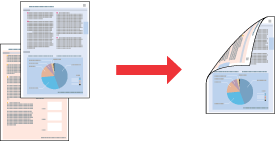
Izvēlieties automātisku vai manuālu drukāšanu. Drukājot manuāli, no sākuma tiek drukātas pāra skaitļu lapas. Tiklīdz šīs lapas ir izdrukātas, jūs varat tās atkārtoti ievietot printerī, lai otrā pusē drukātu nepārskaitļu lappuses.
Režīmā salocīta bukleta 2-sided printing (2-pusēja drukāšana) iespējams izveidot vienreiz pārlokāmus bukletus.
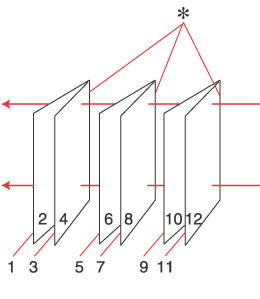 |
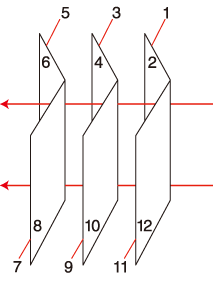 |
|
Iesiešana pa malu
|
Iesiešana pa vidu
|
 : iesiešanas mala
Izvēlieties automātisku vai manuālu drukāšanu. Drukājot manuāli, no sākuma tiek drukātas tās lapas, kas atrodas iekšpusē (kad lapa pārlocīta). Lapas, kas atradīsies bukleta ārpusē, var drukāt pēc tam, kad būsit atkārtoti ievietojis printerī papīru.
Pēc tam šīs lapas var pārlocīt un iesiet bukletā.
2-sided printing (2-pusēja drukāšana) ir pieejama tikai šādiem papīra veidiem un formātiem.
|
Papīrs
|
Izmērs
|
|
Parastais papīrs
|
Legal*, A3+*, A3*, B4*, Letter, A4, B5, A5*, A6*
|
|
Epson Bright White Ink Jet Paper (Koši balts tintes printeru papīrs)
|
A4
|
* Tikai manuāla 2-sided printing (2-pusēja drukāšana).
Piezīme:|
Šī funkcija nav pieejama drukāšanai bez apmalēm.
Izmantojiet tikai tādus papīra veidus, kas ir piemēroti 2-sided printing (2-pusēja drukāšana). Pretējā gadījumā izdrukas kvalitāte var pazemināties.
Atkarībā no papīra veida un tintes daudzuma, kas tiek patērēts teksta un attēlu drukāšanai, tinte var izspiesties cauri otrā papīra lapas pusē.
2-sided printing (2-pusēja drukāšana) laikā papīra virsma var izsmērēties.
Manuālā 2-sided printing (2-pusēja drukāšana) var nebūt pieejama, ja printerim piekļūts, izmantojot tīklu, vai printeri izmanto kā koplietošanas printeri.
Režīmā 2-sided printing (2-pusēja drukāšana) maksimāli ievietojamais papīra daudzums.
 Skatiet Ievietojamā drukas materiāla maksimālais daudzums Skatiet Ievietojamā drukas materiāla maksimālais daudzums
|
Printera iestatījumi operētājsistēmai Windows
 |
Pielāgojiet pamatiestatījumus.
|
 |
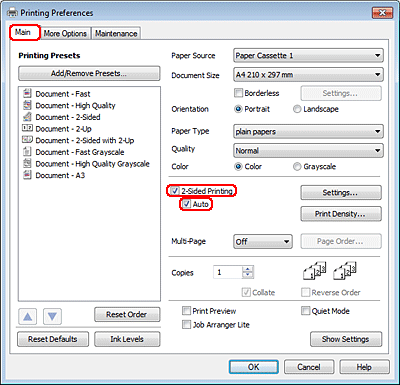
Atzīmējiet izvēles rūtiņu 2-Sided Printing (2-pusēja drukāšana).
|
 Piezīme:
|
Veicot automātisku drukāšanu, pārliecinieties, vai atzīmēta izvēles rūtiņa Auto (Automātiski).
|
 |
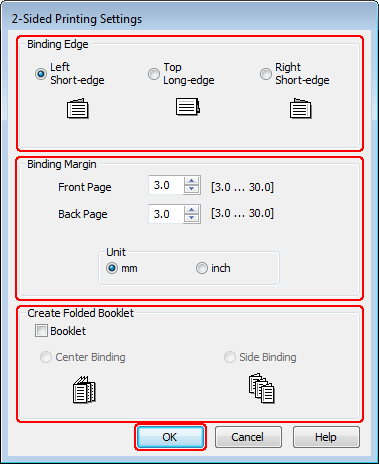
Lai atvērtu logu 2-Sided Printing Settings (Dupleksas drukāšanas iestatījumi), noklikšķiniet uz vienuma Settings (Iestatījumi).
|
 |
Lai drukātu salocītus bukletus, izmantojot režīmu 2-sided printing (2-pusēja drukāšana), atzīmējiet izvēles rūtiņu Booklet (Buklets) un atlasiet vienumu Center Binding (Iesiešana pa vidu) vai Side Binding (Iesiešana pa malu).
|
Piezīme:|
Režīms Center Binding (Iesiešana pa vidu) nav iespējams, veicot manuālo drukāšanu.
|
 |
Norādiet, kura dokumenta mala tiks iesieta.
|
Piezīme:|
Kad atlasīts Booklet (Buklets), daži iestatījumi nav pieejami.
|
 |
Kā iestatījuma Unit (Mērvienība) vērtību norādiet mm vai inch (colla). Tad norādiet iesiešanas piemales platumu.
|
 |
|
|
Portrait (Portrets)
|
Landscape (Ainavorientācija)
|
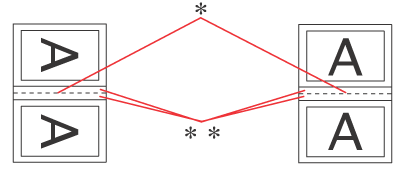
* : locījuma mala
** : piemale
Drukājot locītus bukletus abpusējas drukāšanas režīmā, abās locījuma pusēs parādīsies noteikts piemales platums. Piemēram, ja izvēlēsieties 10 mm piemali, jūs iegūsiet 20 mm piemali (10 mm plata piemale tiks izveidota abās locījuma pusēs).
Piezīme:|
Faktiskā iesiešanas piemale var atšķirties no norādītajiem iestatījumiem, atkarībā no jūsu izmantotās lietojumprogrammas. Pamēģiniet pirms visa drukas darba drukāšanas izdrukāt pāris loksnes, lai pārbaudītu faktiskos rezultātus.
|
 |
Lai atgrieztos logā Main (Galvenie), noklikšķiniet uz pogas OK (Labi).
|
 |
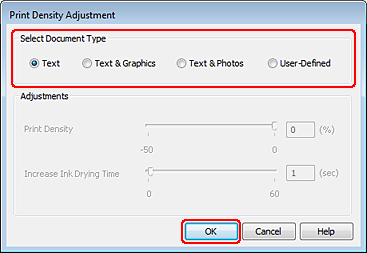
Lai atvērtu logu Print Density Adjustment (Drukāšanas blīvuma pielāgošana), noklikšķiniet uz pogas Print Density (Drukāšanas blīvums).
|
Piezīme:|
Drukājot manuāli, šī poga nav pieejama.
|
 |
Izvēlieties vienu no izvēlnes Select Document Type (Izvēlēties Dokumenta veidu) iestatījumiem. Šādi automātiski tiek pielāgots iestatījums Print Density (Drukāšanas blīvums) un Increase Ink Drying Time (Palielināts drukas nožūšanas laiks).
|
Piezīme:|
Drukājot blīvi izvietotu informāciju, piemēram, grafikas, iesakām manuāli pielāgot iestatījumus.
|
 |
Lai atgrieztos logā Main (Galvenie), noklikšķiniet uz pogas OK (Labi).
|
 |
Pārliecinieties, vai visi iestatījumi ir pareizi, un noklikšķiniet uz pogas OK (Labi), lai aizvērtu printera iestatījumu logu.
|
Pēc iepriekš minēto darbību pabeigšanas izdrukājiet vienu parauga izdruku, lai pārbaudītu rezultātus pirms pārējo izdruku drukāšanas.
Piezīme:|
Drukājot manuāli, norādījumi aizmugurējo lapu drukāšanai būs redzami laikā, kamēr tiks drukātas priekšējās lapas. Sekojiet ekrānā redzamajām instrukcijām, lai atkārtoti ievietotu papīru.
|

Printera iestatījumi operētājsistēmai Mac OS X 10.5 vai 10.6
|
Pielāgojiet pamatiestatījumus.
|
|
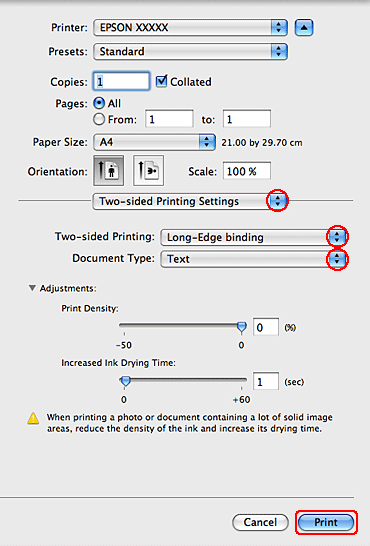
Uznirstošajā izvēlnē atlasiet vienumu Two-sided Printing Settings.
|
|
Izvēlnē Two-sided Printing atlasiet vienumu Long-Edge binding vai Short-Edge binding.
|
|
Atlasiet kādu no Document Type iestatījumiem. Tādējādi automātiski tiks pielāgots Print Density (Drukāšanas blīvums) un Increased Ink Drying Time (Palielināts drukas nožūšanas laiks).
|
Piezīme:|
Drukājot blīvi izvietotu informāciju, piemēram, grafikas, iesakām manuāli pielāgot iestatījumus.
|
|
Noklikšķiniet uz Print (Drukāt), lai sāktu drukāšanu.
|
Printera iestatījumi operētājsistēmai Mac OS X 10.4
|
Pielāgojiet pamatiestatījumus.
|
|
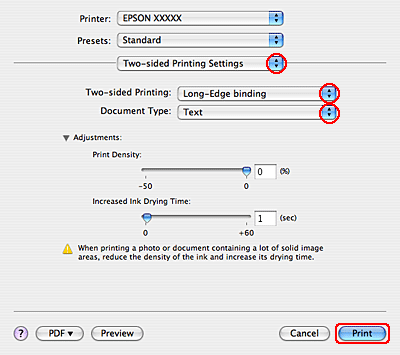
Uznirstošajā izvēlnē atlasiet vienumu Two-sided Printing Settings.
|
|
Izvēlnē Two-sided Printing atlasiet vienumu Long-Edge binding vai Short-Edge binding.
|
|
Atlasiet kādu no Document Type iestatījumiem. Tādējādi automātiski tiks pielāgots Print Density (Drukāšanas blīvums) un Increased Ink Drying Time (Palielināts drukas nožūšanas laiks).
|
Piezīme:|
Drukājot blīvi izvietotu informāciju, piemēram, grafikas, iesakām manuāli pielāgot iestatījumus.
|
|
Ievietojiet papīra kasetē papīru un noklikšķiniet uz Print (Drukāt).
|