 |
 |
|
||
 |
||||
Pamata drukāšanas instrukcijas
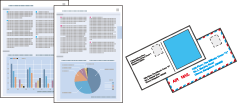
Drukas datnes sagatavošana
Drukājot fotoattēlu bez apmalēm, daļa no attēla tiks nogriezta, jo šī opcija palielina attēlu nedaudz ārpus papīra izmēra.
Jums jāpielāgo attēla datne papīra izmēram. Ja lietojumprogrammā ir veikti piemales iestatījumi, pārliecinieties, ka pirms drukāšanas tie tiek iestatīti uz to nulles vērtībām.

Papīra veidi, kas ir saderīgi ar drukāšanu bez apmalēm
Ja vēlaties drukāt fotoattēlus bez apmalēm, skatiet zemāk redzamo tabulu, jo drukāšana bez apmalēm nav pieejama ar visiem papīra veidiem.
|
Epson Photo Paper (Foto papīrs)
|
A4, 10 × 15 cm (4 × 6 collas), 13 × 18 cm (5 × 7 collas)
|
|
Epson Glossy Photo Paper (Spodrs foto papīrs)
|
A4, 10 × 15 cm (4 × 6 collas), 13 × 18 cm (5 × 7 collas)
|
|
Epson Ultra Glossy Photo Paper (Īpaši spodrs foto papīrs)
|
A4, 10 × 15 cm (4 × 6 collas), 13 × 18 cm (5 × 7 collas)
|
|
Epson Matte Paper — Heavyweight (Matēts papīrs — smagsvara)
|
A3+, A3, A4
|
|
Epson Premium Glossy Photo Paper (Augstākā labuma foto spodrpapīrs)
|
A3+, A3, A4, 10 × 15 cm (4 × 6 collas), 13 × 18 cm (5 × 7 collas), 16:9 platais izmērs (102 × 181 mm)
|
|
Epson Premium Semigloss Photo Paper (Augstākā labuma foto pusspodrpapīrs)
|
A3+, A3, A4, 10 × 15 cm (4 × 6 collas)
|
 Piezīme:
|
Drukāšana bez apmalēm patērē vairāk laika, nekā parasta drukāšana.
Drukājot uz papīram veidiem, kas nav norādīt augstāk redzamajā tabulā, izdrukas augšējā un apakšējā zonā var pasliktināties drukas kvalitāte, vai šīs zonas var tik notraipītas. Pirms liela apjoma darbu drukāšanas, izdrukājiet vienu papīra lapu, lai pārbaudītu drukas kvalitāti.
|
Papīra vai aplokšņu ievietošana
Sīkāku informāciju par papīra ievietošanu skatiet šajā nodaļā.
Ja izmantojat speciālo Epson papīru, skatiet tālāk norādīto nodaļu.
Informāciju par apdrukājamo apgabalu sk. zemāk norādītajā nodaļā.
Printera pamatiestatījumi operētājsistēmā Windows
 |
Atveriet datni, kuru vēlaties drukāt.
|
 |
Atveriet printera iestatījumus.
|
 |
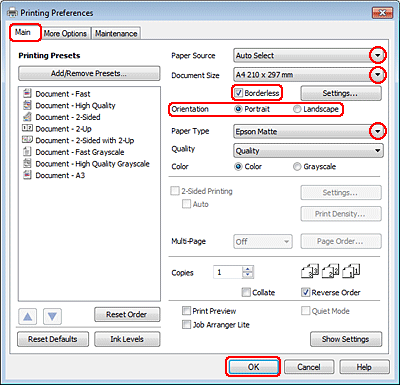
Noklikšķiniet uz cilnes Main (Galvenie).
|
 |
Atlasiet atbilstošu vienuma Paper Source (Papīra avots) iestatījumu.
|
 |
Atlasiet piemērotu sadaļas Document Size (Dokumenta izmērs) iestatījumu. Jūs varat definēt arī pielāgotu papīra formātu. Sīkāku informāciju skatiet tiešsaistes palīdzībā.
|
 |
Lai drukātu bez apmalēm, atzīmējiet vienumu Borderless (Bez apmalēm).
|
Lai noteiktu, cik liela attēla daļa atradīsies ārpus papīra malām, noklikšķiniet uz pogas Settings (Iestatījumi), tad sadaļā Method of Enlargement (Palielināšanas metode) atlasiet vienumu Auto Expand (Automātiska palielināšana) un tad pielāgojiet slīdni Amount of Enlargement (Palielināšanas vērtība).
 |
Izvēlieties Portrait (Portrets) (statenisks attēls) vai Landscape (Ainavorientācija) (plakanisks attēls), lai mainītu izdrukas orientāciju.
|
Piezīme:|
Drukājot aploksnes, atlasiet iestatījumu Landscape (Ainavorientācija).
|
 |
Atlasiet piemērotu sadaļas Paper Type (Papīra veids) iestatījumu.
|
Piezīme:|
Atkarībā no iestatījuma sadaļā Paper Type (Papīra veids) drukāšanas kvalitāte tiek automātiski pielāgota.
|
 |
Noklikšķiniet uz OK (Labi), lai aizvērtu printera iestatījumu logu.
|
Piezīme:|
Lai mainītu uzlabotos iestatījumus, skatiet attiecīgo sadaļu.
|
 |
Drukājiet savu datni.
|
Printera pamatiestatījumi operētājsistēmā Mac OS X 10.5 vai 10.6
Piezīme:|
Drukājot aploksnes, izmantojiet lietojumprogrammu, lai pagrieztu drukājamo informāciju par 180 grādiem.
|
|
Atveriet datni, kuru vēlaties drukāt.
|
|
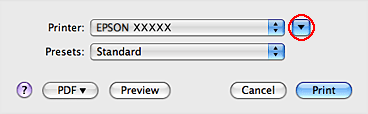
Atveriet dialoglodziņu Print (Drukāt).
|
|
Lai izvērstu šo dialoglodziņu, noklikšķiniet uz pogas
 . . |
|
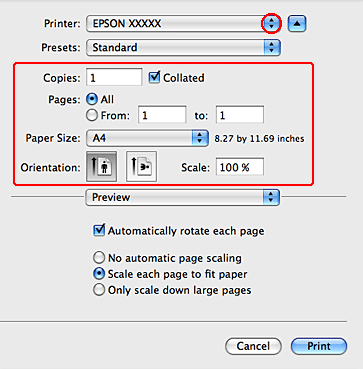
Iestatījumā Printer atlasiet pašreiz izmantoto printeri un veiciet vajadzīgo iestatīšanu.
|
 Piezīme:
|
Drukājot aploksnes, atlasiet iestatījumu Landscape (Ainavorientācija).
Atkarībā no lietojumprogrammas, kuru izmantojat, jūs nevarēsiet izvēlēties dažus no šajā dialoglodziņā redzamajiem iestatījumiem. Tādā gadījumā lietojumprogrammas izvēlnē File (Fails) noklikšķiniet uz Page Setup un tad veiciet nepieciešamos iestatījumus.
Ja vēlaties drukāt fotoattēlus bez apmalēm, izvēlieties XXX (Borderless) (Bez apmalēm) izvēlnē Paper Size (Papīra izmērs).
|
|
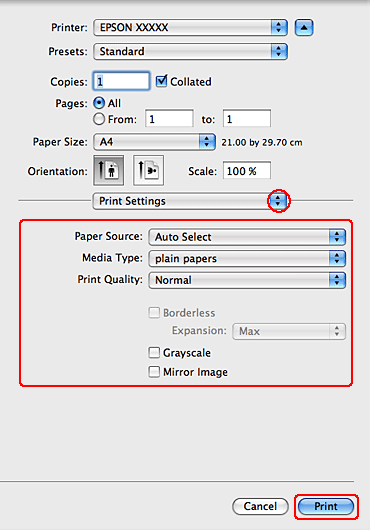
Uznirstošajā izvēlnē izvēlieties Print Settings (Printera iestatījumi).
|
|
Izvēlieties iestatījumus, kurus nepieciešams izmantot drukāšanai. Sīkāku informāciju par Print Settings (Printera iestatījumi) skatiet tiešsaistes palīdzībā.
|
Piezīme:|
Lai mainītu uzlabotos iestatījumus, skatiet attiecīgo sadaļu.
|
|
Noklikšķiniet uz Print (Drukāt), lai sāktu drukāšanu.
|
Printera pamatiestatījumi operētājsistēmā Mac OS X 10.4
Piezīme:|
Drukājot aploksnes, drukājamā informācija jāpagriež par 180 grādiem. Lai pagrieztu drukājamo informāciju, noklikšķiniet uz apgrieztās ainavorientācijas pogas (poga Orientation (Orientācija) tālākā labajā pusē).
|
|
Atveriet datni, kuru vēlaties drukāt.
|
|
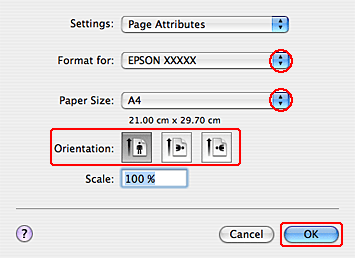
Atveriet dialoglodziņu Page Setup.
|
|
Iestatījumā Format for atlasiet pašreiz izmantoto printeri un veiciet vajadzīgo iestatīšanu.
|
Piezīme:|
Drukājot aploksnes, noklikšķiniet uz apgrieztās ainavorientācijas pogas (poga Orientation (Orientācija) tālākā labajā pusē).
Ja vēlaties drukāt fotoattēlus bez apmalēm, izvēlieties XXX (Borderless) (Bez apmalēm) izvēlnē Paper Size (Papīra izmērs).
|
|
Noklikšķiniet uz OK (Labi), lai aizvērtu dialoglodziņu Page Setup.
|
|
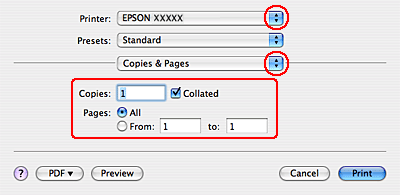
Atveriet dialoglodziņu Print (Drukāt).
|
|
Iestatījumā Printer izvēlieties printeri, kuru izmantojat. Pēc tam izvēlieties Copies & Pages iestatījumus.
|
|
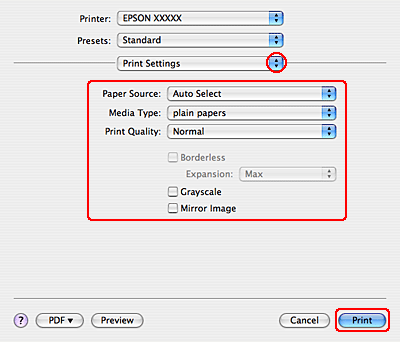
Uznirstošajā izvēlnē izvēlieties Print Settings (Printera iestatījumi).
|
|
Izvēlieties iestatījumus, kurus nepieciešams izmantot drukāšanai. Sīkāku informāciju par Print Settings (Printera iestatījumi) skatiet tiešsaistes palīdzībā.
|
Piezīme:|
Lai mainītu uzlabotos iestatījumus, skatiet attiecīgo sadaļu.
|
|
Noklikšķiniet uz Print (Drukāt), lai sāktu drukāšanu.
|