 |
 |
|
||
 |
||||
Ūdenszīme drukāšana (tikai operētājsistēmā Windows)
Ūdenszīmes drukāšana ļauj jums uzdrukāt teksta vai attēlu ūdenszīmes uz sava dokumenta.

 Piezīme:
|
Šī funkcija nav pieejama drukāšanai bez apmalēm.
|
Ūdenszīmes drukāšana
 |
Atveriet printera iestatījumus.
|
 |
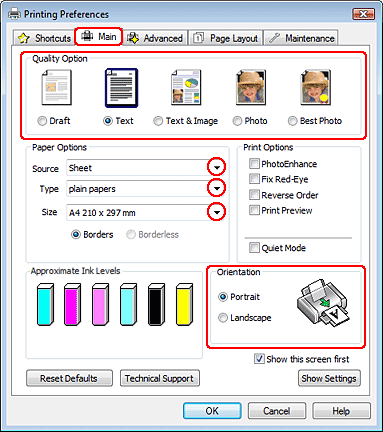
Noklikšķiniet uz cilnes Main (Galvenie), tad izvēlieties vienu no šiem Quality Option (Kvalitātes opcija) iestatījumiem:
|
Draft (Skice) ir paredzēts melnrakstu skicēm un nodrošina samazinātu drukas kvalitāti
Text (Teksts) ir paredzēts dokumentiem, kas satur tikai tekstu, un nodrošina visaugstāko teksta kvalitāti
Text & Image (Teksts un attēls) ir paredzēts visaugstākās kvalitātes dokumentiem, kas satur tekstu un attēlus
 |
Izvēlieties Sheet (Loksne) kā Source (Avots) iestatījumu.
|
 |
Izvēlieties atbilstošu Type (Veids) iestatījumu.
|
 |
Izvēlieties atbilstošu Size (Izmērs) iestatījumu.
|
 |
Izvēlieties Portrait (Portrets) (statenisks attēls) vai Landscape (Ainavorientācija) (plakanisks attēls), lai mainītu izdrukas orientāciju.
|
 |
Noklikšķiniet uz cilnes Page Layout (Lapas izkārtojums), izvēlieties sarakstā Watermark (Ūdenszīme) vajadzīgo ūdenszīmi, tad noklikšķiniet uz Settings (Iestatījumi).
|
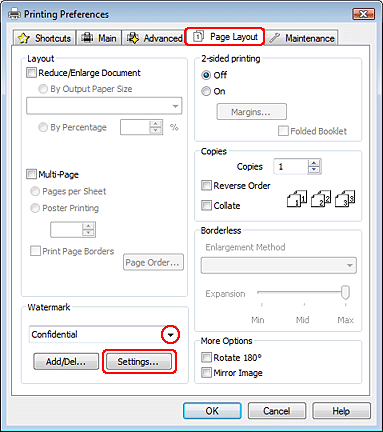
Ja vēlaties izveidots pats savu ūdenszīmi, skatiet sekojošās instrukcijas.
 |
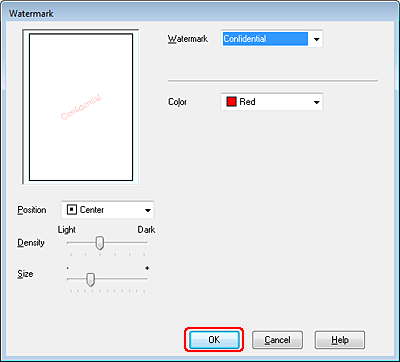
Norādiet ūdenszīmes iestatījumus. Jūs varat mainīt ūdenszīmes novietojumu un izmēru, velkot attēlu priekšskatījuma logā.
|
 |
Noklikšķiniet uz OK (Labi), lai atgrieztos logā Page Layout (Lapas izkārtojums).
|
 |
Noklikšķiniet uz OK (Labi), lai aizvērtu printera iestatījumu logu.
|
Pēc augstāk minēto soļu izpildes izdrukājiet vienu testa kopiju, lai pārbaudītu rezultātus pirms visa drukas darba veikšanas.

Savas ūdenszīmes izveidošana
Jūs varat pievienot pats savas teksta un attēlu ūdenszīmes Watermark (Ūdenszīme) sarakstam.
|
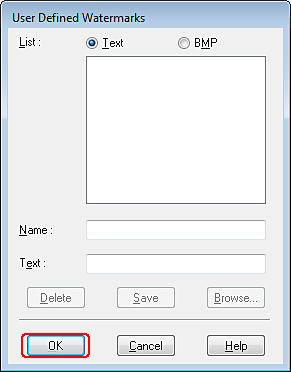
Uzklikšķiniet uz Add/Del (Pievienot/dzēst) zem Watermark (Ūdenszīme) Page Layout (Lapas izkārtojums) logā. Atveras sekojošais logs.
|
|
Veiciet vienu no šīm darbībām:
|
Lai kā ūdenszīmi izmantotu attēlu, izvēlieties BMP. Uzklikšķiniet uz Browse (Pārlūkot), lai atrastu bitkartes datni, kuru vēlaties izmantot, tad uzklikšķiniet uz OK (Labi). Ierakstiet savas ūdenszīmes nosaukumu Name (Nosaukums) tekstlodziņā, tad uzklikšķiniet uz Save (Saglabāt).
Lai izveidotu teksta ūdenszīmi, izvēlieties Text (Teksts). Ierakstiet savu tekstu Text (Teksts) lodziņā. Šis teksts tiks izmantots arī kā ūdenszīmes nosaukums. Ja vēlaties mainīt ūdenszīmes nosaukumu, ierakstiet jauno nosaukumu Name (Nosaukums) tekstlodziņā, tad uzklikšķiniet uz Save (Saglabāt).
|
Noklikšķiniet uz OK (Labi), lai atgrieztos logā Page Layout (Lapas izkārtojums).
|
|
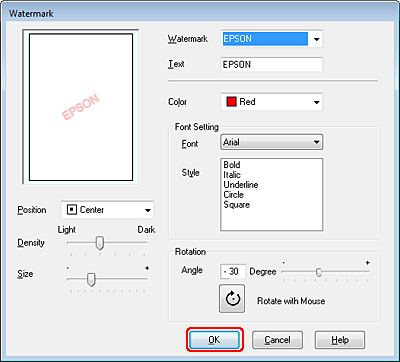
Uzklikšķiniet uz Settings (Iestatījumi). Atveras sekojošais logs:
|
|
Pārliecinieties, ka Watermark (Ūdenszīme) sarakstā ir izvēlēta atbilstoša ūdenszīme, tad izvēlieties Color (Krāsa), Position (Pozīcija), Density (Blīvums), Size (Izmērs), Font (Fonts), Style (Stils) un Angle (Leņķis) iestatījumus. (Lai iegūtu detalizētu informāciju, skatiet tiešsaistes palīdzību.) Jūsu iestatījumi tiek attēloti priekšskatījuma logā.
|
|
Pēc iestatījumu veikšanas uzklikšķiniet uz OK (Labi).
|