 |
 |
|
||
 |
||||
Vandens ženklų spausdinimas (tik Windows)
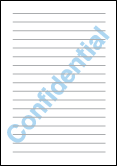
Vandens ženklo spausdinimo funkcija leidžia ant dokumento atspausdinti teksto arba vaizdo vandens ženklą.
 Pastaba:
|
Ši funkcija negalima su operacine sistema Mac OS X.
Ši funkcija negalima spausdinant be kraštinių.
|
Vandens ženklo spausdinimas
 |
Prieikite prie spausdintuvo parametrų.
|
 |
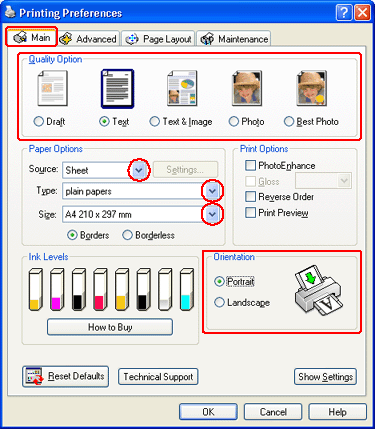
Spustelėkite skirtuką Main (pagrindinis), tada apsirinkite iš šių Quality Option (kokybės parinkties) parametrų:
|
Draft (juodraštis) – žemesnės kokybės bandiniams/juodraščiams
Text (tekstas) – tik aukštesnės kokybės teksto dokumentams
Text & Image (Tekstas ir vaizdas) – aukštesnės kokybės dokumentams su tekstu ir vaizdais
 |
Pasirinkite parinktį Sheet (lapai) kaip parinkties Source (šaltinis) parametrą.
|
 |
Pasirinkite atitinkamą parametrą Type (tipas).
|
 |
Pasirinkite atitinkamą parametrą Size (formatas).
|
 |
Pasirinkite Portrait (stačiai) arba Landscape (gulsčiai) ir peržiūrėkite skirtingą spaudinio padėtį.
|
 |
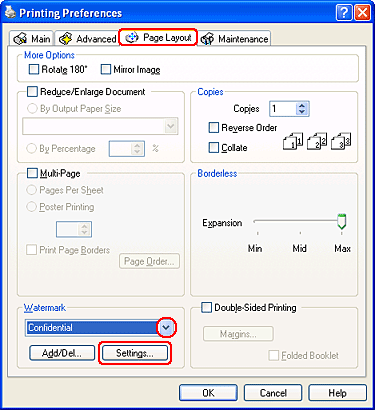
Spustelėkite skirtuką Page Layout (puslapio išdėstymas) ir pasirinkite atitinkamą vandens ženklą iš sąrašo Watermark (vandens ženklai), tada spustelėkite parinktį Settings (parametrai).
|
Jei nortie sukurti savo vandens ženklą, vadovaukitės toliau pateiktomis instrukcijomis.
 Savo vandens ženklo kūrimas
Savo vandens ženklo kūrimas
 |
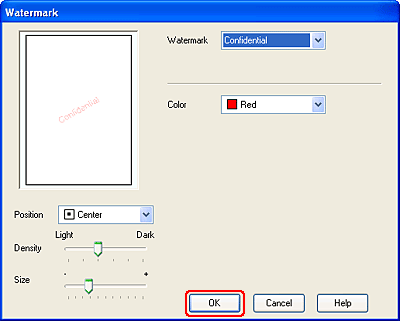
Nurodykite vandens ženklo parametrus. Galite pakeisti vandens ženklo padėtį arba dydį vilkdami vaizdą peržiūros lange.
|
 |
Grįžkite į langą Page Layout (puslapio išdėstymas) spustelėdami parinktį OK (gerai).
|
 |
Uždarykite spausdintuvo tvarkyklę spustelėdami parinktį OK (gerai).
|
Baigę anksčiau nurodytus žingsnius, atspausdinkite bandinį ir prieš visą spausdinimo užduotį patikrinkite, ar rezultatai tinkami.

Savo vandens ženklo kūrimas
Galite pridėti savo teksto arba vaizdo vandens ženklą prie sąrašo Watermark (vandens ženklai).
|
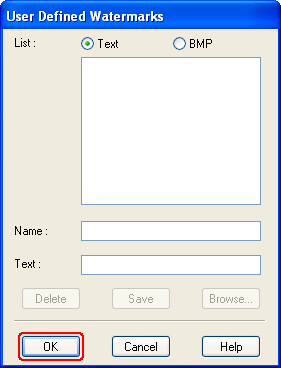
Spustelėkite parinktį Add/Del (pridėti / naikinti), kurią rasite Watermark (vandens ženklai) lange Page Layout (puslapio išdėstymas). Atsiranda šis langas.
|
|
Atlikite šiuos veiksmus:
|
Kaip vandesn ženklą naudokite vaizdo failą ir pasirinkite BMP. Nustatyti norimą rastro failą spustelėkite parinktį Browse (naršyti), tada spustelėkite parinktį OK (gerai). Įrašykite vandens ženklo pavadinimą langelyje Name (pavadinimas) ir spustelėkite Save (įrašyti).
Sukurti teksto vandens ženklą spustelėkite parinktį Text (tekstas). Lange Text (tekstas) įrašykite tekstą. Šis tekstas bus naudojamas kaip vandens ženklo pavadinimas. Jei norite keisti vandens ženklo pavadinimą, langelyje Name (pavadinimas) įrašykite naują pavadinimą ir spustelėkite Save (įrašyti).
|
Grįžkite į langą Page Layout (puslapio išdėstymas) spustelėdami parinktį OK (gerai).
|
|
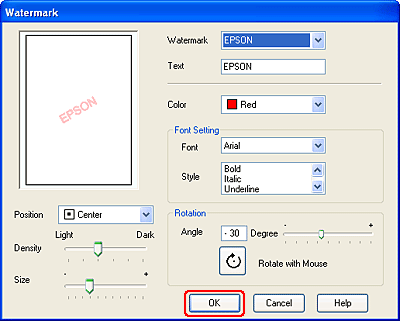
Spustelėkite Settings (parametrai). Atsiranda šis langas:
|
|
Patikrinkite, ar sąraše Watermark (vandens ženklai) pasirinktas reikiamas vandens ženklas, tada spustelėkite parinktį Color (spalva), Position (padėtis), Density (tankumas), Size (dydis), Font (šriftas), Font Style (šrifto stilius) ir Angle (kampas). (Išsamesnės informacijos ieškokite tinklo žinyne). Parametrų pasirinkimas matomas peržiūros lange.
|
|
Kai parametrai pasirinkti, spustelėkite parinktį OK (gerai).
|