 |
 |
|
||
 |
||||
Poster Printing (Plakatų spausdin.) (tik „Windows“)
Poster Printing (Plakatų spausdin.) leidžia spausdinti plakato dydžio atvaizdus, padidinant vieną puslapį, kad jis dengtų kelis popieriaus lapus.
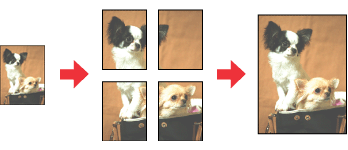
 Pastaba:
|
Ši funkcija neveikia operacinėje sistemoje „Mac OS X“.
|
Spausdintuvo nustatymai
 |
Atsidarykite spausdintuvo nustatymus.
|
 |
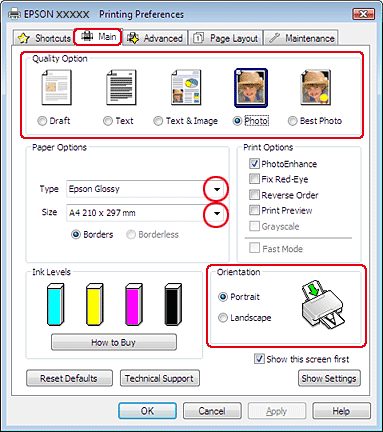
Spustelėkite Main (Pagrindinis) kortelę, tada pasirinkite vieną iš šių Quality Option (Kokybės variantas) nuostatų:
|
Draft (Juodraštis) – neišbaigtiems sumažintos spausdinimo kokybės juodraščiams
Text (Tekstas) – dokumentams, kuriuose yra vien tekstas
Text & Image (Tekstas ir vaizdas) – geresnės kokybės dokumentams, kuriuose yra teksto ir atvaizdų
Photo (Nuotraukos) – kokybiškam ir greitam spausdinimui
Best Photo (Geriausia nuotraukos k.) – kokybiškiausiam spausdinimui
 |
Pasirinkite reikiamą Type (Tipas) nuostatą.
|
 |
Pasirinkite reikiamą Size (Dydis) nuostatą.
|
 |
Norėdami pakeisti spaudinio padėtį pasirinkite Portrait (Stačias) (portretą) arba Landscape (Kraštov.) (peizažą).
|
 |
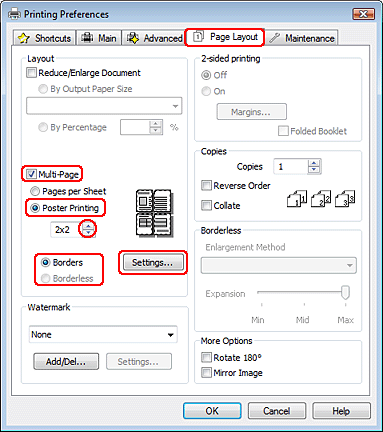
Spustelėkite Page Layout (Psl. išdėstymas) kortelę, pasirinkite Multi-Page (Keli puslapiai), tada pasirinkite Poster Printing (Plakatų spausdin.). Spustelėdami rodyklę aukštyn arba žemyn pasirinkite 2x1, 2x2, 3x3 arba 4x4.
|
 |
Pasirinkite Borders (Su rėmeliais) arba Borderless (Be rėmelių) atsižvelgdami į toliau pateiktą lentelę.
|
|
Borders (Su rėmeliais)
|
Spausdinamos juostos su paraštėmis, ties kuriomis bus kerpama su persidengimu.
|
|
Borderless (Be rėmelių)
|
Leidžia spausdinti plakatus nekerpant paraščių ir nepersidengiant juostoms.
|
Jei norite kontroliuoti, kokia atvaizdo dalis liks už popieriaus kraštų, spustelėkite Page Layout (Psl. išdėstymas) kortelę, pasirinkite Auto Expand (Automatinis išplėtimas) kaip Enlargement Method (Padidinimo metodas), tada sureguliuokite Expansion (Išplėtimas) šliaužiklį.
 |
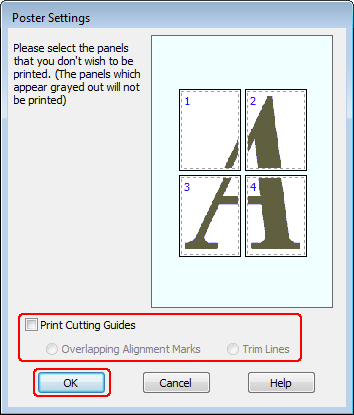
Spustelėkite Settings (Nustatymai), kad galėtumėte pakoreguoti plakato spausdinimo parinktis. Atsidaro Poster Settings (Plakato nustatymai) langas.
|
 |
Atlikite šiuos nustatymus:
|
|
Print Cutting Guides (Spausdinti apipjovimo kreipiam.)
|
Atspausdinamos orientacinės apkirpimo linijos.
|
|
Overlapping Alignment Marks (Persideng. išlygiavimo žymės)
|
Juostos atspausdinamos šiek tiek persidengiančios, atspausdinamos orientacinės žymės, kad būtų galima tiksliau išlygiuoti juostas.
|
|
Trim Lines (Apkarp. linijos)
|
Juostose atspausdinamos rėmelių linijos – kaip orientyras apkarpant puslapius.
|
Pastaba:|
Jei 7 veiksmu pasirenkate Borderless (Be rėmelių), lange pasirodo pranešimas „The poster prints will be borderless. (Plakato spaudiniai bus be rėmelių.)“ ir negalima pasirinkti aukščiau lentelėje aprašytų nuostatų.
Jei norite atspausdinti tik keletą juostų, nespausdinant viso plakato, paspauskite juostas, kurias norite atspausdinti.
|
 |
Spustelėkite OK (Gerai), kad užsidarytų Poster Settings (Plakato nustatymai) langas.
|
Atlikę aukščiau pateiktus veiksmus atspausdinkite bandomąją spaudinio kopiją ir įvertinkite rezultatus, prieš atlikdami visą užduotį. Tada sekite instrukcijas.

Kaip iš spaudinių pagaminti plakatą
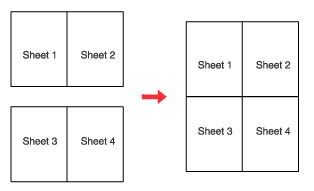
Čia pateiktas pavyzdys, kaip pagaminti plakatą pasirinkus 2x2 plakato spausdinimą ir pasirinkus Overlapping Alignment Marks (Persideng. išlygiavimo žymės) nuostatą Print Cutting Guides (Spausdinti apipjovimo kreipiam.) parametre.
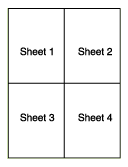
|
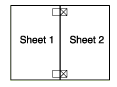
Nukirpkite pirmojo lapo paraštę pagal vertikalią liniją (kirpkite per viršuje ir apačioje pažymėtų kryželių vidurį):
|
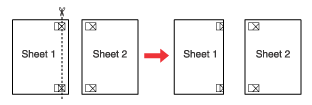
|
Pirmąjį lapą uždėkite ant antrojo lapo, sulygiuokite žymes (kryželius), laikinai suklijuokite abu lapus iš antrosios pusės:
|
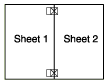
|
Nukirpkite suklijuotus lapus ties vertikalia linija, per išlygiavimo žymes (šį kartą palei liniją, esančią kryželiams iš kairės):
|
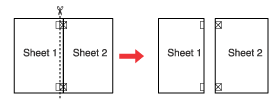
|
Sulygiuokite popieriaus kraštus, vadovaudamiesi išlygiavimo žymėmis, ir suklijuokite lapus iš kitos pusės:
|
|
Pakartokite veiksmus nuo pirmojo iki ketvirtojo ir suklijuokite 3-ąjį ir 4-ąjį lapus.
|
|
Pakartodami veiksmus nuo pirmojo iki ketvirtojo suklijuokite viršutinį ir apatinį lapų kraštus:
|
|
Nukirpkite likusias paraštes.
|