 |
 |
|
||
 |
||||
Nustatymai „Windows“ sistemoje
Šiose instrukcijose aprašoma, kaip nustatyti savo spausdintuvą, kad juo galėtų naudotis kiti tinklo naudotojai.
Pirmiausia nustatysite spausdintuvą kaip bendrą spausdintuvą tiesiogiai prie jo prijungtame kompiuteryje. Tada pridėsite spausdintuvą prie visų tinklo kompiuterių, kurie turės prie jo prieigą.
 Pastaba:
|
Šios instrukcijos skirtos tik nedideliems tinklams. Jei norite bendrai naudoti spausdintuvą dideliame tinkle, kreipkitės į savo tinklo administratorių.
Jei norite pašalinti programas „Windows 7“ arba „Vista“ sistemoje ir prisijungiate kaip standartinis naudotojas, jums reikės administratoriaus paskyros ir slaptažodžio.
Jei norite diegti programas „Windows XP“ sistemoje, privalote prisijungti prie paskyros Computer Administrator (Kompiuterio administratorius). Įdiegus „Windows XP“ sistemą, naudotojo paskyra nustatoma kaip paskyra Computer Administrator (Kompiuterio administratorius).
Tolesniame skyriuje naudojami „Windows Vista“ sistemos paveiksliukai.
|
Spausdintuvo nustatymas bendram naudojimui
Toliau pateiktus veiksmus atlikite tiesiogiai prie spausdintuvo prijungtame kompiuteryje:
 |
„Windows 7“:
Spustelėkite mygtuką „start“ (Pradėti), pasirinkite Devices and Printers (Įrenginiai ir spausdintuvai). |
„Windows Vista“:
Spustelėkite mygtuką „start“ (Pradėti), pasirinkite Control Panel (Valdymo skydas) ir tada kategorijoje Hardware and Sound (Aparatūra ir garsas) pasirinkite parinktį Printer (Spausdintuvas).
Spustelėkite mygtuką „start“ (Pradėti), pasirinkite Control Panel (Valdymo skydas) ir tada kategorijoje Hardware and Sound (Aparatūra ir garsas) pasirinkite parinktį Printer (Spausdintuvas).
„Windows XP“:
Spustelėkite „Start“ (Pradėti), pasirinkite Control Panel (Valdymo skydas), tada kategorijoje Printers and Other Hardware (Spausdintuvai ir kita techninė įranga) pasirinkite Printers and Faxes (Spausdintuvai ir faksai).
Spustelėkite „Start“ (Pradėti), pasirinkite Control Panel (Valdymo skydas), tada kategorijoje Printers and Other Hardware (Spausdintuvai ir kita techninė įranga) pasirinkite Printers and Faxes (Spausdintuvai ir faksai).
 |
„Windows 7“:
Dešiniuoju pelės klavišu spustelėkite savo spausdintuvo piktogramą, tada spustelėkite Printer properties (Spausdintuvo ypatybės) ir Sharing (Bendras naudojimas). |
„Windows Vista“:
Spustelėkite mygtuką Change sharing options (Keisti bendro naudojimo parinktis) ir tada spustelėkite Continue (Tęsti).
Spustelėkite mygtuką Change sharing options (Keisti bendro naudojimo parinktis) ir tada spustelėkite Continue (Tęsti).
„Windows XP“:
Dešiniuoju pelės klavišu spustelėkite savo spausdintuvo piktogramą, tada spustelėkite Sharing (Bendras naudojimas).
Dešiniuoju pelės klavišu spustelėkite savo spausdintuvo piktogramą, tada spustelėkite Sharing (Bendras naudojimas).
 |
Pasirinkite Share this printer (Bendrai naudoti šį spausdintuvą), tada įveskite bendro naudojimo pavadinimą.
|
Pastaba:|
Bendro naudojimo pavadinime nenaudokite tarpų ir brūkšnelių.
|
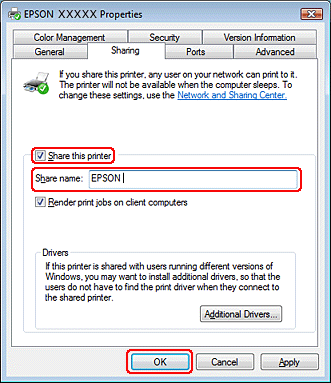
Jei norite automatiškai įkelti spausdintuvo tvarkykles kompiuteriams, kuriuose naudojamos skirtingos „Windows“ versijos, spustelėkite Additional Drivers (Papildomos tvarkyklės) ir pasirinkite kitų kompiuterių aplinką bei operacines sistemas. Paspauskite OK (Gerai), tada į CD-ROM diskų kaupiklį įdėkite spausdintuvo programinės įrangos CD diską.
 |
Paspauskite OK (Gerai) arba Close (Uždaryti) (jei įdiegėte papildomų tvarkyklių).
|

Spausdintuvo pridėjimas prie kitų tinklo kompiuterių
Atlikite šiuos veiksmus, jei norite pridėti spausdintuvą prie visų tinklo kompiuterių, kurie turės prie jo prieigą.
Pastaba:|
Jūsų spausdintuvas turi būti nustatytas kaip bendras spausdintuvas tiesiogiai prie jo prijungtame kompiuteryje, prieš tai, kai prie jo bus galima prieiti iš kito kompiuterio.
 Žr. Spausdintuvo nustatymas bendram naudojimui Žr. Spausdintuvo nustatymas bendram naudojimui
|
|
„Windows 7“:
Spustelėkite mygtuką „start“ (Pradėti), pasirinkite Devices and Printers (Įrenginiai ir spausdintuvai). |
„Windows Vista“:
Spustelėkite mygtuką „start“ (Pradėti), pasirinkite Control Panel (Valdymo skydas) ir tada kategorijoje Hardware and Sound (Aparatūra ir garsas) pasirinkite parinktį Printer (Spausdintuvas).
Spustelėkite mygtuką „start“ (Pradėti), pasirinkite Control Panel (Valdymo skydas) ir tada kategorijoje Hardware and Sound (Aparatūra ir garsas) pasirinkite parinktį Printer (Spausdintuvas).
„Windows XP“:
Spustelėkite „Start“ (Pradėti), pasirinkite Control Panel (Valdymo skydas), tada kategorijoje Printers and Other Hardware (Spausdintuvai ir kita techninė įranga) pasirinkite Printers and Faxes (Spausdintuvai ir faksai).
Spustelėkite „Start“ (Pradėti), pasirinkite Control Panel (Valdymo skydas), tada kategorijoje Printers and Other Hardware (Spausdintuvai ir kita techninė įranga) pasirinkite Printers and Faxes (Spausdintuvai ir faksai).
|
„Windows 7“ ir „Vista“:
Paspauskite mygtuką Add a Printer (Pridėti spausdintuvą). |
„Windows XP“:
Dukart spustelėkite piktogramą Add Printer (Pridėti spausdintuvą). Atsiranda funkcija Add Printer Wizard (Spausdintuvo diegimo vedlys). Spustelėkite mygtuką Next (Toliau).
Dukart spustelėkite piktogramą Add Printer (Pridėti spausdintuvą). Atsiranda funkcija Add Printer Wizard (Spausdintuvo diegimo vedlys). Spustelėkite mygtuką Next (Toliau).
|
„Windows 7“ ir „Vista“:
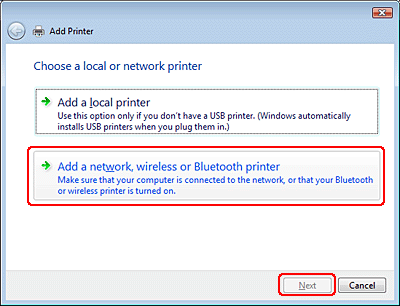
Spustelėkite Add a network, wireless or Bluetooth printer (Įtraukti tinklo, belaidį ar „Bluetooth“ spausdintuvą), tada spustelėkite Next (Toliau). |
„Windows XP“:
Pasirinkite A network printer, or a printer attached to another computer (Tinklo spausdintuvas, arba prie kito kompiuterio prijungtas spausdintuvas), tada spustelėkite Next (Toliau).
Pasirinkite A network printer, or a printer attached to another computer (Tinklo spausdintuvas, arba prie kito kompiuterio prijungtas spausdintuvas), tada spustelėkite Next (Toliau).
|
Įvykdykite ekrane pateiktas instrukcijas, kad pasirinktumėte pageidaujamą naudoti spausdintuvą.
|
Pastaba:|
Priklausomai nuo operacinės sistemos ir kompiuterio, prie kurios prijungtas spausdintuvas, konfigūracijos, Add Printer Wizard (Spausdintuvo diegimo vedlys) gali paprašyti įdiegti spausdintuvo tvarkyklę iš spausdintuvo programinės įrangos CD-ROM disko. Spustelėkite mygtuką Have Disk (Naudoti diską) ir vykdykite ekrane pateiktas instrukcijas.
|