 |
 |
|
||
 |
||||
Nuskaitymas „Professional“ režimu
Žr. Apie jūsų skaitytuvą.
Kai pasirenkate Professional Mode („Professional“ režimas), matysite „Epson Scan“ langą Professional Mode („Professional“ režimas).
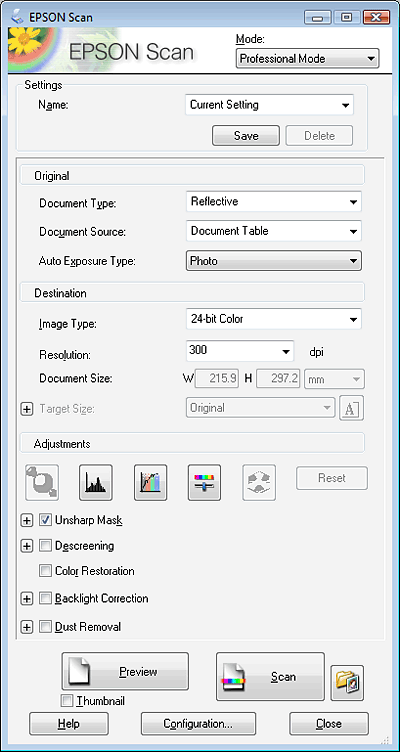
Jei norite režimu Professional Mode („Professional“ režimas) nuskaityti originalą (-us), uždėdami ant dokumentų stiklo, instrukcijų ieškokite Nuskaitymas „Professional“ režimu naudojant nuskaitymo stiklą.
Jei norite režimu Professional Mode („Professional“ režimas) nuskaityti dokumentus įdėdami juos į ADF, instrukcijų žr. Nuskaitymas „Professional“ režimu naudojant ADF.
Nuskaitymas „Professional“ režimu naudojant nuskaitymo stiklą
Žr. Apie jūsų skaitytuvą.
 |
Uždėkite originalą (-us) ant nuskaitymo stiklo. Instrukcijų ieškokite brošiūroje.
|
 |
Įjunkite „Epson Scan“. Dėl instrukcijų žr. Nuskaitymo pradžia.
|
 |
Pasirinkite Professional Mode („Professional“ režimas) sąraše Mode (Režimas). Dėl instrukcijų žr. Nuskaitymo režimo keitimas.
|
 |
Spustelėkite rodyklę, kad atidarytumėte sąrašą Document Type (Dokumento tipas) ir pasirinkite Reflective (Atspindintis).
|
 |
Spustelėkite rodyklę, kad atidarytumėte sąrašą Document Source (Dokumento šaltinis) ir pasirinkite Document Table (Nuskaitymo stiklas).
|
 |
Spustelėkite rodyklę, kad atidarytumėte sąrašą Auto Exposure Type (Autom. ekspozicijos tipas) ir pasirinkite Document (Dokumentas) arba Photo (Nuotrauka).
|
 |
Spustelėkite rodyklę, kad atsidarytų sąrašas Image Type (Vaizdo tipas) ir pasirinkite išsamų vaizdo, kurį nuskaitysite, tipą.
|
|
Nustatymas Image Type (Vaizdo tipas)
|
Vaizdo, kurį nuskaitote, tipas
|
|
24-bit Color (24 bitų, spalvinis)
|
Spalvotos nuotraukos
|
|
Color Smoothing (Spalvų glodinimas)
|
Spalvoti grafikos darbai, pvz., diagramos ar grafikai
|
|
8-bit Grayscale (8 bitų, pilkumo tonai)
|
Nespalvotos nuotraukos su vos keliais pilkais atspalviais
|
|
Black & White (Juoda & balta)
|
Dokumentai su juodu tekstu ir (arba) graviūros
|
 Pastaba:
|
jei pasirenkate 8-bit Grayscale (8 bitų, pilkumo tonai) arba Black & White (Juoda & balta), taip pat galite pasirinkti nustatymą Image Option (Vaizdo parinktis), kaip aprašyta žemiau.
|
|
Nustatymas Image Option (Vaizdo parinktis)
|
Aprašymas
|
|
None (Nėra)
|
Nustatymas Image Option (Vaizdo parinktis) netaikomas.
|
|
Color Enhance: Red (Spalvos stiprinimas: raudona)
|
Pagerina raudoną spalvą nuskaitymo metu.
|
|
Color Enhance: Green (Spalvos stiprinimas: žalia)
|
Pagerina žalią spalvą nuskaitymo metu.
|
|
Color Enhance: Blue (Spalvos stiprinimas: mėlyna)
|
Pagerina mėlyną spalvą nuskaitymo metu.
|
 |
Spustelėkite rodyklę, kad būtų atidarytas sąrašas Resolution (Skiriamoji geba) ir pasirinkite tinkamą savo originalui (-ams) skiriamąją gebą. Dėl instrukcijų žr. Nuskaitymo Skiriamosios gebos pasirinkimas.
|
 |
Norėdami peržiūrėti savo vaizdą (-us) spustelėkite Preview (Peržiūra). Langas Preview (Peržiūra) pasirodo, jame rodomas jūsų vaizdas (-ai). Dėl instrukcijų žr. Nuskaitomos srities peržiūra ir patikslinimas.
|
 |
Jei reikia, spustelėkite rodyklę, kad atsidarytų sąrašas Target Size (Siekiamas formatas), skirtas nuskaityto (-ų) vaizdo (-ų) norimam dydžiui pasirinkti. Savo vaizdus galite nuskaityti originalaus dydžio arba, pasirinkdami Target Size (Siekiamas formatas), galite juos sumažinti arba padidinti. Dėl instrukcijų žr. Nuskaitymo dydžio pasirinkimas.
|
 |
Jei reikia, pakeiskite vaizdo kokybę. Dėl instrukcijų žr. Spalvos ir kitų vaizdo nustatymų tikslinimas.
|
 |
Spustelėkite Scan (Nuskaityti).
|
Kas toliau vyks priklauso nuo to, kaip pradėjote nuskaitymą. Dėl instrukcijų žr. Nuskaitymo užbaigimas.

Nuskaitymas „Professional“ režimu naudojant ADF
Žr. Apie jūsų skaitytuvą.
|
Įdėkite pirmąjį dokumentų lapą į ADF. Instrukcijų ieškokite brošiūroje.
|
|
Įjunkite „Epson Scan“. Dėl instrukcijų žr. Nuskaitymo pradžia.
|
|
Pasirinkite Professional Mode („Professional“ režimas) sąraše Mode (Režimas). Dėl instrukcijų žr. Nuskaitymo režimo keitimas.
|
|
Spustelėkite rodyklę, kad atidarytumėte sąrašą Document Type (Dokumento tipas) ir pasirinkite Reflective (Atspindintis).
|
|
Spustelėkite rodyklę, kad atidarytumėte sąrašą Document Source (Dokumento šaltinis) ir pasirinkite ADF.
|
|
Spustelėkite rodyklę, kad atidarytumėte sąrašą Auto Exposure Type (Autom. ekspozicijos tipas) ir pasirinkite Document (Dokumentas).
|
|
Spustelėkite rodyklę, kad atsidarytų sąrašas Image Type (Vaizdo tipas) ir pasirinkite išsamų vaizdo, kurį nuskaitysite, tipą.
|
|
Nustatymas Image Type (Vaizdo tipas)
|
Vaizdo, kurį nuskaitote, tipas
|
|
24-bit Color (24 bitų, spalvinis)
|
Spalvotos nuotraukos
|
|
Color Smoothing (Spalvų glodinimas)
|
Spalvoti grafikos darbai, pvz., diagramos ar grafikai
|
|
8-bit Grayscale (8 bitų, pilkumo tonai)
|
Nespalvotos nuotraukos su vos keliais pilkais atspalviais
|
|
Black & White (Juoda & balta)
|
Dokumentai su juodu tekstu ir (arba) graviūros
|
Pastaba:|
jei pasirenkate 8-bit Grayscale (8 bitų, pilkumo tonai) arba Black & White (Juoda & balta), taip pat galite pasirinkti nustatymą Image Option (Vaizdo parinktis), kaip aprašyta žemiau.
|
|
Nustatymas Image Option (Vaizdo parinktis)
|
Aprašymas
|
|
None (Nėra)
|
Nustatymas Image Option (Vaizdo parinktis) netaikomas.
|
|
Color Enhance: Red (Spalvos stiprinimas: raudona)
|
Pagerina raudoną spalvą nuskaitymo metu.
|
|
Color Enhance: Green (Spalvos stiprinimas: žalia)
|
Pagerina žalią spalvą nuskaitymo metu.
|
|
Color Enhance: Blue (Spalvos stiprinimas: mėlyna)
|
Pagerina mėlyną spalvą nuskaitymo metu.
|
|
Spustelėkite rodyklę, kad būtų atidarytas sąrašas Resolution (Skiriamoji geba) ir pasirinkite tinkamą savo originalui (-ams) skiriamąją gebą. Dėl instrukcijų žr. Nuskaitymo Skiriamosios gebos pasirinkimas.
|
|
Norėdami peržiūrėti savo vaizdą (-us) spustelėkite Preview (Peržiūra). Langas Preview (Peržiūra) pasirodo, jame rodomas jūsų vaizdas (-ai). Dėl instrukcijų žr. Nuskaitomos srities peržiūra ir patikslinimas.
|
|
Jei reikia, spustelėkite rodyklę, kad atsidarytų sąrašas Target Size (Siekiamas formatas), skirtas nuskaityto (-ų) vaizdo (-ų) norimam dydžiui pasirinkti. Savo vaizdus galite nuskaityti originalaus dydžio arba, pasirinkdami Target Size (Siekiamas formatas), galite juos sumažinti arba padidinti. Dėl instrukcijų žr. Nuskaitymo dydžio pasirinkimas.
|
|
Jei reikia, pakeiskite vaizdo kokybę. Dėl instrukcijų žr. Spalvos ir kitų vaizdo nustatymų tikslinimas.
|
|
Padėkite pirmąjį dokumento lapą ant kitų puslapių viršaus, tada įdėkite į ADF visą dokumentą (iki 30 puslapių arba 3 mm [0,1 colio] storio ar mažesnę krūvelę).
|
 |
Spustelėkite Scan (Nuskaityti).
|
Kas toliau vyks priklauso nuo to, kaip pradėjote nuskaitymą. Dėl instrukcijų žr. Nuskaitymo užbaigimas.