 |
 |
|
||
 |
||||
Nuskaitymo kokybės sutrikimai
Nenuskaitomi originalaus dokumento kraštai
Žr. Apie jūsų skaitytuvą.
Jei atliekate nuskaitymą režimu Full Auto Mode (Automatinis režimas) arba naudojate miniatiūros peržiūrą režimu Home Mode (Paprastas režimas) arba Professional Mode („Professional“ režimas), paslinkite dokumentą arba nuotrauką apie 6 mm (0,23 colio) nuo horizontalaus ir vertikalaus nuskaitymo stiklo krašto, kad būtų išvengta jų nupjovimo.
Jei atliekate nuskaitymą režimu Office Mode (Raštinės režimas), Home Mode (Paprastas režimas) arba Professional Mode („Professional“ režimas), paslinkite dokumentą arba nuotrauką apie 3 mm (0,12 colio) nuo horizontalaus ir vertikalaus nuskaitymo stiklo krašto, kad būtų išvengta jų nupjovimo.

Nuskaitytame vaizde matote vos kelis taškus
Įsitikinkite, kad dokumentas arba nuotrauka yra uždėti ant nuskaitymo stiklo nukreipus nuskaitomą pusę žemyn. Instrukcijų ieškokite brošiūroje.
Nuskaitant su Black&White (Juoda&balta) nustatymu Office Mode (Raštinės režimas) arba Home Mode (Paprastas režimas) arba Black & White (Juoda & balta) nustatymu Professional Mode („Professional“ režimas), pakeiskite Threshold (Slenkstis) nustatymą. Dėl instrukcijų žr. Spalvos ir kitų vaizdo nustatymų tikslinimas.
Nuskaitytuose vaizduose visada matosi linija arba taškelių linija
Galbūt reikia nuvalyti nuskaitymo stiklą. Nuvalykite nuskaitymo stiklą. Informaciją žr. skirtuke Priedas, esančiame Vartotojo vadovo lango viršutiniame dešiniajame kampe. Tada spustelėkite Maintenance (Techninė priežiūra) ir Cleaning the Printer (Spausdintuvo valymas).
Jei triktis neišsprendžiama, galbūt nuskaitymo stiklas yra subraižytas. Kreipkitės pagalbos į platintoją.
Tiesios linijos jūsų paveikslėlyje tampa išlenktos
Patikrinkite, ar dokumentas tiksliai priglunda prie nuskaitymo stiklo.
Paveikslėlis yra iškreiptas arba neryškus
Žr. Apie jūsų skaitytuvą.
Patikrinkite, ar dokumentas arba nuotrauka tiksliai priglunda prie nuskaitymo stiklo. Taip pat įsitikinkite, ar dokumentas arba nuotrauka nesusiraukšlėjo arba neužsilenkė.
Įsitikinkite, ar nuskaitymo metu nejudinate dokumento, nuotraukos arba skaitytuvo.
Įsitikinkite, ar skaitytuvas stovi ant lygaus, stabilaus paviršiaus.
Pasirinkite žymimąjį langelį Unsharp Mask (Kontūro aštrumas) lange Office Mode (Raštinės režimas) arba Professional Mode („Professional“ režimas). Dėl instrukcijų žr. Spalvos ir kitų vaizdo nustatymų tikslinimas.
Patikslinkite Auto Exposure (Automatinė ekspozicija) nustatymą lange Professional Mode („Professional“ režimas). Dėl instrukcijų žr. Spalvos ir kitų vaizdo nustatymų tikslinimas.
Spustelėkite Configuration (Konfigūracija), pasirinkite skirtuką Color (Spalva) ir pasirinkite Color Control (Spalvų valdymas) ir Continuous auto exposure (Nuolatinė automatinė ekspozicija) meniu Color (Spalva). Išsamesnės informacijos žr. „Epson Scan“ žinyne.
Spustelėkite Configuration (Konfigūracija), pasirinkite skirtuką Color (Spalva) ir spustelėkite Recommended Value (Rekomend. vertė), kad sugrąžintumėte nustatymą Auto Exposure (Automatinė ekspozicija) į numatytąjį. Išsamesnės informacijos žr. „Epson Scan“ žinyne.
Padidinkite skiriamosios gebos nustatymą. Dėl instrukcijų žr. Nuskaitymo Skiriamosios gebos pasirinkimas.
Spalvos paveikslėlio kraštuose yra dėmėtos arba iškraipytos
Jei jūsų dokumentas yra labai storas arba jo kraštai užlenkti, nuskaitydami uždenkite juos popieriumi, išblokuodami išorinę šviesą.
Jūsų nuskaitytas vaizdas per tamsus
Žr. Apie jūsų skaitytuvą.

Jei jūsų originalas yra per tamsus, pamėginkite naudoti funkciją Backlight Correction (Fono apšvietimo korekcija) Home Mode (Paprastas režimas) arba Professional Mode („Professional“ režimas). Dėl instrukcijų žr. Nuotraukų su foniniu apšvietimu ištaisymas.
Patikrinkite Brightness (Šviesumas) nustatymą Office Mode (Raštinės režimas), Home Mode (Paprastas režimas) arba Professional Mode („Professional“ režimas). Dėl instrukcijų žr. Spalvos ir kitų vaizdo nustatymų tikslinimas.
Spustelėkite Configuration (Konfigūracija), pasirinkite skirtuką Color (Spalva) ir pakeiskite nustatymą Display Gamma (Rodymo gama), kad jis atitiktų jūsų išvesties prietaisą, pvz., monitorių arba spausdintuvą; tai atlikite meniu Color (Spalva). Išsamesnės informacijos žr. „Epson Scan“ žinyne.
Spustelėkite Configuration (Konfigūracija), pasirinkite skirtuką Color (Spalva) ir pasirinkite Color Control (Spalvų valdymas) ir Continuous auto exposure (Nuolatinė automatinė ekspozicija) meniu Color (Spalva). Išsamesnės informacijos žr. „Epson Scan“ žinyne.
Spustelėkite Configuration (Konfigūracija), pasirinkite skirtuką Color (Spalva) ir spustelėkite Recommended Value (Rekomend. vertė), kad sugrąžintumėte nustatymą Auto Exposure (Automatinė ekspozicija) į numatytąjį. Išsamesnės informacijos žr. „Epson Scan“ žinyne.
Spustelėkite piktogramą  Histogram Adjustment (Histogramos reguliavimas), kai įjungtas režimas Professional Mode („Professional“ režimas), kad patikslintumėte ryškumą.
Histogram Adjustment (Histogramos reguliavimas), kai įjungtas režimas Professional Mode („Professional“ režimas), kad patikslintumėte ryškumą.Patikrinkite savo kompiuterio monitoriaus ryškumo ir kontrastingumo nustatymus.
Nuskaitytame paveikslėlyje originalaus dokumento kitoje pusėje matyti kitas vaizdas
Jei originalas yra išspausdintas ant plono popieriaus, skaitytuvas gali matyti kitoje pusėje esančius paveikslėlius ir jie matysis nuskaitytame vaizde. Pamėginkite nuskaityti originalą kitoje jo pusėje uždėję balto popieriaus lapą. Taip pat patikrinkite, ar nustatymai Document Type (Dokumento tipas) ir Image Type (Vaizdo tipas) atitinka jūsų originalą. Dėl instrukcijų žr. Nuskaitymas Paprastu režimu arba Nuskaitymas „Professional“ režimu.
Nuskaitytame vaizde matosi raibuliuojanti struktūra
Žr. Apie jūsų skaitytuvą.
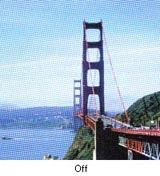
Raibuliuojanti arba grotuota struktūra (vadinama „moiré“) gali matytis nuskaitytame spausdinto dokumento vaizde. Tai gali sukelti trukdžiai, atsiradę dėl skirtingų skaitytuvo ekrano nuolydžių ir originalo pustonių ekrano.
|
Originalus paveikslėlis
|
Pritaikius Descreening (Muarų pašalinimą)
|
 |
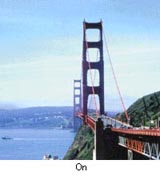 |
Pasirinkite žymimąjį langelį Descreening (Muarų pašalinimas) Office Mode (Raštinės režimas), Home Mode (Paprastas režimas) arba Professional Mode („Professional“ režimas). Kai įjungtas Professional Mode („Professional“ režimas), pasirinkite tinkamą Screen Ruling (Liniatūra) Descreening (Muarų pašalinimas) ir panaikinkite nustatymą Unsharp Mask (Kontūro aštrumas). Dėl instrukcijų žr. Spalvos ir kitų vaizdo nustatymų tikslinimas.
Pasirinkite žemesnį skiriamosios gebos nustatymą. Dėl instrukcijų žr. Nuskaitymo Skiriamosios gebos pasirinkimas.
 Pastaba:
|
jūs negalite panaikinti raibuliuojančios struktūros, kai nuskaitymą atliekate naudodami didesnę kaip 600 dpi skiriamąją gebą.
|
Nuskaitytos spalvos skiriasi nuo originalo spalvų
Žr. Apie jūsų skaitytuvą.
Patikrinkite, ar nustatymas Image Type (Vaizdo tipas) yra teisingas. Dėl instrukcijų žr. Nuskaitymas Raštinės režimu, Nuskaitymas Paprastu režimu arba Nuskaitymas „Professional“ režimu.
Spustelėkite Configuration (Konfigūracija), pasirinkite skirtuką Color (Spalva) ir pakeiskite nustatymą Display Gamma (Rodymo gama), kad jis atitiktų jūsų išvesties prietaisą, pvz., monitorių arba spausdintuvą; tai atlikite meniu Color (Spalva). Išsamesnės informacijos žr. „Epson Scan“ žinyne.
Patikslinkite Auto Exposure (Automatinė ekspozicija) nustatymą Professional Mode („Professional“ režimas). Taip pat pamėginkite naudoti kitą Tone Correction (Signalo korekcija) nustatymą. Dėl instrukcijų žr. Spalvos ir kitų vaizdo nustatymų tikslinimas.
Spustelėkite Configuration (Konfigūracija), pasirinkite skirtuką Color (Spalva) ir pasirinkite Color Control (Spalvų valdymas) ir Continuous auto exposure (Nuolatinė automatinė ekspozicija) meniu Color (Spalva). Išsamesnės informacijos žr. „Epson Scan“ žinyne.
Spustelėkite Configuration (Konfigūracija), pasirinkite skirtuką Color (Spalva) ir spustelėkite Recommended Value (Rekomend. vertė), kad sugrąžintumėte nustatymą Auto Exposure (Automatinė ekspozicija) į numatytąjį. Išsamesnės informacijos žr. „Epson Scan“ žinyne.
Patikrinkite, ar įjungtas nustatymas Embed ICC Profile (Integruoti ICC profilį). Lange File Save Settings (Failo išsaugojimo nustatymai) pasirinkite JPEG arba TIFF kaip Type (Tipas) nustatymą. Spustelėkite Options (Parinktys), tada pasirinkite žymimąjį langelį Embed ICC Profile (Integruoti ICC profilį). Kaip pasiekti langą File Save Settings (Failo išsaugojimo nustatymai) žr. Failo išsaugojimo nustatymų pasirinkimas.
Patikrinkite savo kompiuterio, ekrano suderintuvo ir programinės įrangos spalvų atitikimą ir spalvų valdymo savybes. Kai kurie kompiuteriai gali pakeisti spalvų paletę ekrane. Išsamesnės informacijos žr. programinės ir aparatinės įrangos instrukcijose.
Windows sistemoje: naudokite savo kompiuterio spalvų valdymo sistemą, ICM. pridėkite spalvos profilį, kuris atitinka jūsų monitorių, kad pagerintumėte spalvų atitikimą ekrane. Tiksliai atspindėti spalvas yra labai sunku. Informacijos apie spalvų atitikimą ir kalibravimą ieškokite savo programinės įrangos ir monitoriaus dokumentuose.
Mac OS X: naudokite savo kompiuterio spalvų valdymo sistemą, ColorSync. Tiksliai atspindėti spalvas yra labai sunku. Informacijos apie spalvų atitikimą ir kalibravimą ieškokite savo programinės įrangos ir monitoriaus dokumentuose.
Išspausdintos spalvos gali niekada tiksliai neatitikti monitoriuje rodomų spalvų, nes spausdintuvai ir monitoriai naudoja skirtingas spalvų sistemas: monitoriai naudoja RGB (raudona, geltona ir mėlyna), o spausdintuvai paprastai naudoja CMYK (žalsvai mėlyna, rausvai raudona, geltona ir juoda).
Vaizdai pasukami netinkamai
Žr. Apie jūsų skaitytuvą.
Patikrinkite, ar dokumentai arba nuotraukos teisingai padėti ant nuskaitymo stiklo. Instrukcijų ieškokite brošiūroje.
Jei nuskaitote naudodami miniatiūrų peržiūrą režimu Home Mode (Paprastas režimas) arba Professional Mode („Professional“ režimas), pasirinkite vaizdą ir spustelėkite sukamąją piktogramą  , kad jį pasuktumėte. Dėl instrukcijų žr. Nuskaitomos srities peržiūra ir patikslinimas.
, kad jį pasuktumėte. Dėl instrukcijų žr. Nuskaitomos srities peržiūra ir patikslinimas.Pamėginkite atjungti arba įjungti nustatymą Auto Photo Orientation (Autom. nuotraukų orientavimas).
Full Auto Mode (Automatinis režimas):
spustelėkite Customize (Tinkinti) ir pasirinkite arba panaikinkite pasirinkimą Auto Photo Orientation (Autom. nuotraukų orientavimas).
Home Mode (Paprastas režimas) arba Professional Mode („Professional“ režimas):
spustelėkite Configuration (Konfigūracija), pasirinkite skirtuką Preview (Peržiūra) ir pasirinkite arba panaikinkite pasirinkimą Auto Photo Orientation (Autom. nuotraukų orientavimas).
Full Auto Mode (Automatinis režimas):
spustelėkite Customize (Tinkinti) ir pasirinkite arba panaikinkite pasirinkimą Auto Photo Orientation (Autom. nuotraukų orientavimas).
Home Mode (Paprastas režimas) arba Professional Mode („Professional“ režimas):
spustelėkite Configuration (Konfigūracija), pasirinkite skirtuką Preview (Peržiūra) ir pasirinkite arba panaikinkite pasirinkimą Auto Photo Orientation (Autom. nuotraukų orientavimas).
Pastaba:|
funkcija Auto Photo Orientation (Autom. nuotraukų orientavimas) neveiks, kai nuskaitote laikraščių arba žurnalų puslapius, dokumentus, iliustracijas arba graviūras. Funkcija taip pat neveiks, kai nuskaitote 5,1 cm (2 colių) dydžio (vienas kraštas) ar mažesnius originalus.
Funkcija Auto Photo Orientation (Autom. nuotraukų orientavimas) gali veikti netinkamai, jei paveikslėlyje veidai yra labai maži arba nežiūri tiesiai prieš save, arba jei tai kūdikių veidai. Funkcija taip pat gali veikti netinkamai, jei nuskaitote patalpų viduje padarytą nuotrauką, kurioje nėra veidų, arba lauke padarytą nuotrauką, kurioje dangus yra ne viršuje, arba bet kokį kitą paveikslėlį, kuriame yra šviesių dėmių ar objektų ne viršutinėje nuotraukos dalyje.
|