 |
 |
|
||
 |
||||
Nuotraukų spausdinimas
Spausdinimo failo paruošimas
Spausdinant nuotraukas be rėmelių paveikslėlio dalis bus apkarpyta, kadangi naudojant šią funkciją paveikslėlis šiek tiek išdidinamas ir šiek tiek viršija popieriaus dydį.
Atvaizdo failą turėsite pakoreguoti atsižvelgdami į popieriaus dydį. Jei programa turi paraščių nustatymo funkciją, prieš spausdindami pasirūpinkite, kad jos būtų nustatytos ties nuliu.

Popierius, tinkamas spausdinti be rėmelių
Jei norite spausdinti nuotraukas be rėmelių, atsižvelkite į toliau pateiktą lentelę, kadangi toks spausdinimo būdas galimas ne su visų tipų popieriumi.
|
„Epson“ Photo Paper (Fotografinis popierius)
|
10 × 15 cm (4 × 6 col.)
|
|
„Epson“ Glossy Photo Paper (Blizgus fotografinis popierius)
|
10 × 15 cm (4 × 6 col.)
|
|
„Epson“ Premium Glossy Photo Paper (Aukščiausios kokybės blizgus fotografinis popierius)
|
10 × 15 cm (4 × 6 col.), 16 : 9 plataus formato (102 × 181 mm)
|
|
„Epson“ Premium Semigloss Photo Paper (Aukščiausios kokybės pusiau blizgus fotografinis popierius)
|
10 × 15 cm (4 × 6 col.)
|
 Pastaba:
|
spausdinimas be rėmelių užtrunka ilgiau nei įprastas spausdinimas.
Spaudos kokybė gali pablogėti viršutinėje ir apatinėje spaudinio dalyse, arba tos sritys gali būti suteptos, jei spausdinama ne ant rekomenduojamo spausdinimui popieriaus. Prieš spausdindami didelės apimties darbus atspausdinkite vieną egzempliorių ir patikrinkite spaudinio kokybę.
|
Popieriaus įdėjimas
Dėl informacijos apie popieriaus įdėjimą žr. tolesnį skyrių.
Jei naudojate specialųjį „Epson“ popierių, atsižvelkite į tolesnį skyrių.
Spausdinimas iš Epson Easy Photo Print
Lengviausias ir greičiausias įvairių nuotraukų (tokių kaip nuotraukos be rėmelių arba su rėmeliais) kūrimo būdas — pasitelkti programą Epson Easy Photo Print, įrašytą komplekte esančiame CD-ROM diske. Be to, Epson Easy Photo Print leidžia patobulinti nuotraukas.
Epson Easy Photo Print paleidimas
Dėl informacijos apie Epson Easy Photo Print paleidimą žr. tolesnį skyrių.
Spausdinimas iš kitų taikomųjų programų
Spausdintuvo nustatymai Windows sistemoje
Atlikite šiuos veiksmus, kad pakoreguotumėte savo spausdintuvo nustatymus.
 |
Atsidarykite spausdintuvo nustatymus.
|
 |
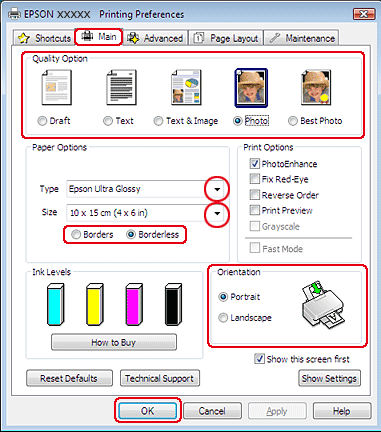
Spustelėkite skirtuką Main (Pagrindinis), tada pasirinkite šiuos parinkties Quality Option (Kokybės variantas) nustatymus:
|
Photo (Nuotraukos) — kokybiškam ir greitam spausdinimui
Best Photo (Geriausia nuotraukos k.) — geriausios kokybės spaudai
 |
Pasirinkite reikiamą Type (Tipas) nustatymą.
|
 |
Pasirinkite Borderless (Be rėmelių), jei norite spausdinti nuotraukas be rėmelių.
|
Jei norite valdyti, koks nuotraukos plotas išlenda už popieriaus kraštinių, paspauskite skirtuką Page Layout (Psl. išdėstymas), pasirinkite Auto Expand (Automatinis išplėtimas) kaip Enlargement Method (Padidinimo metodas), tada nustatykite Expansion (Išplėtimas) slankiklį.
 |
Pasirinkite reikiamą Size (Dydis) nustatymą.
|
 |
Pasirinkite Portrait (Stačias) (stačias lapas) arba Landscape (Gulsčias) (gulsčias lapas), kad pakeistumėte savo spaudinio padėtį.
|
 |
Paspauskite OK (Gerai), kad uždarytumėte spausdintuvo nustatymų langą.
|
Atlikę aukščiau pateiktus veiksmus atspausdinkite bandomąją spaudinio kopiją ir įvertinkite rezultatus, prieš atlikdami visą užduotį.