 |
 |
|
||
 |
||||
2-Sided Printing (2-pusis spausdinimas)
Galimas dviejų tipų 2-pusis spausdinimas: standartinis ir sulenkiama brošiūra.
 Pastaba:
|
Jei automatinio 2-sided printing (2-pusis spausdinimas) metu rašalas išsenka, spausdintuvas nustoja spausdinti ir rašalą reikia pakeisti. Baigus rašalo pakeitimo procedūrą, spausdintuvas vėl ima spausdinti, bet spaudiniuose gali būti trūkstamų dalių. Jei taip nutinka, išspausdinkite trūkstamas dalis vėl.
|
Pastaba dėl Mac OS X:|
Mac OS X palaiko tik automatinį standartinį 2-sided printing (2-pusis spausdinimas).
|
Naudodami standartinį 2-sided printing (2-pusis spausdinimas) galite spausdinti abiejose lapo pusėse.
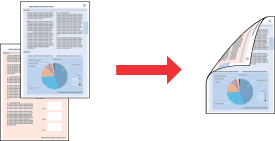
Pasirinkite automatinį arba rankinį spausdinimą. Kai spausdinate rankiniu būdu, lyginiai puslapiai yra spausdinami pirmiausiai. Atspausdinę šiuos puslapius galite įkrauti juos pakartotinai, kad kitoje jų pusėje būtų atspausdinti nelyginiai dokumento puslapiai.
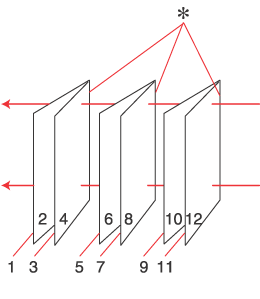
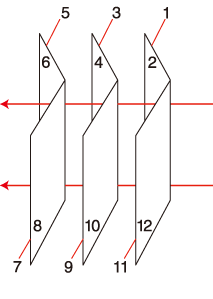
Sudedamos brošiūros 2-sided printing (2-pusis spausdinimas) leidžia gaminti sulenkiamas brošiūras.
 |
 |
|
Šoninis įrišimas
|
Centrinis įrišimas
|
 : apvado kraštas
Pasirinkite automatinį arba rankinį spausdinimą. Kai spausdinate rankiniu būdu, viduje esantys puslapiai (sulenkus puslapį) yra išspausdinami pirmiausiai. Paskui galima išspausdinti išorinės brošiūros pusės puslapius, pakartotinai į spausdintuvą įkrovus popierių.
Paskui šiuos lapus galima sudėti kartu ir sukabinti į brošiūrą.
2-sided printing (2-pusis spausdinimas) galimas tik naudojant toliau nurodytą popierių ir formatus.
|
Popierius
|
Dydis
|
|
Paprastas popierius
|
Legal*, Letter, A4, B5, A5*, A6*
|
|
„Epson“ Bright White Ink Jet Paper (Poliruotas baltas popierius rašaliniams spausdintuvams)
|
A4
|
* Tik rankinis 2-sided printing (2-pusis spausdinimas).
Pastaba:|
Ši funkcija negalima su spausdinimu be rėmelių.
Naudokite tik 2-sided printing (2-pusis spausdinimas) tinkamą popierių. Priešingu atveju gali pablogėti spaudos kokybė.
Priklausomai nuo popieriaus ir rašalo kiekio, naudojamo teksto ir paveikslėlių spausdinimui, rašalas gali susigerti ir matytis kitoje puslapio pusėje.
2-sided printing (2-pusis spausdinimas) metu popieriaus paviršius gali išsitepti.
Rankinis 2-sided printing (2-pusis spausdinimas) gali būti negalimas, kai prie spausdintuvo prisijungiama per bendrą tinklą arba jei spausdintuvas yra bendrinamas.
2-sided printing (2-pusis spausdinimas) metu įkrovos talpa skiriasi.
 Žr. Naudojamos kasetės pasirinkimas ir jos įkrovimo talpa Žr. Naudojamos kasetės pasirinkimas ir jos įkrovimo talpa
|
Spausdintuvo nustatymai Windows sistemoje
Pastaba:|
šiame skyriuje pateikiamos momentinės ekrano nuotraukos gali skirtis priklausomai nuo modelio.
|
 |
Atlikite pagrindinių nustatymų koregavimą.
|
 |
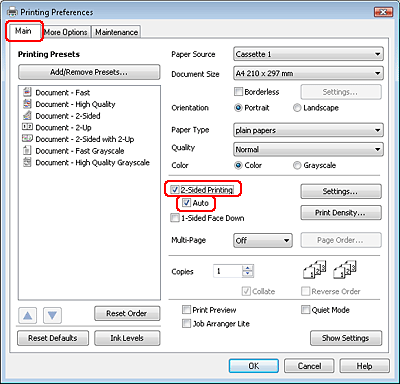
Pasirinkite žymimąjį langelį 2-Sided Printing (2-pusis spausdinimas).
|
 Pastaba:
|
naudodami automatinį spausdinimą įsitikinkite, kad pažymėtas žymimasis langelis Auto (Automatinis).
|
 |
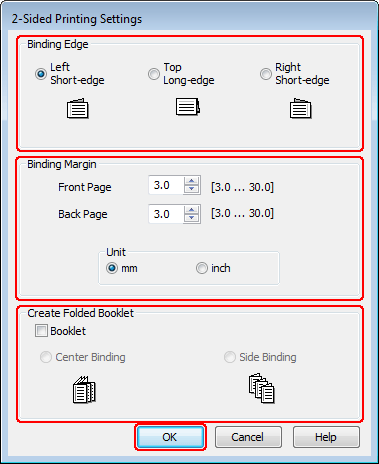
Spustelėkite Settings (Nustatymai), kad atidarytumėte langą 2-Sided Printing Settings (Dvigubo spausdinimo nustatymai).
|
 |
Norėdami spausdinti sulenkiamas brošiūras naudodami parinktį 2-sided printing (2-pusis spausdinimas), pasirinkite žymimąjį langelį Booklet (Brošiūra) ir pasirinkite Center Binding (Centrinis įrišimas) arba Side Binding (Šoninis įrišimas).
|
Pastaba:|
Center Binding (Centrinis įrišimas) negalimas naudojant rankinį spausdinimą.
|
 |
Pasirinkite, kuris dokumento kraštas bus surištas.
|
Pastaba:|
pasirinkus Booklet (Brošiūra) kai kurie nustatymai negalimi.
|
 |
Nustatyme Unit (Blokas) pasirinkite mm arba inch (colis). Tada nurodykite įrišimo paraštės plotį.
|
 |
|
|
Portrait (Stačias)
|
Landscape (Gulsčias)
|
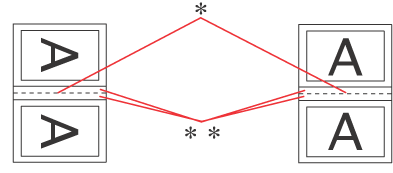
*: sulenkiamas kraštas
**: paraštė
Kai sulenkiamos brošiūros spausdinamos naudojant 2-pusio spausdinimo parinktį, abiejose sulenkimo pusėse pasirodys nustatyto pločio paraštė. Pvz., nurodžius 10 mm paraštę, gausite 20 mm paraštę (iš abiejų sulenkimo pusių bus palikta po 10 mm paraštę).
Pastaba:|
priklausomai nuo jūsų naudojamos programos, faktinė įrišimo paraštė gali skirtis nuo nurodytų nustatymų. Prieš spausdindami visą partiją išbandykite nustatymus su keliais bandomaisiais lapais, kad pamatytumėte rezultatus.
|
 |
Spustelėkite OK (Gerai), kad grįžtumėte į langą Main (Pagrindinis).
|
 |
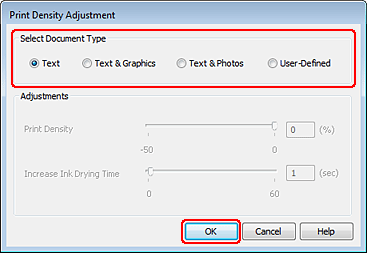
Spustelėkite mygtuką Print Density (Spausdinimo tankis), kad atidarytumėte langą Print Density Adjustment (Spausdinimo tankio koregavimas).
|
Pastaba:|
ši parinktis negalima, kai spausdinate rankiniu būdu.
|
 |
Pasirinkite vieną iš nustatymų Select Document Type (Pasirinkti dokumento tipą). Tai automatiškai pakoreguos Print Density (Spausdinimo tankis) ir Increase Ink Drying Time (Ilgesnis rašalo džiūvimo laikas).
|
Pastaba:|
Jei spausdinate itin didelio tankio duomenis, pvz., nuotraukas ar brėžinius, rekomenduojame atlikti nustatymus rankiniu būdu.
|
 |
Spustelėkite OK (Gerai), kad grįžtumėte į langą Main (Pagrindinis).
|
 |
Patikrinkite, ar visi nustatymai teisingi ir spustelėkite OK (Gerai), kad uždarytumėte spausdintuvo nustatymų langą.
|
Atlikę aukščiau pateiktus veiksmus atspausdinkite bandomąją spaudinio kopiją ir įvertinkite rezultatus, prieš atlikdami visą užduotį.
Pastaba:|
jei spausdinate rankiniu būdu, spausdinimo kitoje pusėje instrukcijos bus rodomos spausdinant priekinės pusės puslapius. Įkraukite popierių taip kaip aprašyta ekrane pateiktose instrukcijose.
|

Spausdintuvo nustatymai Mac OS X 10.5 arba 10.6 sistemose
|
Atlikite pagrindinių nustatymų koregavimą.
|
|
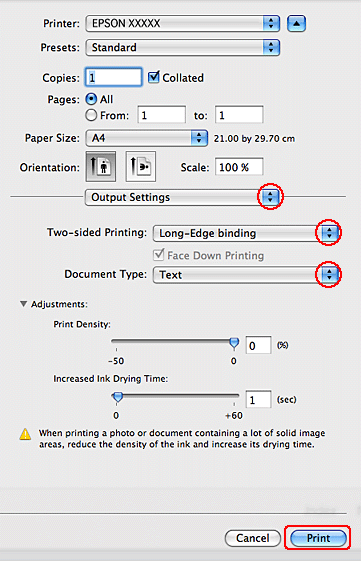
Išskleidžiamajame meniu pasirinkite Output Settings (Išvesties nuostatos).
|
|
Pasirinkite Long-Edge binding (Ilgojo krašto surišimas) arba Short-Edge binding (trumpojo krašto surišimas) iš Two-sided Printing (Dvipusis spausdinimas).
|
|
Pasirinkite vieną iš nustatymų Document Type (Dokumento tipas). Tai automatiškai pakoreguos Print Density (Spausdinimo tankis) ir Increased Ink Drying Time (Ilgesnis rašalo džiūvimo laikas).
|
Pastaba:|
Jei spausdinate itin didelio tankio duomenis, pvz., nuotraukas ar brėžinius, rekomenduojame atlikti nustatymus rankiniu būdu.
|
|
Paspauskite Print (Spausd), kad būtų pradėta spausdinti.
|
Spausdintuvo nustatymai Mac OS X 10.4 sistemoje
|
Atlikite pagrindinių nustatymų koregavimą.
|
|
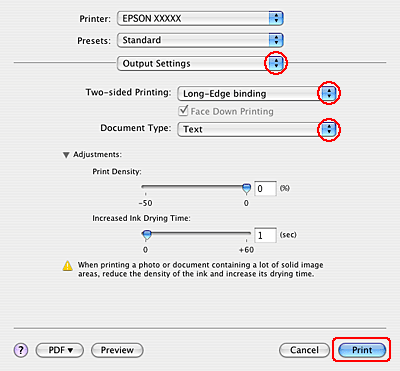
Išskleidžiamajame meniu pasirinkite Output Settings (Išvesties nuostatos).
|
|
Pasirinkite Long-Edge binding (Ilgojo krašto surišimas) arba Short-Edge binding (trumpojo krašto surišimas) iš Two-sided Printing (Dvipusis spausdinimas).
|
|
Pasirinkite vieną iš nustatymų Document Type (Dokumento tipas). Tai automatiškai pakoreguos Print Density (Spausdinimo tankis) ir Increased Ink Drying Time (Ilgesnis rašalo džiūvimo laikas).
|
Pastaba:|
Jei spausdinate itin didelio tankio duomenis, pvz., nuotraukas ar brėžinius, rekomenduojame atlikti nustatymus rankiniu būdu.
|
|
Į popieriaus kasetę įdėkite popieriaus ir spustelėkite Print (Spausd).
|