 |
 |
|
||
 |
||||
Paprastas spausdinimas
 Pastaba:
|
šiame skyriuje pateikiamos momentinės ekrano nuotraukos gali skirtis priklausomai nuo modelio.
|
Spausdinimo failo paruošimas
Spausdinant nuotraukas be rėmelių paveikslėlio dalis bus apkarpyta, kadangi naudojant šią funkciją paveikslėlis šiek tiek išdidinamas ir šiek tiek viršija popieriaus dydį.
Atvaizdo failą turėsite pakoreguoti atsižvelgdami į popieriaus dydį. Jei programa turi paraščių nustatymo funkciją, prieš spausdindami pasirūpinkite, kad jos būtų nustatytos ties nuliu.

Popierius, tinkamas spausdinti be rėmelių
Jei norite spausdinti nuotraukas be rėmelių, atsižvelkite į toliau pateiktą lentelę, kadangi toks spausdinimo būdas galimas ne su visų tipų popieriumi.
|
„Epson“ Photo Paper (Fotografinis popierius)
|
A4, 10 × 15 cm (4 × 6 col.), 13 × 18 cm (5 × 7 col.)
|
|
„Epson“ Glossy Photo Paper (Blizgus fotografinis popierius)
|
A4, 10 × 15 cm (4 × 6 col.), 13 × 18 cm (5 × 7 col.)
|
|
„Epson“ Ultra Glossy Photo Paper (Itin blizgus fotografinis popierius)
|
A4, 10 × 15 cm (4 × 6 col.), 13 × 18 cm (5 × 7 col.)
|
|
„Epson“ Matte Paper - Heavyweight (Matinis popierius – sunkus)
|
A4
|
|
„Epson“ Premium Glossy Photo Paper (Aukščiausios kokybės blizgus fotografinis popierius)
|
A4, 10 × 15 cm (4 × 6 col.), 13 × 18 cm (5 × 7 col.), 16:9 platus (102 × 181 mm)
|
|
„Epson“ Premium Semigloss Photo Paper (Aukščiausios kokybės pusiau blizgus fotografinis popierius)
|
A4, 10 × 15 cm (4 × 6 col.)
|
Pastaba:|
spausdinimas be rėmelių užtrunka ilgiau nei įprastas spausdinimas.
Spaudos kokybė gali pablogėti viršutinėje ir apatinėje spaudinio dalyse, arba tos sritys gali būti suteptos, jei spausdinama ne ant rekomenduojamo spausdinimui popieriaus. Prieš spausdindami didelės apimties darbus atspausdinkite vieną egzempliorių ir patikrinkite spaudinio kokybę.
|
Popieriaus arba vokų įkrovimas
Dėl informacijos apie popieriaus įdėjimą žr. tolesnį skyrių.
Jei naudojate specialųjį „Epson“ popierių, atsižvelkite į tolesnį skyrių.
Norėdami gauti išsamesnės informacijos apie spausdinimo sritį, spustelėkite skirtuką Priedas, esantį viršutiniame dešiniajame lango Vartotojo vadovas kampe. Tada spustelėkite Gaminio informacija ir Techninės specifikacijos.
Baziniai spausdintuvo nustatymai Windows sistemoje
 |
Atidarykite failą, kurį norite spausdinti.
|
 |
Nueikite į spausdintuvo nustatymus.
|
 |
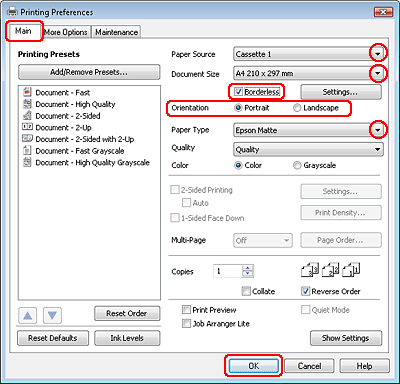
Spustelėkite skirtuką Main (Pagrindinis).
|
 |
Pasirinkite reikiamą nustatymą Paper Source (Popier. šaltinis).
|
Pastaba:|
Parinkčių Paper Source (Popier. šaltinis) kai kuriuose modeliuose gali nebūti.
|
 |
Pasirinkite reikiamą Document Size (Dokumento dydis) nustatymą. Taip pat galite nurodyti individualų popieriaus formatą. Dėl išsamesnės informacijos žr. žiniatinklio pagalbą.
|
 |
Norėdami spausdinti nuotraukas be rėmelių pažymėkite Borderless (Be rėmelių).
|
Jei norite valdyti, koks nuotraukos plotas išlenda už popieriaus kraštinių, paspauskite mygtukąSettings (Nustatymai), pasirinkite Auto Expand (Automatinis išplėtimas) kaip Method of Enlargement (Padidinimo metodas), tada nustatykite slankiklį Amount of Enlargement (Padidinimo apimtis).
 |
Pasirinkite Portrait (Stačias) (stačias lapas) arba Landscape (Kraštov) (gulsčias lapas), kad pakeistumėte savo spaudinio padėtį.
|
Pastaba:|
pasirinkite Landscape (Kraštov.) spausdindami ant vokų.
|
 |
Pasirinkite reikiamą Paper Type (Popier. tipas) nustatymą.
|
Pastaba:|
Spausdinimo kokybė automatiškai pritaikoma pasirinktam Paper Type (Popier. tipas).
|
 |
Paspauskite OK (Gerai), kad uždarytumėte spausdintuvo nustatymų langą.
|
Pastaba:|
kaip atlikti patobulintų nustatymų pakeitimus žr. atitinkamame skyriuje.
|
 |
Atspausdinkite savo failą.
|
Pagrindiniai spausdintuvo nustatymai Mac OS X 10.5 arba 10.6 sistemose
|
Atidarykite failą, kurį norite spausdinti.
|
|
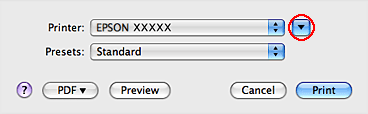
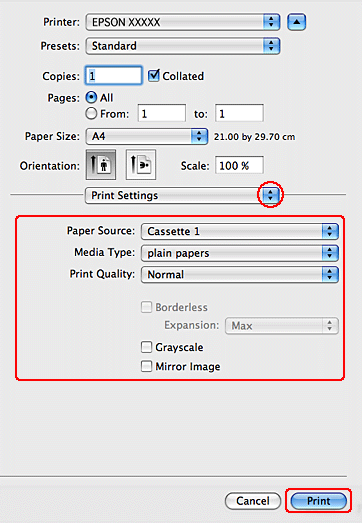
Nueikite į dialogo langą Print (Spausd).
|
|
Spustelėkite
 mygtuką, kad išdidintumėte šį dialogo langą. mygtuką, kad išdidintumėte šį dialogo langą. |
|
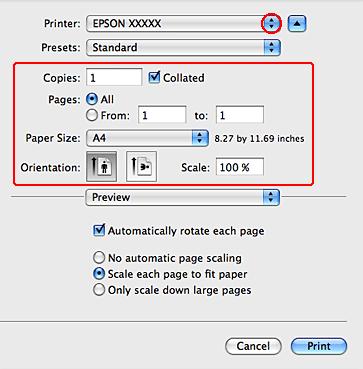
Nustatyme Printer (Spausdintuv.) pasirinkite naudojamą spausdintuvą, tada atlikite reikalingus nustatymus.
|
 Pastaba:
|
pasirinkite Landscape (Kraštov.) spausdindami ant vokų.
Priklausomai nuo naudojamos taikomosios programos, gali nepavykti pasirinkti kai kurių šio dialogo lango elementų. Jei taip atsitiko, programos failo meniu spustelėkite Page Setup, tada atlikite reikiamus nustatymus.
Nustatyme Paper Size (Popier. dydis) pasirinkite XXX (Borderless) (XXX (be rėmelių)), jei norite spausdinti nuotraukas be rėmelių.
|
|
Išskleidžiamajame meniu pasirinkite Print Settings (Spausdinimo nustatymai).
|
|
Pasirinkite reikiamas spausdinimo nuostatas. Dėl išsamesnės informacijos apie Print Settings (Spausdinimo nustatymai) žr. žiniatinklio pagalbą.
|
Pastaba:|
kaip atlikti patobulintų nustatymų pakeitimus žr. atitinkamame skyriuje.
|
|
Paspauskite Print (Spausd.), kad būtų pradėta spausdinti.
|
Pagrindiniai spausdintuvo nustatymai Mac OS X 10.4 sistemoje
|
Atidarykite failą, kurį norite spausdinti.
|
|
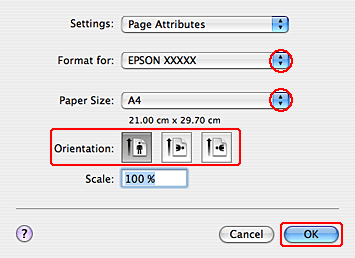
Nueikite į dialogo langą Page Setup (Puslapio sąranka).
|
|
Nustatyme Format for (Formatas) pasirinkite naudojamą spausdintuvą, tada atlikite reikalingus nustatymus.
|
Pastaba:|
pasirinkite Landscape (Kraštov) spausdindami ant vokų.
Nustatyme Paper Size (Popier. dydis) pasirinkite XXX (Borderless) (XXX (be rėmelių)), jei norite spausdinti nuotraukas be rėmelių.
|
|
Paspauskite OK (Gerai), kad uždarytumėte dialogo langą Page Setup (Puslapio sąranka).
|
|
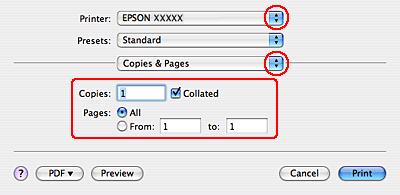
Nueikite į dialogo langą Print (Spausd).
|
|
Nustatyme Printer (Spausdintuv.) pasirinkite naudojamą spausdintuvą. Tada atlikite Copies & Pages (Kopijos ir puslapiai) nustatymus.
|
|
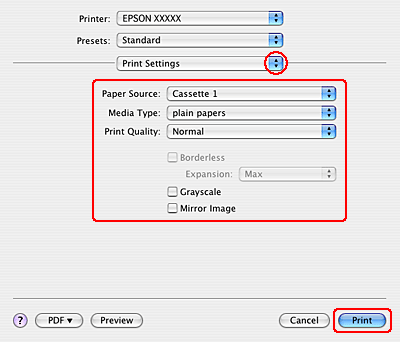
Išskleidžiamajame meniu pasirinkite Print Settings (Spausdinimo nustatymai).
|
|
Pasirinkite reikiamas spausdinimo nuostatas. Dėl išsamesnės informacijos apie Print Settings (Spausdinimo nustatymai) žr. žiniatinklio pagalbą.
|
Pastaba:|
kaip atlikti patobulintų nustatymų pakeitimus žr. atitinkamame skyriuje.
|
|
Paspauskite Print (Spausd), kad būtų pradėta spausdinti.
|