Stampa / Varie opzioni di stampa
Stampa di filigrane
 Stampa di filigrane in Windows
Creazione di una filigrana personalizzata in Windows
La stampa con filigrana permette di stampare sul documento una filigrana di tipo testo o immagine.
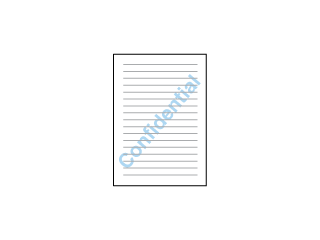
 |
Nota:
|
 | -
Questa funzione non risulta disponibile con Mac OS X.
|
|
| -
Questa funzione non risulta disponibile quando si seleziona la casella di controllo Senza margini nel menu Principale (Windows).
|
|
Stampa di filigrane in Windows
 |
Accedere al driver della stampante.
|
 |
Fare clic sulla scheda Principale, quindi selezionare una delle opzioni di qualità consigliate in seguito. Per informazioni sulle diverse opzioni di qualità, vedere la guida in linea.
|
-
Bozza per bozze di stampa con qualità ridotta
-
Testo per documenti di solo testo con qualità di stampa superiore
-
Testo e immagine per documenti di qualità superiore con testo e immagini
 |
Selezionare il vassoio nel quale è caricata la carta come impostazione di Origine.
|
-
Automatico o Retro per il vassoio posteriore
-
Automatico per il vassoio anteriore
 |
Selezionare il tipo di carta caricato nel vassoio come impostazione di Tipo.
|
 |
Selezionare il formato carta del file come impostazione di Formato. È possibile inoltre definire un formato carta personalizzato. Per informazioni dettagliate, vedere la sezione che segue.
|
 |
Selezionare Verticale (alto) o Orizzontale (largo) per modificare l'orientamento delle stampe.
|
| |
Nota:
|
| | |
Per ulteriori impostazioni di stampa, fare clic su Altre impostazioni. Per ulteriori informazioni, fare clic su ?.
|
|

 |
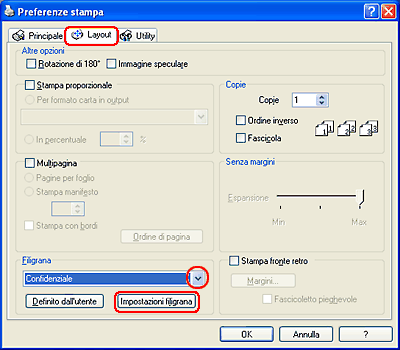
Fare clic sulla scheda Layout, selezionare la filigrana desiderata dalla casella di riepilogo Filigrana, quindi fare clic su Impostazioni filigrana.
|
 |
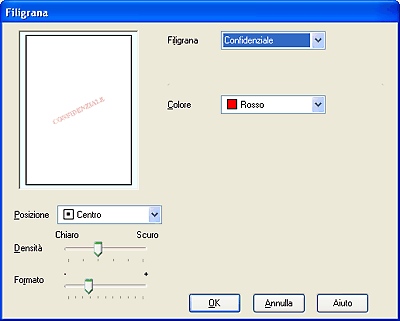
Specificare le impostazioni necessarie per la filigrana. È possibile modificare la posizione e la dimensione della filigrana trascinando l'immagine nella finestra di anteprima a sinistra nella finestra di dialogo.
|
 |
Fare clic su OK per tornare al menu Layout.
|
 |
Fare clic su OK per chiudere la finestra del driver della stampante.
|
Dopo aver completato i passaggi sopra riportati, stampare una copia di prova ed esaminare i risultati prima di stampare l'intero lavoro.

[Inizio]
Creazione di una filigrana personalizzata in Windows
È possibile inoltre aggiungere, all'elenco Filigrana, filigrane di tipo testo o immagine definite dall'utente.
|
|
Fare clic su Definito dall'utente in Filigrana nel menu Layout. Viene visualizzata la finestra di dialogo che segue.
|

|
|
Per usare un file di immagine come filigrana, fare clic su BMP. Fare clic su Sfoglia per specificare il file bitmap da usare, quindi fare clic su OK. Digitare un nome per la filigrana nella casella di testo Nome, quindi fare clic su Salva.
|
Per creare una filigrana di tipo testo, fare clic sul pulsante Testo. Digitare il testo nella casella di testo denominata Testo. Il testo digitato verrà utilizzato anche come nome della filigrana. Se si desidera modificare il nome della filigrana, digitare il nuovo nome nella casella di testo Nome, quindi fare clic su Salva.
|
|
Fare clic su OK per tornare al menu Layout.
|
|
|
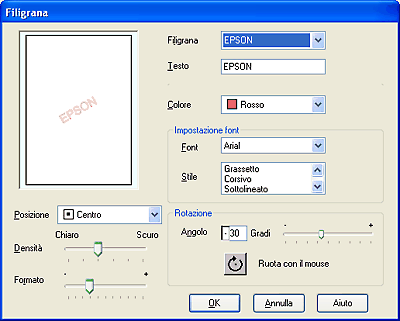
Fare clic su Impostazioni filigrana. Viene visualizzata la finestra di dialogo che segue.
|
|
|
Accertarsi di aver selezionato la filigrana appropriata nella casella di riepilogo Filigrana, quindi definire le impostazioni relative a Colore, Posizione, Densità, Formato, Font, Stile font e Angolo. Per informazioni dettagliate, vedere la Guida in linea. Le impostazioni definite vengono mostrate nel riquadro a sinistra della finestra di dialogo.
|
|
|
Al termine dell'operazione, fare clic su OK.
|
[Inizio]


