Per WindowsPer Macintosh
Manutenzione / Aggiornamento e disinstallazione del software
 | Nota: |
 |
|
|
|
|
|
 | Spegnere questo prodotto e scollegarlo dal computer. |
 | Nel Pannello di controllo di Windows, fare doppio clic sull'icona Installazione applicazioni (per utenti di Windows Me, 98 o 2000) oppure sull'icona Cambia/Rimuovi (per utenti di Windows XP). |
 | Selezionare EPSON Scan dall'elenco, quindi fare clic su Aggiungi/Rimuovi (Windows Me o 98) o su Cambia/Rimuovi (Windows XP o 2000). |
 | Viene visualizzata una finestra di dialogo di conferma. Fare clic su Sì. |
 | Seguire le istruzioni visualizzate sullo schermo. |
 | Fare clic su Fine per terminare la disinstallazione. In alcuni casi, potrebbe essere visualizzato un messaggio di richiesta di riavvio del computer; assicurarsi di selezionare Riavvia il computer adesso e fare clic su Fine. |
|
| Accendere il Macintosh e inserire il CD del software nell'unità CD-ROM. |
|
| Fare doppio clic sulla cartella EPSON Scan e quindi sull'icona EPSON Scan Installer nella cartella della lingua desiderata. |
|
| Fare clic su Accetta. Viene visualizzata la finestra di dialogo del programma di installazione. |
|
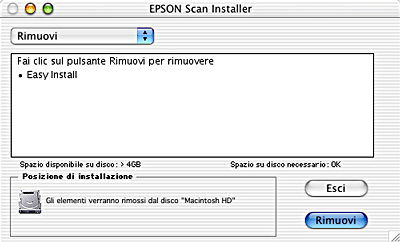
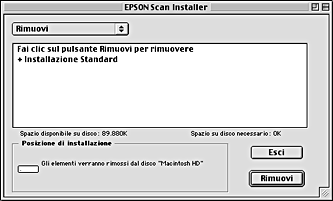
| Scegliere Rimuovi dal menu a discesa nella parte superiore sinistra, quindi fare clic su Rimuovi. |
|
| Accendere il Macintosh e inserire il CD del software nell'unità CD-ROM. |
|
| Fare doppio clic sulla cartella Mac OS X Driver. |
|
| Fare doppio clic sulla cartella EPSON Scan e quindi fare doppio clic sulla cartella della lingua preferita. |
|
| Fare doppio clic sulla cartella dell'applicazione da disinstallare e quindi fare doppio clic sull'icona del programma di installazione. |
Se appare la finestra di dialogo Autorizzazione, fare clic sull'icona a forma di chiave, immettere la password ed il nome dell'amministratore, fare clic su OK e quindi su Continua.
|
| Fare clic su Accetta. Viene visualizzata la finestra di dialogo del programma di installazione. |
|
| Scegliere Rimuovi dal menu a discesa nella parte superiore sinistra, quindi fare clic su Rimuovi. |