 Consigli generaliUso della finestra di dialogo Velocità e avanzamento (solo Windows)
Altre informazioni
Per aumentare la velocità di stampa della stampante, seguire le istruzioni riportate in questa sezione.
Come la stampa alle alte risoluzioni richiede un tempo di elaborazione maggiore rispetto alla stampa alle basse risoluzioni, allo stesso modo la stampa a colori richiede un tempo maggiore rispetto alla stampa in bianco e nero, a causa del volume di dati superiore presente in un documento a colori. Per questa ragione, è importante essere selettivi nell'uso del colore se si desidera ottenere una velocità di stampa elevata.
Tuttavia, anche se il documento richiede la massima risoluzione e un uso intensivo del colore, ad esempio quando si stampa una serie di foto da macchina fotografica digitale che includa fotografie a colori, è ancora possibile ottimizzare la velocità di stampa intervenendo su alcune condizioni di stampa. Tenere presente che la modifica di alcune condizioni per aumentare la velocità di stampa può portare anche alla riduzione della qualità di stampa.
Nella tabella che segue sono riportati i fattori che influenzano la velocità e la qualità di stampa in rapporto inversamente proporzionale (diminuisce l'una all'aumentare dell'altra).
|
Qualità di stampa |
Inferiore |
Superiore |
Menu software stampante |
|
|
Impostazioni software stampante |
Opzioni carta e qualità |
Economy, Normale |
Foto |
Finestra di dialogo delle impostazioni avanzate (Altre impostazioni) |
|
Alta velocità |
Selezionata |
Non selezionata |
||
|
Caratteristiche dati |
Dimensioni immagine |
Piccola |
Grande |
- |
|
Risoluzione |
Bassa |
Alta |
||
Nella tabella che segue sono riportati i fattori che intervengono esclusivamente sulla velocità di stampa.
|
Velocità di stampa |
Alta |
Bassa |
Menu software stampante |
|
|
Impostazioni software stampante |
Orientamento |
Verticale |
Orizzontale |
Menu Principale (Windows), finestra di dialogo Formato di Stampa (Macintosh) |
|
Scala grigi |
Selezionata |
Non selezionata |
Finestra di dialogo delle impostazioni avanzate, menu Principale (Windows) |
|
|
Colore** |
Scala grigi |
Colore |
Finestra di dialogo Stampa (Macintosh) |
|
|
Immagine speculare* |
Non selezionata |
Selezionata |
Menu Layout (Windows), finestra di dialogo delle impostazioni avanzate (Macintosh) |
|
|
Regola contorni* |
Non selezionata |
Selezionata |
Finestra di dialogo Altre impostazioni (Windows) |
|
|
Photo Enhance |
Non selezionata |
Selezionata |
Finestra di dialogo delle impostazioni avanzate, menu Principale (Windows) |
|
|
Fascicola* |
Non selezionata |
Selezionata |
Menu Layout (Windows), Finestra di dialogo Stampa (Mac OS X) |
|
|
Ordine inverso* |
Non selezionata |
Selezionata |
Menu Layout (Windows) |
|
|
Risorse hardware |
Velocità sistema |
Alta |
Bassa |
- |
|
Spazio libero su disco |
Grande |
Piccolo |
||
|
Memoria disponibile |
Grande |
Piccola |
||
|
Stato software |
Applicazioni in esecuzione |
Una |
Molte |
- |
 | * Varia a seconda del software della stampante e dell'applicazione in uso. |
| ** Varia a seconda del tipo di supporto su cui si stampa. |
Nella finestra di dialogo Velocità e avanzamento è possibile definire alcune impostazioni relative alla velocità di stampa. Fare clic sul pulsante Velocità e avanzamento nel menu Utility del software della stampante. Viene visualizzata la finestra di dialogo che segue.
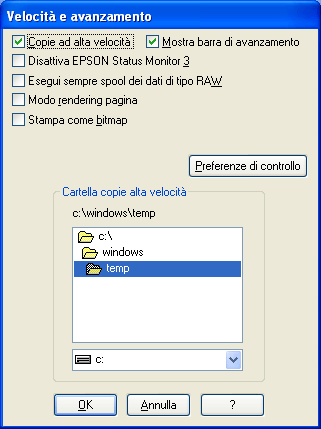
Le impostazioni disponibili relative alla velocità di stampa sono le seguenti:
Selezionare la casella di controllo Copie ad alta velocità per stampare più velocemente più copie dello stesso documento. La stampa viene velocizzata sfruttando lo spazio sul disco rigido come cache quando si stampano più copie dello stesso documento.
Per visualizzare la barra di avanzamento ogni volta che si esegue un'operazione di stampa, selezionare Mostra barra di avanzamento.
Selezionare questa casella di controllo per disattivare il monitoraggio dello stato della stampante con EPSON Status Monitor 3.
Selezionare questa casella di controllo per fare in modo che i client Windows NT eseguano lo spool dei documenti usando il formato RAW invece del formato EMF (metafile) (il formato predefinito usato delle applicazioni basate su Windows NT è il formato EMF).
Provare a usare questa opzione se i documenti gestiti con il formato EMF non vengono stampati correttamente.
Lo spool dei dati RAW richiede meno risorse del formato EMF; in questo modo è possibile risolvere alcuni problemi ("Memoria/Spazio su disco insufficiente per stampare", "Bassa velocità di stampa", ecc.) selezionando la casella di controllo Esegui sempre spool dei dati di tipo RAW.
 | Nota: |
|
|
Selezionare questa casella di controllo quando la velocità di stampa è estremamente ridotta o quando la testina di stampa si ferma per alcuni minuti durante la stampa.
| Nota: |
|
|
|
|
|
|
Selezionare questa casella di controllo quando la velocità di stampa è estremamente ridotta o quando la testina di stampa si ferma per alcuni minuti durante la stampa. Provare questa opzione se Esegui sempre spool dei dati di tipo RAW e Modo rendering pagina non risolvono il problema.
Fare clic su questo pulsante per aprire la finestra di dialogo Preferenze di controllo, in cui è possibile definire impostazioni per EPSON Status Monitor 3.
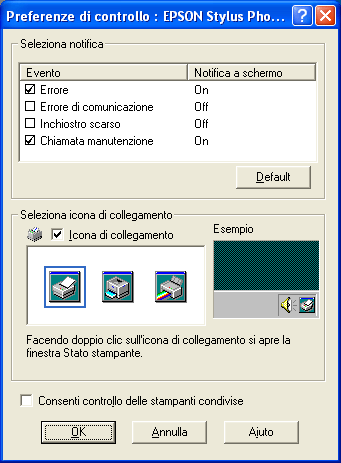
È possibile definire le seguenti impostazioni:
|
Seleziona notifica |
Visualizza le impostazioni di notifica errore correnti. Selezionare la casella di controllo corrispondente ai tipi di errore di cui si desidera ricevere notifica.
Nota: |
|
Seleziona icona di collegamento |
Selezionare la casella di controllo Icona di collegamento e scegliere un tipo di icona per far visualizzare un'icona di collegamento sulla barra delle applicazioni di Windows. È possibile fare clic sull'icona di collegamento nella barra delle applicazioni per aprire EPSON Status Monitor 3 oppure è possibile fare clic con il pulsante destro del mouse su di essa per accedere ad alcune utility della stampante. |
|
Consenti controllo delle stampanti condivise |
Selezionare questa casella di controllo per consentire il controllo di una stampante condivisa da altri computer. |
 Precedente |
 Successivo |
