Sostituzione delle cartucce d'inchiostro
Sostituzione di una cartuccia d'inchiostro
 Uso del pannello di controllo della stampante
Uso di EPSON Status Monitor
Questa stampante utilizza cartucce d'inchiostro dotate di chip IC. Il chip IC consente un monitoraggio accurato della quantità di inchiostro utilizzata da ciascuna cartuccia; pertanto, anche se la cartuccia viene rimossa e quindi reinserita, verrà utilizzato tutto l'inchiostro presente. Tuttavia, ogni qual volta si inserisce la cartuccia viene consumata una piccola quantità d'inchiostro, in quanto la stampante esegue un controllo di affidabilità della cartuccia.
È possibile sostituire una cartuccia d'inchiostro utilizzando il pannello di controllo della stampante o utilizzando l'utility EPSON Status Monitor. Per informazioni dettagliate, consultare le relative sezioni riportate di seguito.
 |
Avvertenza:
|
 | -
Tenere le cartucce d'inchiostro fuori dalla portata dei bambini. Non permettere ai bambini di bere il contenuto delle cartucce o di maneggiarle in alcun modo.
|
|
| -
Prestare attenzione quando si maneggiano le cartucce d'inchiostro usate, in quanto potrebbe esserci dell'inchiostro intorno all'apertura di alimentazione. Se l'inchiostro dovesse venire a contatto con la pelle, lavare accuratamente l'area interessata con acqua e sapone. Se l'inchiostro dovesse venire a contatto con gli occhi, sciacquarli immediatamente con acqua. Se dopo aver sciacquato abbondantemente gli occhi permane uno stato di malessere o problemi alla vista, rivolgersi immediatamente ad un medico.
|
|
 |
Attenzione:
|
| -
Epson raccomanda l'uso di cartucce d'inchiostro originali Epson. Le garanzie Epson non coprono i danni alla stampante causati dall'uso di cartucce d'inchiostro non originali Epson.
|
|
| -
Lasciare la cartuccia esaurita nella stampante fino a quando non si ottiene una cartuccia di sostituzione, altrimenti l'inchiostro rimasto negli ugelli della testina di stampa potrebbe seccare.
|
|
| -
Non ricaricare le cartucce di inchiostro. La stampante calcola la quantità di inchiostro rimasta tramite un chip IC sulla cartuccia. Anche se la cartuccia viene ricaricata, la quantità di inchiostro rimanente non verrà ricalcolata dal chip IC e la quantità d'inchiostro disponibile per l'uso non cambierà.
|
|
 |
Nota:
|
| -
Se una cartuccia d'inchiostro è vuota, non è possibile continuare a stampare, anche se le altre cartucce contengono ancora inchiostro. Prima di riprendere la stampa, sostituire la cartuccia vuota.
|
|
| -
Oltre all'inchiostro usato durante la stampa dei documenti, viene consumato inchiostro durante l'operazione di pulizia della testina di stampa, durante il ciclo di auto-pulizia eseguito all'accensione della stampante e durante il caricamento dell'inchiostro quando la cartuccia viene installata nella stampante.
|
|
| -
Tramite il display LCD è possibile stabilire qual è la cartuccia da sostituire. Per informazioni dettagliate, vedere Uso del display LCD.
|
|
Per ulteriori informazioni sulle cartucce d'inchiostro, vedere le Avvertenze per la sicurezza.
Uso del pannello di controllo della stampante
 |
Controllare che la stampante sia accesa, ma non stampi, quindi aprire il supporto carta e il coperchio della stampante e abbassare il vassoio di uscita.
|
| |
Nota:
|
| | -
Prima di sostituire la cartuccia d'inchiostro, assicurarsi che il vassoio CD/DVD non sia inserito nella stampante.
|
|
| | -
Per controllare i livelli di inchiostro, premere il tasto
 nel modo Avanzato per scorrere alla schermata successiva. Quando l'inchiostro è in via di esaurimento, l'icona di controllo inchiostro visualizzata sul display LCD lampeggia. Quando l'inchiostro si esaurisce, l'intera icona di controllo inchiostro lampeggia e appare un apposito messaggio. nel modo Avanzato per scorrere alla schermata successiva. Quando l'inchiostro è in via di esaurimento, l'icona di controllo inchiostro visualizzata sul display LCD lampeggia. Quando l'inchiostro si esaurisce, l'intera icona di controllo inchiostro lampeggia e appare un apposito messaggio.
|
|
 |
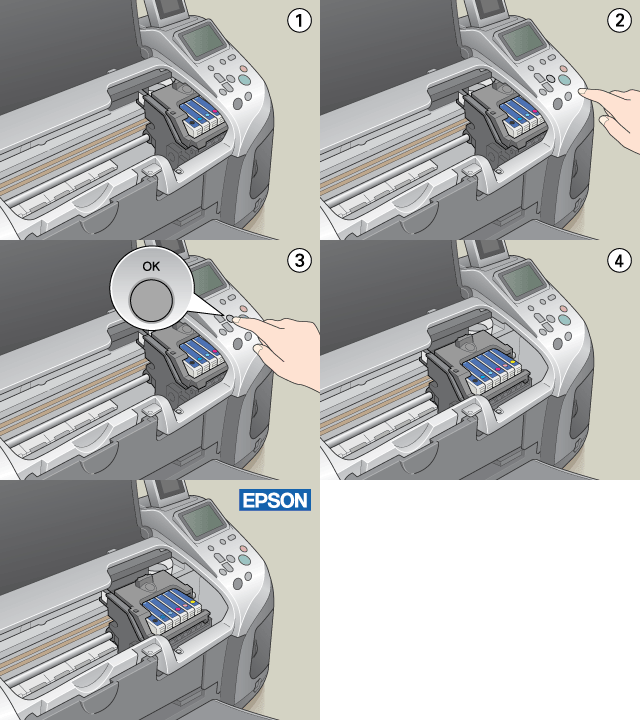
Controllare che sia visualizzato il messaggio di inchiostro esaurito sul display LCD, quindi premere il tasto di manutenzione. Il messaggio non viene visualizzato se vi è ancora inchiostro. In tal caso, premere il tasto di manutenzione, controllare di aver selezionato Sostituzione della cartuccia d'inchiostro, quindi premere il tasto OK. Per individuare la cartuccia da sostituire, vedere Controllo del livello d'inchiostro.
|
 |
Attenersi alle istruzioni visualizzate sullo schermo e quindi premere il tasto OK. La cartuccia d'inchiostro si sposta lentamente nella posizione di sostituzione cartuccia.
|
| |
Attenzione:
|
| | |
Non spostare manualmente la testina di stampa, in quanto si potrebbe danneggiare la stampante. Per spostare la testina di stampa, premere sempre il tasto OK.
|
|
 |
Rimuovere la nuova cartuccia d'inchiostro dalla confezione.
|
| |
Attenzione:
|
| | -
Fare attenzione a non rompere i gancetti situati sul lato della cartuccia d'inchiostro quando la si rimuove dalla confezione.
|
|
| | -
Non rimuovere o strappare l'etichetta sulla cartuccia, in quanto possono verificarsi fuoriuscite di inchiostro.
|
|
| | -
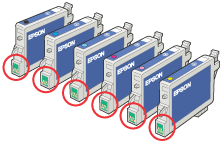
Non toccare il chip IC verde sul lato anteriore della cartuccia. Ciò può causare danni alla cartuccia d'inchiostro.
|
|
| | -
Se si rimuove una cartuccia d'inchiostro per un uso successivo, assicurarsi di proteggere l'apertura di erogazione inchiostro dallo sporco e dalla polvere e conservare la cartuccia nello stesso luogo della stampante. Assicurarsi di conservare la cartuccia come mostrato nella figura. L'apertura di erogazione inchiostro è dotata di valvola che rende coperchi o tappi superflui; tenere tuttavia presente che è necessaria attenzione per evitare che l'inchiostro macchi gli oggetti toccati dalla cartuccia. Non toccare l'apertura di erogazione inchiostro o l'area circostante.
|
|
| | -
Assicurarsi di installare sempre la nuova cartuccia d'inchiostro nella stampante immediatamente dopo la rimozione della cartuccia vecchia. Se la cartuccia d'inchiostro non viene installata prontamente, l'inchiostro sulla testina di stampa potrebbe essiccarsi e rendere impossibili le operazioni di stampa.
|
|
 |
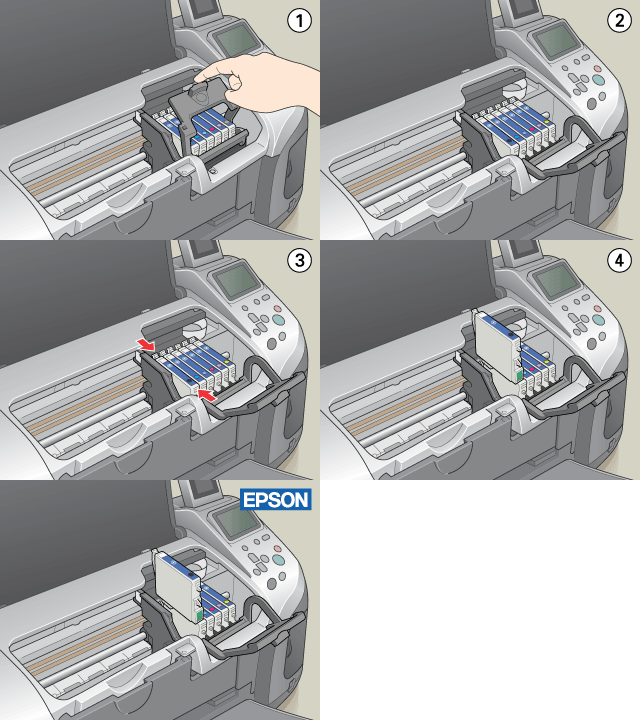
Aprire il coperchio delle cartucce. Afferrare i lati della cartuccia d'inchiostro da sostituire. Estrarre la cartuccia sollevandola dalla stampante e smaltirla in modo appropriato. Non conservare la cartuccia usata e non tentare di ricaricarla.
|
| |
Avvertenza:
|
| | |
Se l'inchiostro dovesse venire a contatto con le mani, lavarle accuratamente con acqua e sapone. Se l'inchiostro dovesse venire a contatto con gli occhi, sciacquarli immediatamente con acqua. Se dopo aver sciacquato abbondantemente gli occhi permane uno stato di malessere o problemi alla vista, rivolgersi immediatamente ad un medico.
|
|
 |
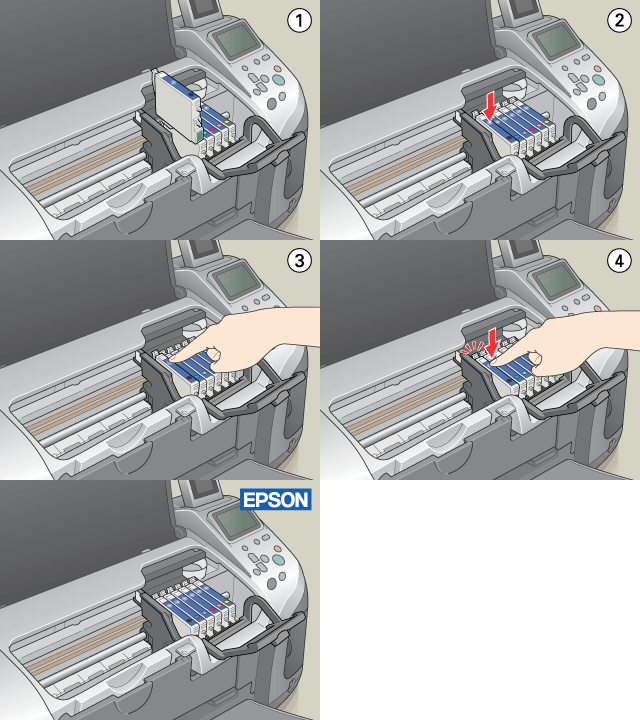
Posizionare la cartuccia d'inchiostro verticalmente nell'apposito supporto. Quindi, spingere verso il basso la cartuccia fino a farla scattare in posizione.
|
 |
Al termine della sostituzione della cartuccia, chiudere il coperchio delle cartucce e il coperchio della stampante.
|
 |
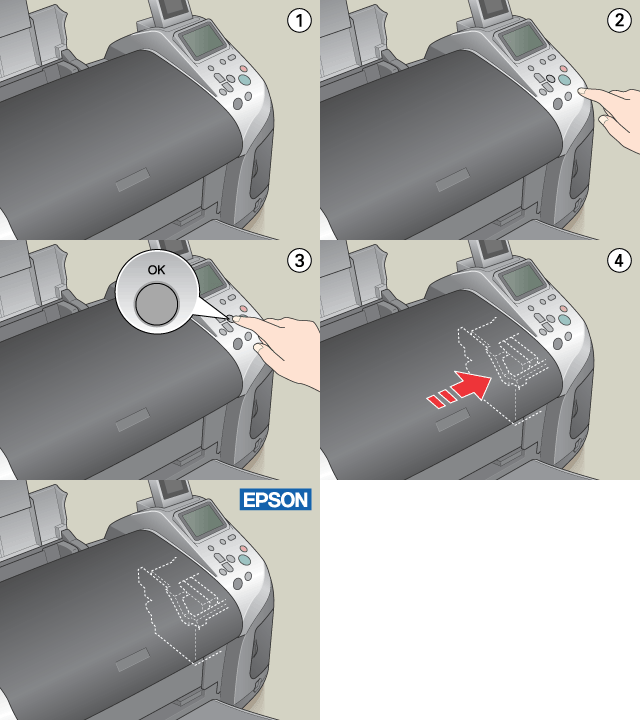
Premere il tasto OK. La testina di stampa si sposta, iniziando a caricare il sistema di erogazione dell'inchiostro. A processo di caricamento inchiostro ultimato, la testina di stampa ritorna nella posizione di riposo.
|
| |
Attenzione:
|
| | |
Durante il caricamento dell'inchiostro, sul display LCD appare la barra di avanzamento. Non spegnere la stampante prima della visualizzazione del messaggio di operazione completata. In caso contrario, la carica dell'inchiostro può risultare incompleta.
|
|
 |
Quando sul display LCD appare il messaggio "La sostituzione della cartuccia di inchiostro è completa", premere il tasto OK.
|
| |
Nota:
|
| |
Se si verifica un errore di esaurimento inchiostro dopo lo spostamento della testina di stampa in posizione di riposo, la cartuccia d'inchiostro potrebbe non essere installata in modo corretto. Premere nuovamente il tasto di manutenzione  e reinstallare la cartuccia d'inchiostro fino allo scatto in posizione. e reinstallare la cartuccia d'inchiostro fino allo scatto in posizione.
|
|

[Inizio]
Uso di EPSON Status Monitor
È possibile controllare il livello di inchiostro rimanente dal computer e visualizzare sullo schermo istruzioni per la sostituzione di una cartuccia di inchiostro in via di esaurimento o vuota tramite l'utility EPSON Status Monitor 3 (per Windows) o EPSON StatusMonitor (per Macintosh).
Quando una cartuccia d'inchiostro è in via di esaurimento o vuota, fare clic sul pulsante Come... nella finestra di EPSON Status Monitor. Seguire le istruzioni visualizzate sullo schermo per sostituire la cartuccia.
Per ulteriori informazioni sull'uso di EPSON Status Monitor, vedere la sezione che segue.
 Vedere Uso di EPSON Status Monitor 3 per Windows
Vedere Uso di EPSON StatusMonitor per Macintosh
[Inizio]
