Modalità di stampa
Stampa su CD/DVD
 Avviso per la stampa su CD/DVD
Accesso a EPSON Print CD
Inserimento del CD/DVD
Stampa su un CD/DVD in Windows
Stampa su un CD/DVD per Mac OS X
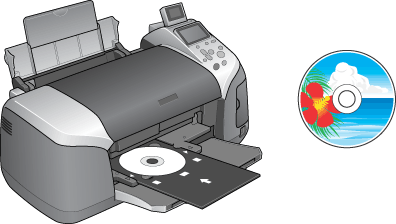
Il software EPSON Print CD fornito con questa stampante consente di creare delle etichette per CD/DVD. Dopo aver creato i dati di etichetta CD/DVD, è possibile stampare su un CD/DVD da 12 cm o da 8 cm con questa stampante. Per effettuare la stampa su CD/DVD, effettuare i passaggi che seguono.
Quando si stampa su CD/DVD, tenere presente i punti esposti di seguito.
Avviso per la stampa su CD/DVD
-
Utilizzare esclusivamente CD/DVD recanti scritte che confermano la possibilità di stampare sulla superficie per etichette e con stampante a getto d'inchiostro.
-
Per ulteriori informazioni sulla gestione dei CD/DVD e linee guida per la scrittura dei dati su CD/DVD, fare riferimento alla documentazione dei CD/DVD.
-
Un livello inferiore di saturazione del colore viene utilizzato per assicurare la qualità di stampa durante la stampa su CD/DVD, a differenza di quanto avviene per la carta speciale Epson.
-
Non stampare sul CD/DVD prima di aver memorizzato i dati su di esso. In caso contrario, eventuali impronte, sporco o graffi sulla superficie del CD/DVD possono provocare errori di scrittura dei dati.
-
Effettuare un test di stampa su un CD/DVD di prova.
-
La superficie stampata può venire facilmente macchiata immediatamente dopo la stampa.
-
Assicurarsi di far asciugare completamente i CD e i DVD prima di utilizzarli o di toccarli sulle superfici stampate.
-
Non far asciugare il CD/DVD alla luce solare diretta.
-
A seconda del tipo di CD/DVD, la stampa potrebbe macchiare a seconda del livello di saturazione del colore.
-
Se la superficie stampa risulta appiccicosa anche dopo il periodo di asciugatura, il livello di saturazione del colore potrebbe essere troppo elevato. In tal caso, diminuire il livello di saturazione del colore in EPSON Print CD.
-
Eventuale umidità sulla superficie di stampa può causare delle macchie.
-
Se si devono stampare grandi quantità di CD/DVD, stampare innanzitutto qualche CD/DVD di prova e controllare la superficie stampata dopo un giorno intero.
-
Se il vassoio CD/DVD o lo scomparto interno trasparente vengono accidentalmente stampati, rimuovere immediatamente l'inchiostro.
-
Successive stampe sullo stesso CD/DVD non migliorano la qualità della stampa.
-
L'area stampabile di un CD/DVD viene riportata di seguito.
|
CD/DVD da 12 cm
|
CD/DVD da 8 cm
|
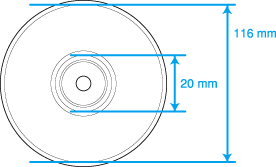
|
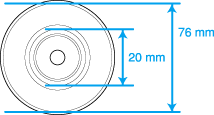
|

[Inizio]
Accesso a EPSON Print CD
Per Windows
Per accedere a EPSON Print CD, fare doppio clic sull'icona di EPSON Print CD nel desktop.
 |
Nota:
|
 | |
Se l'icona di EPSON Print CD non viene visualizzata nel desktop, fare clic su Start, scegliere Programmi (Windows Me, 98 e 2000) o Tutti i programmi (Windows XP), EPSON Print CD, quindi fare clic su EPSON Print CD.
|
|
Per Mac OS X
Per accedere a EPSON Print CD, fare doppio clic sull'icona HD Macintosh (nome predefinito del disco rigido), sulla cartella Applicazioni, quindi sulla cartella EPSON Print CD e infine sull'icona EPSON Print CD.
[Inizio]
Inserimento del CD/DVD
Per inserire il CD/DVD nella stampante, effettuare i passaggi che seguono.
 |
Attenzione:
|
| -
Assicurarsi di inserire il CD/DVD seguendo la procedura sotto descritta. Se il CD/DVD viene inserito in modo diverso, i dati o la stampante possono venire danneggiati.
|
|
 |
Accertarsi che la stampante sia accesa.
|
| |
Attenzione:
|
| | |
Assicurarsi di inserire il vassoio CD/DVD con la stampante accesa. Se la stampante è spenta, la regolazione automatica della posizione di stampa non può essere effettuata dopo aver inserito il vassoio CD/DVD.
|
|
 |
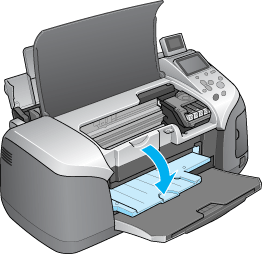
Aprire il coperchio della stampante e quindi abbassare la guida CD/DVD.
|
 |
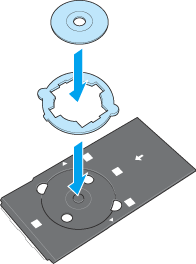
Collocare il CD/DVD sul vassoio CD/DVD con la superficie per etichetta rivolta verso l'alto.
|
| |
Nota:
|
| | |
Collocare un CD/DVD alla volta.
|
|
|
CD/DVD da 12 cm
|
CD/DVD da 8 cm
|
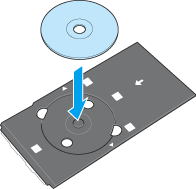
|
|
È necessario utilizzare l'adattatore da 8 cm insieme al vassoio CD/DVD quando si stampa su CD/DVD da 8 cm. Sono presenti tre linguette che si estendono dal perimetro dell'adattatore; due linguette tonde disposte diagonalmente una di fronte all'altra e una piccola linguetta rettangolare. Le linguette tonde corrispondono ai fori semicircolari nel vassoio CD/DVD. Tenendo l'adattatore per CD/DVD da 8 cm in modo che le linguette semicircolari combacino con i fori semicircolari, inserire l'adattatore da 8 cm nel vassoio CD/DVD, come se si trattasse di un CD. La linguetta rettangolare singola deve inoltre combaciare perfettamente con l'innesto nella parte superiore o inferiore del vassoio CD/DVD. Per rimuovere l'adattatore, agire delicatamente verso l'alto sulle linguette tonde.
| |
Attenzione:
|
| | -
Prima di posizionare il CD/DVD, assicurarsi che non vi siano particelle o sostanze estranee sul vassoio CD/DVD, in quanto tali sostanze possono danneggiare il lato dati del CD/DVD.
|
|
| | -
Assicurarsi di utilizzare il vassoio CD/DVD in dotazione con la stampante. Se si utilizza un altro vassoio CD/DVD, potrebbe esservi una divergenza nella posizione di stampa con conseguente sfalsamento della stampa.
|
|
 |
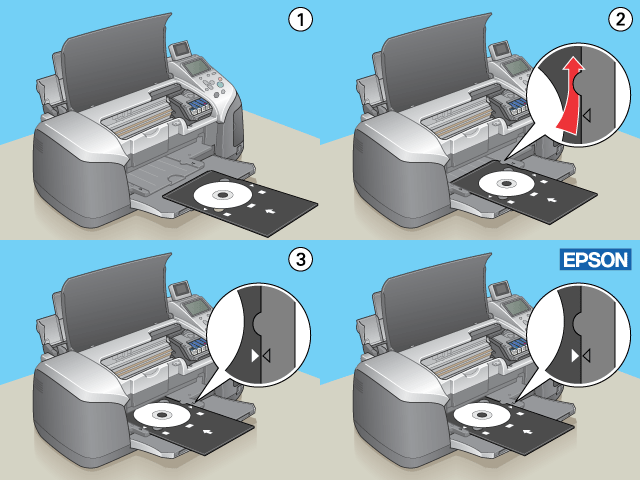
Con il CD/DVD caricato con il lato stampabile verso l'alto, inserire delicatamente il vassoio CD/DVD lungo la base della guida CD/DVD fino a far combaciare i contrassegni sul vassoio CD/DVD e sulla guida CD/DVD.
|
| |
Nota:
|
| | |
Inserire il vassoio CD/DVD in modo che il vassoio passi sotto i piccoli rulli su entrambi i lati dell'alloggiamento per CD/DVD.
|
|
 |
Chiudere il coperchio della stampante.
|
[Inizio]
Stampa su un CD/DVD in Windows
EPSON Print CD consente di stampare delle immagini su CD/DVD. Per la procedura di stampa su CD/DVD utilizzando EPSON Print CD, attenersi alle istruzioni riportate.
Definizione delle impostazioni di base
|
|
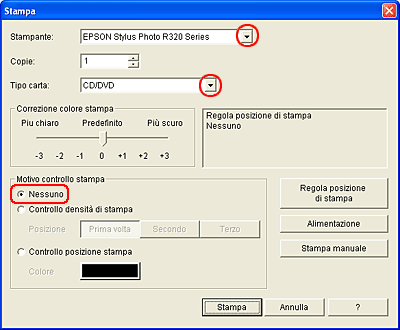
Selezionare Stampa dal menu File. Viene visualizzata la finestra di dialogo Stampa.
|
|
|
Assicurarsi che EPSON Stylus Photo R320 Series sia l'impostazione del tipo di stampante.
|
|
|
Selezionare CD/DVD o Superficie Premium CD/DVD come impostazione di Supporto.
|
|
|
Assicurarsi che sia selezionato Nessuno come impostazione di Stampa motivo di prova e fare clic su Stampa.
|
|
Nota:
|
| -
Se si seleziona Superficie Premium CD/DVD come impostazione del tipo di supporto nella finestra di dialogo Impostazioni stampante e si utilizza un CD/DVD di qualità elevata, è possibile creare delle etichette per CD/DVD di grande qualità.
|
|
| -
Assicurarsi di far asciugare completamente i CD e i DVD prima di utilizzarli o di toccarli sulle superfici stampate. I CD e i DVD stampati utilizzando Superficie Premium CD/DVD come impostazione del tipo di supporto richiedono un tempo maggiore per asciugarsi rispetto ai CD/DVD stampati utilizzando CD/DVD come impostazione. Attendere almeno 24 ore affinché i CD e i DVD stampati con l'impostazione Superficie Premium CD/DVD si asciughino completamente.
|
|
| -
Se la posizione di stampa è fuori allineamento, regolarla utilizzando EPSON Print CD.
Per informazioni dettagliate, vedere la Guida di EPSON Print CD. Per controllare la posizione di stampa, è inoltre possibile utilizzare il foglio di controllo della posizione di stampa su CD/DVD fornito con questo prodotto.
|
|
| -
Se l'inchiostro macchia, regolare la saturazione del colore. Per informazioni dettagliate, vedere la Guida di EPSON Print CD.
|
|
| -
Una volta terminato di stampare sul CD/DVD, rimuovere il vassoio CD/DVD e chiudere la guida CD/DVD.
|
|
Definizione delle impostazioni avanzate
È possibile definire impostazioni avanzate utilizzando il driver della stampante.
|
|
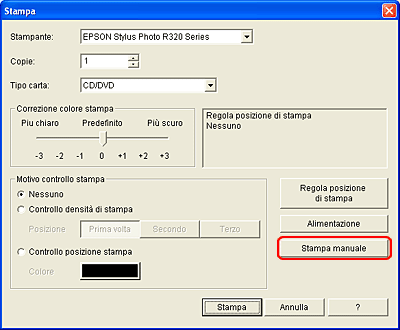
Selezionare Stampa dal menu File. Viene visualizzata la finestra di dialogo Stampa.
|
|
|
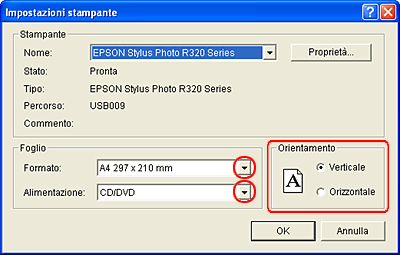
Fare clic sul pulsante Stampa manuale.
|
|
|
Assicurarsi che EPSON Stylus Photo R320 Series sia l'impostazione di Nome.
|
|
|
Selezionare A4 come impostazione di Formato.
|
|
|
Selezionare CD/DVD come impostazione di Origine.
|
 |
Selezionare Verticale come impostazione di Orientamento.
|
 |
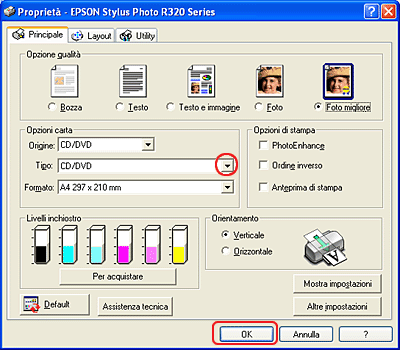
Fare clic su Proprietà per accedere al driver della stampante.
|
 |
Selezionare CD/DVD o Superficie Premium CD/DVD come impostazione di Tipo.
|
 |
Regolare altre impostazioni in base alle proprie esigenze.
|
 |
Fare clic su OK per chiudere il driver della stampante.
|
 |
Fare clic su OK per stampare il file.
|
[Inizio]
Stampa su un CD/DVD per Mac OS X
Definizione delle impostazioni di base
|
|
Selezionare Stampa dal menu Archivio. Viene visualizzata la finestra di dialogo Stampa.
|
|
|
Fare clic su Seleziona stampante.
|
|
|
Selezionare Stylus Photo R320 dal menu a comparsa Stampante.
|
|
|
Selezionare CD/DVD o Superficie Premium CD/DVD come impostazione di Supporto.
|
|
|
Assicurarsi che sia selezionato Nessuno come impostazione di Stampa motivo di prova e fare clic su Stampa.
|

|
Nota:
|
| -
Se si seleziona Superficie Premium CD/DVD come impostazione del tipo di supporto nella finestra di dialogo Impostazioni stampante e si utilizza un CD/DVD di qualità elevata, è possibile creare delle etichette per CD/DVD di grande qualità.
|
|
| -
Assicurarsi di far asciugare completamente i CD e i DVD prima di utilizzarli o di toccarli sulle superfici stampate. I CD e i DVD stampati utilizzando Superficie Premium CD/DVD come impostazione del tipo di supporto richiedono un tempo maggiore per asciugarsi rispetto ai CD/DVD stampati utilizzando CD/DVD come impostazione. Attendere almeno 24 ore affinché i CD e i DVD stampati con l'impostazione Superficie Premium CD/DVD si asciughino completamente.
|
|
| -
Se la posizione di stampa è fuori allineamento, regolarla utilizzando EPSON Print CD.
Per informazioni dettagliate, vedere la Guida di EPSON Print CD. Per controllare la posizione di stampa, è inoltre possibile utilizzare il foglio di controllo della posizione di stampa su CD/DVD fornito con questo prodotto.
|
|
| -
Se l'inchiostro macchia, regolare la saturazione del colore. Per informazioni dettagliate, vedere la Guida di EPSON Print CD.
|
|
| -
Una volta terminato di stampare sul CD/DVD, rimuovere il vassoio CD/DVD e chiudere la guida CD/DVD.
|
|
Definizione delle impostazioni avanzate
È possibile definire impostazioni avanzate utilizzando il driver della stampante.
|
|
Selezionare Stampa dal menu Archivio. Viene visualizzata la finestra di dialogo Stampa.
|
|
|
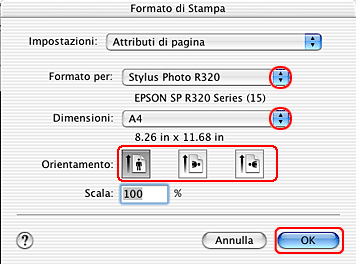
Fare clic Stampa manuale per accedere alla finestra di dialogo Formato di Stampa.
|

|
|
Assicurarsi che Stylus Photo R320 sia l'impostazione di Formato per.
|
|
|
Selezionare A4 come impostazione di Formato carta.
|
|
|
Selezionare Verticale come impostazione di Orientamento.
|
|
|
Fare clic su OK per accedere alla finestra di dialogo Stampa.
|
|
|
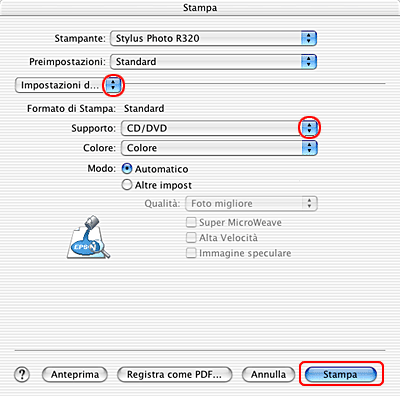
Assicurarsi che Stylus Photo R320 sia l'impostazione di Stampante.
|
|
|
Selezionare Impostazioni di stampa dal menu a comparsa.
|
|
|
Selezionare CD/DVD o Superficie Premium CD/DVD come impostazione di Supporto.
|
|
|
Regolare altre impostazioni in base alle proprie esigenze e fare clic su Stampa.
|
[Inizio]



 Vedere