Sostituzione delle cartucce d'inchiostro
Controllo del livello d'inchiostro
 Uso del display LCD
Per Windows
Per Macintosh
Uso del display LCD
Per determinare la cartuccia da sostituire, controllare il display LCD. Premere i tasti  o
o  nel modo Avanzato per scorrere fino a visualizzare Altre opzioni. Le icone di controllo inchiostro vengono visualizzate sotto Altre opzioni sul display LCD.
L'icona di controllo inchiostro indica la quantità di inchiostro rimasto, come descritto di seguito:
|
Icona inchiostro
|
Stato
|
|
 si accende si accende
|
Inchiostro rimanente
|
|
 e e  lampeggiano lampeggiano
|
La cartuccia d'inchiostro è quasi esaurita.
|
|
lampeggia
|
La cartuccia d'inchiostro è esaurita. Sostituirla.
|

[Inizio]
Per Windows
È possibile controllare la quantità di inchiostro rimanente nelle cartucce tramite l'utility EPSON Status Monitor 3 o la barra di avanzamento. Per informazioni dettagliate, consultare le relative sezioni riportate di seguito.
 |
Nota:
|
 | |
Tramite il display LCD è inoltre possibile stabilire qual è la cartuccia da sostituire. Per informazioni dettagliate, vedere Uso del display LCD.
|
|
EPSON Status Monitor 3
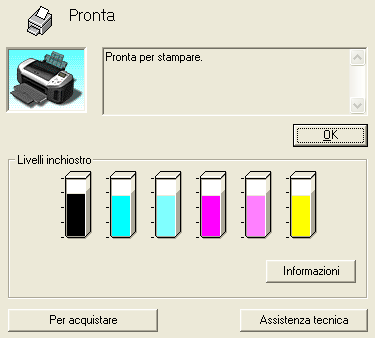
Accedere a EPSON Status Monitor 3 usando uno dei modi che seguono.
-
Fare doppio clic sull'icona di collegamento della stampante sulla barra delle applicazioni di Windows. Per aggiungere un'icona di collegamento alla barra delle applicazioni, vedere la sezione che segue.
 Vedere Preferenze di controllo
-
Aprire il software della stampante, fare clic sulla scheda Utility, quindi fare clic sul pulsante EPSON Status Monitor 3.
Viene visualizzata un'immagine grafica che mostra la quantità d'inchiostro rimanente.
Barra di avanzamento
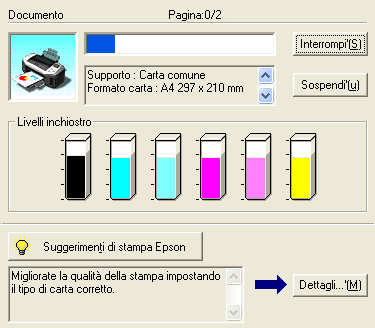
La finestra di dialogo della barra di avanzamento appare automaticamente quando si invia un lavoro di stampa alla stampante. Da questa finestra di dialogo è possibile controllare la quantità di inchiostro rimanente.
[Inizio]
Per Macintosh
È possibile controllare la quantità di inchiostro rimanente nelle cartucce tramite l'utility EPSON StatusMonitor. Eseguire le operazioni indicate di seguito.
|
Nota:
|
| |
Tramite il display LCD è inoltre possibile stabilire qual è la cartuccia da sostituire. Per informazioni dettagliate, vedere Uso del display LCD.
|
|
Per Mac OS da 8.6 a 9.x
 |
Accedere alla finestra di dialogo Stampa o Formato di Stampa.
|
 |
Fare clic sul pulsante a icona  Utility, quindi sul pulsante EPSON StatusMonitor nella finestra di dialogo Utility. Utility, quindi sul pulsante EPSON StatusMonitor nella finestra di dialogo Utility.
|
Viene visualizzata un'immagine grafica che mostra la quantità d'inchiostro rimanente.

| |
Nota:
|
| | |
L'immagine grafica visualizza la quantità di inchiostro rimanente al momento dell'apertura di EPSON StatusMonitor. Per aggiornare le informazioni sul livello di inchiostro, fare clic su Aggiorna.
|
|
Per utenti di Mac OS X
|
|
Fare doppio clic su Disco rigido (nome predefinito del disco), fare doppio clic sulla cartella Applicazioni e quindi sull'icona EPSON Printer Utility. Viene visualizzata la finestra con l'elenco delle stampanti.
|
|
|
Selezionare la stampante, quindi fare clic su OK. Viene visualizzata la finestra di dialogo EPSON Printer Utility.
|
 |
Fare clic sul pulsante EPSON StatusMonitor. Viene visualizzata la finestra di dialogo EPSON StatusMonitor.
|

| |
Nota:
|
| | |
L'immagine grafica visualizza la quantità di inchiostro rimanente al momento dell'apertura di EPSON StatusMonitor. Per aggiornare le informazioni sul livello di inchiostro, fare clic su Aggiorna.
|
|
[Inizio]


 icona inchiostro