Informazioni fondamentali sulla stampa
Per Macintosh
 Passaggio 1. Scelta dei dati da stampare
Passaggio 2. Preparazione e caricamento della carta
Passaggio 3. Definizione delle impostazioni del driver della stampante
Passaggio 4. Stampa dei dati
Passaggio 1. Scelta dei dati da stampare
Scegliere dei dati formato A4 da stampare. I dati possono essere una foto o un testo.

[Inizio]
Passaggio 2. Preparazione e caricamento della carta
Dopo aver scelto i dati, preparare la carta comune di formato A4 e caricarla nella stampante.
Per caricare la carta, seguire le istruzioni sotto riportate.
 |
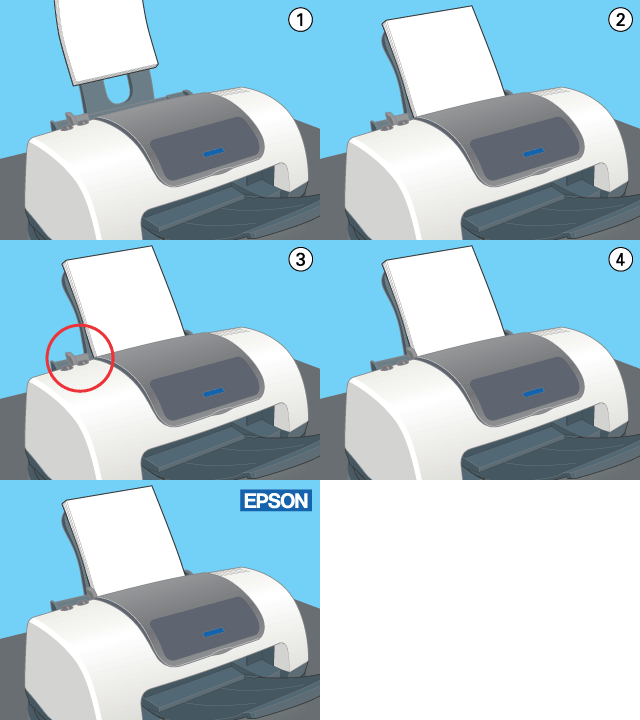
Estrarre il vassoio di uscita. Quindi, tenere verso il basso la linguetta sulla guida laterale sinistra e far scorrere la guida in modo che la distanza tra le guide laterali sia leggermente superiore alla larghezza della carta.
|
 |
Smazzare una risma di carta, quindi batterla leggermente su una superficie piana per pareggiare i bordi.
|
 |
Caricare la risma di carta nell'alimentatore con il lato stampabile rivolto verso l'alto e con il bordo destro accostato contro la guida laterale destra. Quindi, spostare la guida laterale sinistra contro il bordo sinistro della carta. Accertarsi che la risma di carta non superi le linguette all'interno delle guide laterali.
|
 |  |
Attenzione:
|
| | |
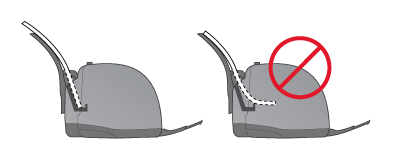
Non inserire la carta con forza eccessiva nell'alimentatore della stampante. Caricare la carta in modo che il bordo rimanga all'interno e possa essere visto da sopra quando si guarda all'interno dell'alimentatore. Se si carica la carta troppo all'interno dell'alimentatore, possono verificarsi danni alla stampante. Fare riferimento alla figura riportata di seguito.
|
|
[Inizio]
Passaggio 3. Definizione delle impostazioni del driver della stampante
Per selezionare le impostazioni del driver della stampante relative alla carta comune nel formato A4, seguire le istruzioni riportate di seguito.
Per utenti di Mac OS da 8.6 a 9.x (eccetto Mac OS X)
|
|
Scegliere Formato di Stampa dal menu Archivio dell'applicazione in uso.
|
|
|
Selezionare A4 come impostazione di Formato carta. Quindi, fare clic su OK per chiudere la finestra di dialogo.
|

|
|
Scegliere Stampa dal menu Archivio dell'applicazione.
|
 |
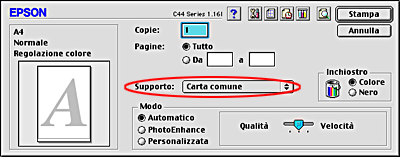
Selezionare Carta comune come impostazione di Supporto e Automatico come impostazione di Modo.
|
Per utenti di Mac OS X
|
|
Scegliere Formato di Stampa dal menu Archivio dell'applicazione in uso.
|
|
|
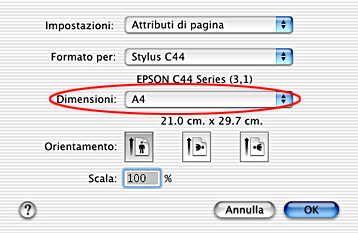
Selezionare A4 come impostazione di Dimensioni. Quindi, fare clic su OK per chiudere la finestra di dialogo.
|
|
|
Scegliere Stampa dal menu Archivio dell'applicazione.
|
|
|
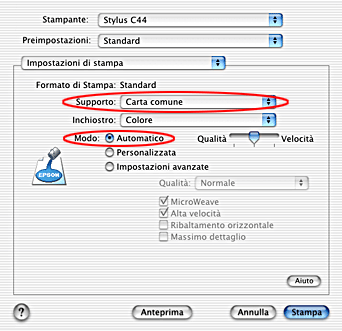
Selezionare Impostazioni di stampa dal menu di scelta rapida della finestra di dialogo denominata Stampa.
|
 |
Selezionare Carta comune come impostazione di Supporto e Automatico come impostazione di Modo.
|
|  |
Nota:
|
| | |
L'impostazione di Formato per nella finestra di dialogo Formato di Stampa e l'impostazione di Stampante nella finestra di dialogo Stampa devono sempre coincidere. In caso contrario, i dati potrebbero non venire stampati in modo corretto.
|
|
[Inizio]
Passaggio 4. Stampa dei dati
A questo punto, stampare i dati dall'applicazione.
Nella finestra di dialogo denominata Stampa, per avviare la stampa, fare clic su Stampa.
La procedura fondamentale di stampa è ora completata. Per utilizzare le impostazioni avanzate di stampa, vedere Introduzione alle varie opzioni di stampa.
[Inizio]
