 |
 |
|
||
 |
||||
Carta non alimentata correttamente
Mancata alimentazione della carta
Rimuovere la risma di carta e controllare che:
La carta non sia incurvata o stropicciata.
La carta non sia troppo vecchia. Consultare le istruzioni fornite con la carta per ulteriori informazioni.
La carta non superi la freccia  situata all'interno della guida laterale.
situata all'interno della guida laterale.Il numero di fogli nella risma di carta non ecceda il limite specificato per tale supporto.
 Vedere Capacità di caricamento per i supporti
Vedere Capacità di caricamento per i supporti
La carta non sia inceppata all'interno della stampante. In caso di inceppamento, rimuovere la carta inceppata.
Vedere La carta si inceppa
Vedere La carta si inceppa
Le cartucce di inchiostro non siano esaurite. Se una cartuccia risulta esaurita, sostituirla.
Vedere Sostituzione di una cartuccia d'inchiostro esaurita
Vedere Sostituzione di una cartuccia d'inchiostro esaurita
Siano state seguite tutte le istruzioni speciali di caricamento fornite con la carta. Caricare nuovamente la carta.
Vedere Caricamento della carta
Vedere Caricamento della carta
La carta non presenti fori di rilegatura.

Vengono alimentati più fogli insieme
Assicurarsi che la risma di carta non superi la freccia situata all'interno della guida laterale.
situata all'interno della guida laterale.Assicurarsi che la guida laterale sia allineata contro il bordo sinistro della carta.
Assicurarsi che la carta non sia incurvata o piegata. Se lo è, prima di caricarla, appiattirla in modo appropriato eventualmente curvandola verso il lato opposto.
Smazzare i bordi della risma per separare i fogli, quindi ricaricare la carta.
Se vengono stampate troppe copie di uno stesso file, controllare l'impostazione Copies (Copie) nel driver della stampante nel modo seguente e controllare tale impostazione anche nell'applicazione in uso.
Per Windows, controllare l'impostazione Copies (Copie) nella finestra Page Layout (Layout).
Per Mac OS X 10.4, selezionare l'impostazione Copies (Copie) in Copies & Pages (Copie e Pagine) nella finestra di dialogo Print (Stampa) del driver della stampante.
Per Mac OS X 10.5 o versione successiva, controllare l'impostazione Copies (Copie) nella finestra di dialogo Print (Stampa).
Per informazioni dettagliate, vedere la Guida in linea del driver della stampante.
Per Windows, controllare l'impostazione Copies (Copie) nella finestra Page Layout (Layout).
Per Mac OS X 10.4, selezionare l'impostazione Copies (Copie) in Copies & Pages (Copie e Pagine) nella finestra di dialogo Print (Stampa) del driver della stampante.
Per Mac OS X 10.5 o versione successiva, controllare l'impostazione Copies (Copie) nella finestra di dialogo Print (Stampa).
Per informazioni dettagliate, vedere la Guida in linea del driver della stampante.
La carta si inceppa
 |
Se la carta è incastrata nella stampante, aprire il coperchio, togliere tutta la carta bloccata, senza dimenticare eventuali pezzettini di carta strappati.
|
 |
Chiudere il coperchio della stampante.
|
 |
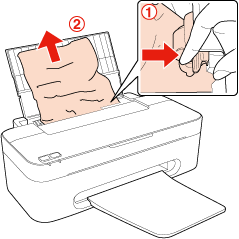
Se rimane della carta in prossimità dell'alimentatore, spingere in avanti la leva del rullo di alimentazione della carta per liberare la carta inceppata, quindi rimuoverla delicatamente
|
 |
Caricare la carta in modo corretto.
|
 |
Premere il tasto di manutenzione
 per riprendere la stampa. per riprendere la stampa. |
 Nota:
Nota:|
Se non si riesce a rimuovere facilmente un oggetto estraneo, non esercitare forza e non smontare la stampante. Contattare il rivenditore per assistenza.
|
Se la carta si inceppa frequentemente, controllare che:
La carta sia liscia, non incurvata o spiegazzata.
Venga utilizzata carta di qualità elevata.
Nell'alimentatore, il lato stampabile della carta sia rivolto verso l'alto.
La risma di carta sia stata smazzata prima di caricarla.
La carta non sia stata caricata sopra la freccia all'interno della guida laterale.
freccia all'interno della guida laterale.Il numero di fogli nella risma di carta non ecceda il limite specificato per tale tipo di carta.
Vedere Capacità di caricamento per i supporti
Vedere Capacità di caricamento per i supporti
La guida laterale sia allineata contro il bordo sinistro della carta.
La stampante sia collocata su una superficie piana e stabile che si estende oltre la base della stampante in tutte le direzioni. La stampante non funzionerà in modo corretto se risulta inclinata.
Carta caricata in modo errato
Se la carta non è stata caricata nella stampante alla giusta distanza, la stampante non può far avanzare la carta in modo corretto. Spegnere la stampante e rimuovere la carta con cautela. Quindi, accendere la stampante e caricare la carta in modo corretto.
Carta non espulsa completamente o spiegazzata
Se la carta non è stata espulsa completamente, premere il tasto di manutenzione , quindi aprire il coperchio della stampante e rimuovere la carta. Controllare inoltre l'impostazione Paper Size (Formato carta) nell'applicazione in uso o nelle impostazioni della stampante. Per informazioni dettagliate, vedere la Guida in linea.
, quindi aprire il coperchio della stampante e rimuovere la carta. Controllare inoltre l'impostazione Paper Size (Formato carta) nell'applicazione in uso o nelle impostazioni della stampante. Per informazioni dettagliate, vedere la Guida in linea.Se la carta è spiegazzata quando fuoriesce, potrebbe essere umida o troppo sottile. Caricare una risma di carta nuova.
Nota:|
Conservare la carta non utilizzata nella confezione originale in un luogo asciutto.
|