 Start. I programmi predefiniti che vengono aperti e le azioni predefinite che essi consentono sono descritti nella tabella che segue.
 |
 |
|
||
 |
||||
Assegnazione di un programma all'elenco del menu del display LCD
Assegnazione di un programma di progetto di Epson Event Manager a un elenco del menu del display LCD
Ogni azione sul display LCD apre un programma preselezionato quando si seleziona e si preme il pulsante Start. I programmi predefiniti che vengono aperti e le azioni predefinite che essi consentono sono descritti nella tabella che segue.
Start. I programmi predefiniti che vengono aperti e le azioni predefinite che essi consentono sono descritti nella tabella che segue. Nota per utenti Mac OS X:
|
Sul display LCD verrà visualizzato solamente il numero dell'azione. Per confermare l'azione, utilizzare la finestra Epson Event Manager. Per istruzioni, vedere Assegnazione di un programma di progetto di Epson Event Manager a un elenco del menu del display LCD.
|
|
Nome lavoro
|
Azione predefinita
|
|
PDF Bianco e Nero - Singolo
|
Acquisisce immagini in bianco e nero. Lo scanner acquisisce solo un lato dei documenti e li salva sul computer sotto forma di file PDF.
|
|
PDF colore - Singolo
|
Acquisisce immagini a colori. Lo scanner acquisisce solo un lato dei documenti e li salva sul computer sotto forma di file PDF.
|
|
PDF Bianco e Nero Fronte-retro
|
Acquisisce immagini in bianco e nero. Lo scanner acquisisce entrambi i lati dei documenti e li salva in formato PDF.
|
|
Jpeg colore su email
|
Acquisisce immagini a colori. Dopo la scansione, viene visualizzata la finestra Send File Via E-mail (Invia file per email).
|
Assegnazione di un programma di progetto di Epson Event Manager a un elenco del menu del display LCD
È possibile assegnare ogni voce del menu del display LCD per aprire un programma in Epson Event Manager rendendo ancora più veloce la scansione dei progetti.
 |
Per avviare Epson Event Manager, eseguire una delle seguenti operazioni:
|
Windows: Selezionare il pulsante di avvio o Start > All Programs (Tutti i programmi) o Programs (Programmi) > Epson Software > Event Manager.
Mac OS X: Selezionare Applications (Applicazioni) > Epson Software, quindi fare doppio clic sull'icona Launch Event Manager.
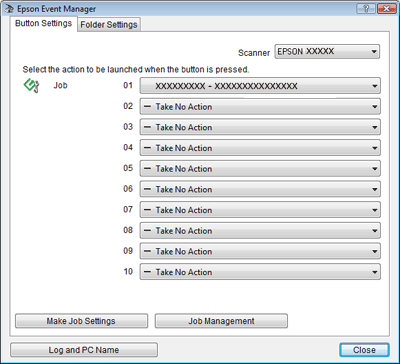
In Epson Event Manager viene visualizzata la scheda Button Settings.
 |
Selezionare lo scanner da Scanner.
|
 |
Fare clic sulla freccia nell'elenco accanto al nome dell'azione, quindi selezionare l'azione che si desidera assegnare.
|
Scan and Save (Scans. e salva) Epson Scan si avvia. Per istruzioni, vedere Scansione documenti.
Scan and Copy (Scansione/Copia): si avvierà Copy Utility. Per istruzioni, vedere Uso dello scanner come fotocopiatrice .
Scan to PageManager (Scansione su PageManager): viene avviato Presto! Page Manager. Per istruzioni vedere la guida di Presto! Page Manager.
 |
Se si desidera aggiungere l'azione, fare clic su Make Job Settings (Definisci impostazioni lavoro). Accedere a Job Description (Descrizione lavoro) e configurare le necessarie Scan Settings (Impostazioni scansione), quindi fare clic su OK.
|
 Nota:
Nota:|
Al termine, tornare al punto 3 e selezionare l'azione impostata.
|
 |
Fare clic su Close (Chiudi) per chiudere la finestra Epson Event Manager.
|
D'ora in poi ogni volta che si selezionerà la voce dall'elenco del menu del display LCD assegnata, si aprirà l'azione selezionata.
Scansione su FTP, SharePoint o WebFolder:
È possibile caricare automaticamente i documenti acquisiti in una cartella FTP, in un server Microsoft SharePoint o in una WebFolder (WebDAV).
Selezionare la funzione da utilizzare nella casella di riepilogo Event Manager Launch Action (Avvia azione).
Contattare l'amministratore dell'FTP o del server SharePoint per gli indirizzi dei siti.
È possibile caricare automaticamente i documenti acquisiti in una cartella FTP, in un server Microsoft SharePoint o in una WebFolder (WebDAV).
Selezionare la funzione da utilizzare nella casella di riepilogo Event Manager Launch Action (Avvia azione).
Contattare l'amministratore dell'FTP o del server SharePoint per gli indirizzi dei siti.
Nota:|
Per assistenza su come utilizzare Epson Event Manager, eseguire una delle seguenti operazioni.
Per Windows: fare clic sull'icona
 nell'angolo superiore destro del display. nell'angolo superiore destro del display.Per Mac OS X: Fare clic su Help (Aiuto), quindi su Epson Event Manager Help (Aiuto Epson Event Manager). |
