 |
 |
|
||
 |
||||
Problemi di qualità della scansione
Nell'immagine acquisita vengono visualizzati soltanto alcuni punti
Se si effettua la scansione con l’impostazione Black & White (Bianco e Nero), modificare l’impostazione Threshold (Soglia).

Nelle immagini acquisite appare sempre una linea o una linea di punti
Potrebbe essere necessario pulire la superficie del vetro all'interno dello scanner. Pulire la superficie del vetro all'interno dello scanner. Vedere Pulizia interna dello scanner.
Se il problema persiste, la superficie del vetro all'interno dello scanner potrebbe essere graffiata. Contattare il rivenditore per assistenza.
Se il problema persiste, la superficie del vetro all'interno dello scanner potrebbe essere graffiata. Contattare il rivenditore per assistenza.
Verificare che la carta plastica non presenti superfici lucide. Se si acquisiscono carte plastiche con superfici lucide, potrebbe apparire una riga.
I componenti dello scanner potrebbero dover essere regolati. Eseguire la calibrazione. Per informazioni dettagliate, vedere Regolazione dello scanner tramite foglio di calibrazione.
Le linee rette dell'immagine non risultano rettilinee
Assicurarsi che il documento poggi perfettamente diritto nello slot di ingresso.
L'immagine è offuscata o distorta
Assicurarsi che il documento non sia sgualcito o deformato.
Prestare attenzione a non spostare il documento o lo scanner durante la scansione.
Assicurarsi che lo scanner sia collocato su una superficie piana e stabile.
Selezionare la casella di controllo Unsharp Mask (Maschera di contrasto).
L'immagine acquisita è troppo scura
Controllare l’impostazione Brightness (Luminosità). Per informazioni dettagliate, vedere l'Aiuto EPSON Scan.
Controllare le impostazioni di luminosità e contrasto del monitor del computer.
Nell'immagine acquisita vengono visualizzati motivi increspati
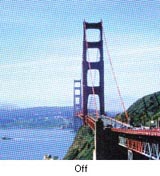
Un motivo increspato o a tratteggio incrociato (denominato moiré) può apparire in un'immagine di scansione di un documento stampato. Ciò è causato dall'interferenza tra i punti divergenti nell'immagine acquisita e i mezzitoni dell'originale.
|
Immagine originale
|
Opzione Descreening (Deretinatura) applicata
|
 |
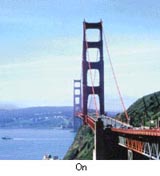 |
Selezionare la casella di controllo Descreening (Deretinatura).
Selezionare un'impostazione di risoluzione inferiore.
I caratteri non vengono riconosciuti in modo corretto quando convertiti in testo modificabile (OCR)
Assicurarsi che il documento poggi perfettamente diritto nello slot di ingresso.
Selezionare la casella di controllo Text Enhancement (Miglioramento testo).
Regolare l’impostazione Threshold (Soglia). Selezionare Black & White (Bianco e Nero) come impostazione Image Type (Tipo immagine). Quindi, provare a regolare l’impostazione di Threshold (Soglia).
Controllare il manuale del software OCR per verificare la presenza di impostazioni regolabili nel software OCR.
I colori acquisiti sono diversi dai colori originali
Accertarsi che l'impostazione Image Type (Tipo immagine) sia corretta.
Assicurarsi di attivare l'impostazione Embed ICC Profile (Profilo ICC incorporato). Nella finestra File Save Settings (Opzioni Salvataggio File), selezionare JPEG o TIFF come impostazioneType (Tipo). Fare clic su Options (Opzioni), quindi selezionare la casella di controllo Embed ICC Profile (Profilo ICC incorporato).
I colori stampanti non possono corrispondere esattamente ai colori sullo schermo in quanto le stampanti e gli schermi utilizzano sistemi di colore diversi: gli schermi utilizzano il sistema RGB (rosso, verde e blu) e le stampanti il sistema CMYK (ciano, magenta, giallo e nero).
I componenti dello scanner potrebbero dover essere regolati. Eseguire la calibrazione. Per informazioni dettagliate, vedere Regolazione dello scanner tramite foglio di calibrazione.
Le estremità del documento originale non vengono acquisite
Se le estremità dell'originale non vengono acquisite correttamente, impostare Size (Formato) su Auto o Auto (Card/Business Card) (Auto (Cart./Bigliet. da Visita)), fare clic sul pulsante Configuration (Configurazione), quindi regolare l'area di ritaglio in Crop Margins for Size “Auto” (Margini ritaglio per dimensione "Auto").