 On gombot a nyomtató kikapcsolásához.
 |
 |
|
||
 |
||||
Papír elakadás
 Figyelmeztetés:
|
Soha ne érjen a vezérlőpult gombjaihoz, amíg a keze a nyomtató belsejében van.
|
 Megjegyzés:
|
Az ezen szakaszban szereplő illusztrációk a terméktől függően eltérhetnek.
|
Elakadt papír eltávolítása a nyomtató belsejéből
 |
Ha az LCD kijelzőn azt olvassa, hogy kapcsolja ki a nyomtatót, nyomja meg az
On gombot a nyomtató kikapcsolásához. |
 |
Ügyeljen arra, hogy az ADF be legyen zárva. Nyissa fel a beolvasó egységet.
|
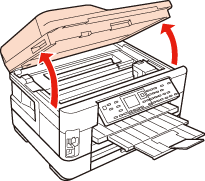
 |
Távolítson el minden papírt a készülék belsejéből, az esetlegesen leszakadt darabokat is.
|
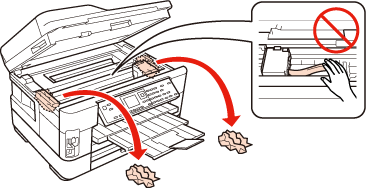
 |
Zárja le óvatosan a beolvasó egységet. Ha az elakadt papír a kimeneti tálca közelében maradt, óvatosan távolítsa el azt.
|
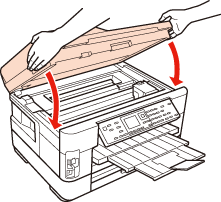
 |
Zárja be a kimeneti tálcát.
|
 |
Fordítsa meg a nyomtatót.
|
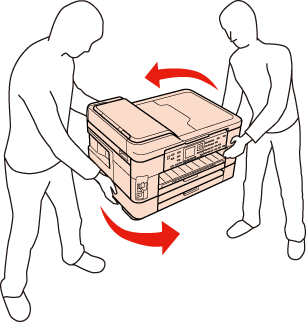 Megjegyzés:
|
A nyomtató szállításához két ember szükséges.
|
 |
Húzza ki a hátsó egységet.
|
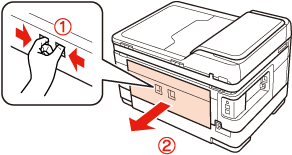
 |
Óvatosan távolítsa el a beakadt papírt.
|
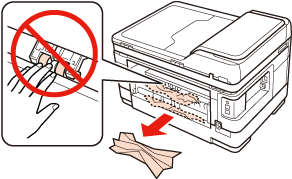
 |
Óvatosan távolítsa el a beakadt papírt.
|
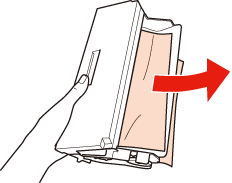
 |
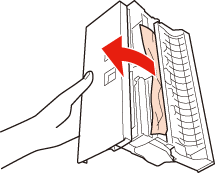
Nyissa fel a hátsó egységet.
|
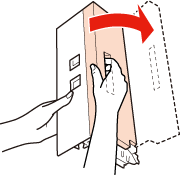
 |
Óvatosan távolítsa el a beakadt papírt.
|
 |
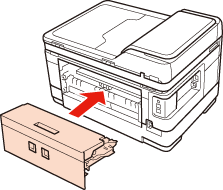
Helyezze vissza a hátsó egységet.
|
 |
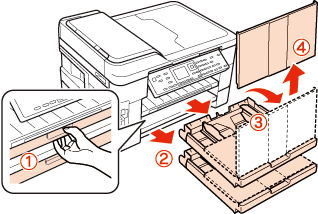
Húzza ki teljesen a papírkazettát és vegye le a fedelét.
|
 |
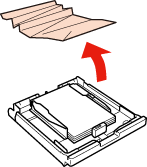
Vegye ki az elakadt papírt a kazettákból.
|
 |
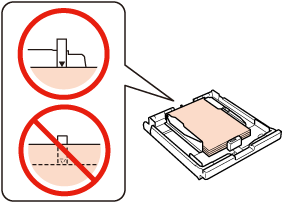
Helyezze a papír széleit pontosan egymás fölé.
|
 |
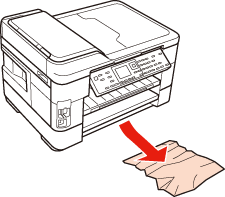
Óvatosan távolítson el minden elakadt papírt a nyomtató belsejéből.
|
 |
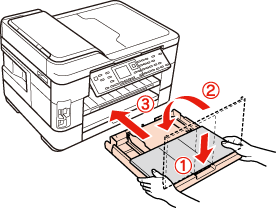
Helyezze vissza a papírkazetta fedelét. Tartsa a kazettákat vízszintesen, miközben lassan és óvatosan visszahelyezi a nyomtatóba.
|
 |
Ha nem kapcsolta ki a nyomtatót az 1. lépésben, nyomja meg a
 Start gombot az üzenet törléséhez. Start gombot az üzenet törléséhez. |
 |
Ha kikapcsolta a nyomtatót az 1. lépésben, nyomja meg az
On gombot a nyomtató bekapcsolásához. |
Megjegyzés:|
Ha a hiba továbbra is fennáll, akkor ellenőrizze a papír betöltésének folyamatát.
 Lásd: Papír betöltése Lásd: Papír betöltése
Ha a hiba továbbra is megjelenik, akkor vegye fel a kapcsolatot az Epson ügyfélszolgálattal.
|

Elakadt papír eltávolítása az automatikus dokumentumadagolóból (ADF)
|
Távolítsa el a papírköteget az ADF papírtámaszból.
|
|
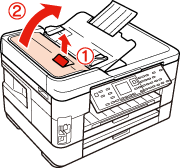
Emelje meg az ADF rögzítőjét és nyissa fel az ADF fedelét.
|
 Vigyázat:
|
A beakadt papír eltávolítása előtt az automatikus dokumentumadagolót feltétlenül fel kell nyitni. Ha nem nyitja fel a fedelet, akkor a nyomtató megrongálódhat.
|
|
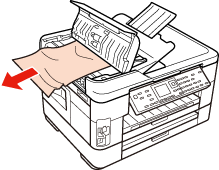
Óvatosan távolítsa el a beakadt papírt.
|
|
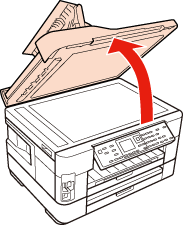
Nyissa ki a dokumentum fedelet.
|
|
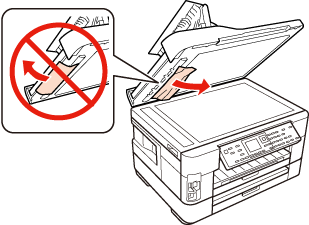
Óvatosan távolítsa el a beakadt papírt.
|
|
Zárja be lassan a dokumentum fedelet és az ADF fedelét.
|
Papírelakadások megelőzése
Ha a papír gyakran akad el, ellenőrizze a következőket.
A papír sima, nem pöndörödött vagy gyűrött.
Minőségi papírt használ.
A papír nyomtatható felével lefelé van a papírkazettákban.
A papírköteget átpörgette betöltés előtt.
Sima papír esetében ne töltsön papírt a  nyíl fölé, amit az élvezető belsején talál.
Speciális Epson hordozó esetében ügyeljen arra, hogy kevesebb lapot helyezzen be, mint az adott hordozóra előírt maximum.
Lásd: Hordozók esetén a betöltési kapacitás
nyíl fölé, amit az élvezető belsején talál.Speciális Epson hordozó esetében ügyeljen arra, hogy kevesebb lapot helyezzen be, mint az adott hordozóra előírt maximum.
Lásd: Hordozók esetén a betöltési kapacitás
Az oldalvezető pontosan illeszkedjen a papír széléhez.
A nyomtatót olyan sík, stabil felületen legyen, amely minden irányban túlnyúlik a nyomtató talpán. A nyomtató döntött helyzetben nem működik megfelelően.
Újranyomtatás papírelakadás után (Csak Windows esetében)
Miután papírelakadás miatt visszavont egy nyomtatási feladatot, anélkül nyomtathatja újra, hogy a már kinyomtatott oldalakat újra kellene nyomtatnia.
|
A papírelakadás elhárítása.
Papír elakadás |
|
Nyissa meg a nyomtató beállításokat.
Az illesztőprogram elérése Windows operációs rendszeren |
|
Jelölje be a Print Preview (Nyomtatási kép) kijelölőnégyzetet a nyomtató-illesztőprogramMain (Fő) ablakában.
|
|
Adja meg a beállításokat a nyomtatáshoz.
|
|
A nyomtatási beállítások ablakának bezárásához kattintson az OK gombra, majd nyomtassa ki a fájlt. Print Preview (Nyomtatási kép) ablak megnyílik.
|
|
Válasszon ki egy már kinyomtatott oldalt a dobozból a bal felső sarokban, majd válassza a Remove Page (Oldal eltávolítása) lehetőséget a Print Options (Nyomtatási beállítások) menüben. Ismételje meg ezt a lépést az összes kinyomtatott oldalra.
|
|
Kattintson a Print (Nyomtatás) gombra a Print Preview (Nyomtatási kép) ablakban.
|