 |
 |
|
||
 |
||||
Beállítás Windows esetében
Ezen útmutató alapján be tudja úgy állítani a nyomtatót, hogy a hálózaton lévő többi felhasználó is hozzá tudjon férni.
A nyomtatót először azon a számítógépen kell beállítania megosztott nyomtatóként, amelyik közvetlenül csatlakozik hozzá. Eztán minden olyan hálózati számítógépen meg kell adni a nyomtatót, amelyről azt használni fogják.
 Megjegyzés:
|
Ez az útmutatás csak kis hálózatokra érvényes. Ha a nyomtatót nagy méretű hálózaton kívánja megosztani, forduljon a hálózati rendszergazdához.
A következő részben látható illusztrációk Windows Vista rendszerre vonatkoznak.
|
A nyomtató megosztása
Megjegyzés:|
Ha Windows 7, Vista, és Server 2008 rendszereken kívánja a nyomtatót osztott nyomtatóként használni, akkor adminisztrátori jogosultsággal rendelkező felhasználói hozzáférésre lesz szüksége.
Ha Windows XP és Server 2003 rendszeren kívánja a nyomtatót osztott nyomtatóként használni, akkor Computer Administrator (Számítógépes rendszergazda) hozzáféréssel kell a számítógépre bejelentkeznie.
|
Hajtsa végre az alábbi lépéseket azon a számítógépen, amelyik közvetlenül csatlakozik a nyomtatóhoz:
 |
Windows 7:
Kattintson a Start gombra, és válassza az Devices and Printers (Eszközök és nyomtatók) elemet. |
Windows Vista és Server 2008:
Kattintson a Start gombra, válassza a Control Panel (Vezérlőpult) lehetőséget, majd a Hardware and Sound (Hardver és hang) kategória Printer (Nyomtató) elemét.
Kattintson a Start gombra, válassza a Control Panel (Vezérlőpult) lehetőséget, majd a Hardware and Sound (Hardver és hang) kategória Printer (Nyomtató) elemét.
Windows XP:
Kattintson a Start menüben a Control Panel (Vezérlőpult) sorra, majd pedig a Printers and Other Hardware (Nyomtatók és más hardverek) kategóriában a Printers and Faxes (Nyomtatók és faxok) elemre.
Kattintson a Start menüben a Control Panel (Vezérlőpult) sorra, majd pedig a Printers and Other Hardware (Nyomtatók és más hardverek) kategóriában a Printers and Faxes (Nyomtatók és faxok) elemre.
Windows Server 2003:
Kattintson a Start gombra és válassza ki a Control Panel (Vezérlőpult) elemet, majd a Printers and Faxes (Nyomtatók és faxok) lehetőséget.
Kattintson a Start gombra és válassza ki a Control Panel (Vezérlőpult) elemet, majd a Printers and Faxes (Nyomtatók és faxok) lehetőséget.
 |
Windows 7:
Kattintson jobb gombbal a nyomtató ikonjára, majd kattintson a Printer properties (Nyomtató tulajdonságai), és ezt követően a Sharing (Megosztás) elemre. Ezután kattintson a Change Sharing Options (Megosztási beállítások módosítása) gombra. |
Windows Vista:
Kattintson jobb gombbal a nyomtató ikonjára, majd kattintson a Sharing (Megosztás) parancsra. Kattintson a Change sharing options (Megosztási beállítások módosítása), majd a Continue (Folytatás) gombra.
Kattintson jobb gombbal a nyomtató ikonjára, majd kattintson a Sharing (Megosztás) parancsra. Kattintson a Change sharing options (Megosztási beállítások módosítása), majd a Continue (Folytatás) gombra.
Windows XP, Server 2008, és Server 2003:
Kattintson jobb gombbal a nyomtató ikonjára, majd kattintson a Sharing (Megosztás) parancsra.
Kattintson jobb gombbal a nyomtató ikonjára, majd kattintson a Sharing (Megosztás) parancsra.
 |
Válassza ki a Share this printer (A nyomtató megosztása) gombot, majd adja meg a megosztott nyomtató nevét.
|
Megjegyzés:|
A megosztási névben ne használjon szóközöket vagy kötőjeleket.
|
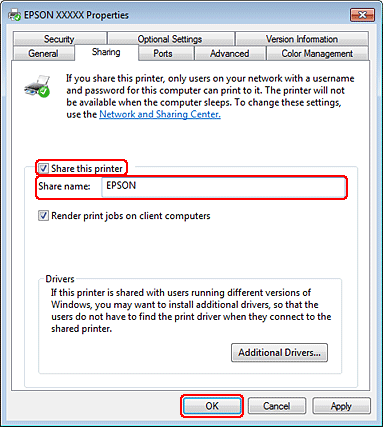
Ha automatikusan szeretne nyomtató-illesztőprogramokat letölteni azokra a számítógépekre, amelyek a Windows más verzióit használják, kattintson az Additional Drivers (További illesztőprogramok) gombra, majd adja meg a többi számítógép által használt hálózatot és operációs rendszert. Kattintson az OK gombra, majd helyezze be a nyomtatószoftver CD-lemezét a CD-ROM meghajtóba.
 |
Kattintson az OK gombra, illetve a Close (Bezárás) gombra (ha telepített további illesztőprogramokat).
|

A nyomtató hozzáadása a hálózat más számítógépeihez
Az alábbi lépések végrehajtásával veheti fel a nyomtatót a hálózat mindegyik számítógépére, amely el fogja érni.
Megjegyzés:|
Ahhoz, hogy a nyomtatót másik számítógépről is el lehessen érni, előbb azon a számítógépen kell megosztott nyomtatóként beállítani, amelyhez csatlakozik.
 Lásd: A nyomtató megosztása Lásd: A nyomtató megosztása
|
|
Windows 7:
Kattintson a Start gombra, és válassza az Devices and Printers (Eszközök és nyomtatók) elemet. |
Windows Vista és Server 2008:
Kattintson a Start gombra, válassza a Control Panel (Vezérlőpult) lehetőséget, majd a Hardware and Sound (Hardver és hang) kategória Printer (Nyomtató) elemét.
Kattintson a Start gombra, válassza a Control Panel (Vezérlőpult) lehetőséget, majd a Hardware and Sound (Hardver és hang) kategória Printer (Nyomtató) elemét.
Windows XP:
Kattintson a Start menüben a Control Panel (Vezérlőpult) sorra, majd pedig a Printers and Other Hardware (Nyomtatók és más hardverek) kategóriában a Printers and Faxes (Nyomtatók és faxok) elemre.
Kattintson a Start menüben a Control Panel (Vezérlőpult) sorra, majd pedig a Printers and Other Hardware (Nyomtatók és más hardverek) kategóriában a Printers and Faxes (Nyomtatók és faxok) elemre.
Windows Server 2003:
Kattintson a Start gombra és válassza ki a Control Panel (Vezérlőpult) elemet, majd a Printers and Faxes (Nyomtatók és faxok) lehetőséget.
Kattintson a Start gombra és válassza ki a Control Panel (Vezérlőpult) elemet, majd a Printers and Faxes (Nyomtatók és faxok) lehetőséget.
|
Windows 7, Vista, és Server 2008:
Kattintson az Add a printer (Nyomtató hozzáadása) gombra. |
Windows XP és Server 2003:
Kattintson az Add a printer (Nyomtató hozzáadása) gombra. Megjelenik az Add Printer Wizard (Nyomtató hozzáadása varázsló) ablaka. Kattintson a Next (Tovább) gombra.
Kattintson az Add a printer (Nyomtató hozzáadása) gombra. Megjelenik az Add Printer Wizard (Nyomtató hozzáadása varázsló) ablaka. Kattintson a Next (Tovább) gombra.
|
Windows 7, Vista, és Server 2008:
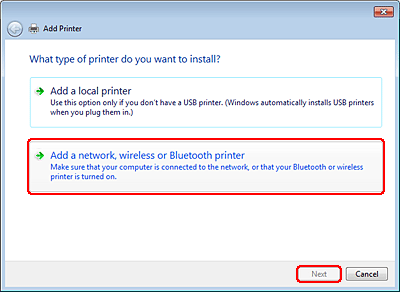
Kattintson az Add a network, wireless or Bluetooth printer (Hálózati, vezeték nélküli vagy Bluetooth rendszerű nyomtató hozzáadása), majd a Next (Tovább) gombra. |
Windows XP és Server 2003:
Jelölje be az A network printer, or a printer attached to another computer (Hálózati nyomtató, vagy másik számítógéphez csatlakozó nyomtató) elemet, majd kattintson a Next (Tovább) gombra.
Jelölje be az A network printer, or a printer attached to another computer (Hálózati nyomtató, vagy másik számítógéphez csatlakozó nyomtató) elemet, majd kattintson a Next (Tovább) gombra.
|
A használni kívánt nyomtató kiválasztásához kövesse a képernyőn megjelenő utasításokat.
|
Megjegyzés:|
Attól függően, hogy milyen operációs rendszer fut azon a számítógépen, amelyhez a nyomtató csatlakozik, illetve hogyan van beállítva a számítógép, bizonyos esetekben az Add Printer Wizard (Nyomtató hozzáadása varázsló) varázsló kéri, hogy a nyomtató illesztőprogramját a nyomtatóval kapott CD-ről telepítse. Kattintson a Have Disk (Saját lemez) gombra, majd hajtsa végre a képernyőn megjelenő utasításokat.
|