 |
 |
|
||
 |
||||
A probléma diagnosztizálása
A nyomtató problémáinak elhárítását legjobban két lépésben lehet elvégezni: először diagnosztizálni kell a problémát, majd alkalmazni kell a szóba jöhető megoldásokat, amíg a probléma meg nem szűnik.
A leggyakoribb hibák diagnosztizálásához és kijavításához szükséges információk elérhetők az on-line hibakereséssel, a kezelőpanelen, az állapotjelző programban, illetve nyomtatóellenőrzés futtatásával. További információ az alábbi témakörökben található.
Ha a nyomtatási minőséggel van baj, ha a probléma nem a minőséggel kapcsolatos, ha a papír begyűrődik, vagy ha a nyomtató egyáltalán nem nyomtat, tanulmányozza az útmutató megfelelő részét.
Lehet, hogy a hiba kijavításához a nyomtatást meg kell szakítania.
Hibajelzők
A nyomtató kezelőpanelén található hibajelzők segítségével sok gyakori nyomtatási hibát azonosíthat. Ha a nyomtató nem működik és a probléma nem orvosolható, akkor forduljon a nyomtatott használati utasítás hibajelzések és megoldások című táblázatához.

Állapotfigyelő
Ha nyomtatás közben hiba következik be, megjelenik egy hibaüzenet a Status Monitor (Állapotellenőrzés) ablakban.
Ha ki kell cserélni egy tintapatront, kattintson a képernyőn a How To (Útmutató) gombra, és az állapotjelző lépésenként végigvezeti a patroncsere folyamatán.
Az egyes tintapatronok állapotának ellenőrzéséhez tekintse meg az alábbi szakaszok valamelyikét:
 Lásd: Az EPSON Status Monitor 3 használata (Windows).
Lásd Az EPSON Status Monitor használata (Mac OS X).
Lásd: Az EPSON Status Monitor 3 használata (Windows). Lásd Az EPSON Status Monitor használata (Mac OS X).Ha olyan hibaüzenet jelenik meg, hogy a készülékben lévő festékpárnák élettartama a végéhez közeledik, akkor a csere érdekében forduljon az Epson ügyfélszolgálatához. Ez az üzenet rendszeres időközönként megjelenik, amíg ki nem cserélik a tintapárnákat. A festékpárnák telítődésekor a nyomtató leáll; a nyomtatás folytatásához az Epson ügyfélszolgálathoz kell fordulni.
Nyomtatóműveletek ellenőrzésének futtatása
Ha nem sikerült megállapítani a probléma okát, a nyomtatóellenőrzés végrehajtása segíthet annak meghatározásában, hogy a problémát a nyomtató vagy a számítógép okozza.
A nyomtatóellenőrzés végrehajtásának lépései termékenként eltérhetnek.
Ha a nyomtató LCD-kijelzővel rendelkezik, lásd: LCD-kijelzővel rendelkező termékek esetében
Ha a nyomtató nem rendelkezik LCD-kijelzővel, lásd: LCD-kijelzővel nem rendelkező termékek esetében
LCD-kijelzővel rendelkező termékek esetében
Használja a  ,
,  ,
,  ,
,  vagy OK gombot az LCD-kijelző nézetének váltásához, hogy megtalálhassa a kívánt üzemmódot.
, , , vagy OK gombot az LCD-kijelző nézetének váltásához, hogy megtalálhassa a kívánt üzemmódot. |
Győződjön meg arról, hogy a nyomtató ki van kapcsolva.
|
 |
Győződjön meg arról, hogy A4 méretű lap van a lapadagolóban.
|
 |
Nyomja meg a
 gombot a nyomtató bekapcsolásához. gombot a nyomtató bekapcsolásához. |
 |
Lépjen a Setup módba a Home menüben.
|
 |
Lépjen a Maintenance menüre.
|
 |
Lépjen a Nozzle Check menüre.
|
 |
Nyomja meg a
 gombot a tintasugaras fúvókák ellenőrzésének indításához. gombot a tintasugaras fúvókák ellenőrzésének indításához. |
A nyomtató kinyomtat egy lapot, amelyen a fúvóka-ellenőrző minta látható. Ha hiányok láthatók a mintában, meg kell tisztítani a nyomtatófejet.
Ha elkészül a tesztoldal, a probléma oka valahol a szoftverbeállításokban, a kábelben vagy a számítógépben van. Az is lehet, hogy rosszul van telepítve a szoftver. Próbálkozzon a nyomtatószoftver eltávolításával és újratelepítésével.
Lásd: A nyomtatószoftver eltávolítása.
Lásd: A nyomtatószoftver eltávolítása.Ha a tesztoldalt nem sikerült kinyomtatni, akkor lehet, hogy a nyomtatóval van probléma. Próbálkozzon a következő témakörben ismertetett javaslatokkal.
Lásd: A nyomtató nem nyomtat.
Lásd: A nyomtató nem nyomtat.LCD-kijelzővel nem rendelkező termékek esetében
 Megjegyzés:
|
Az ebben a részben szereplő ábrák a terméktől függően eltérhetnek.
|
|
Győződjön meg arról, hogy a nyomtató ki van kapcsolva.
|
|
Győződjön meg arról, hogy A4 méretű lap van a lapadagolóban.
|
|
Tartsa lenyomva a
 gombot és nyomja meg a gombot a nyomtató bekapcsolásához. Miután a nyomtató bekapcsolt, mindkét gombot engedje fel. gombot és nyomja meg a gombot a nyomtató bekapcsolásához. Miután a nyomtató bekapcsolt, mindkét gombot engedje fel. |
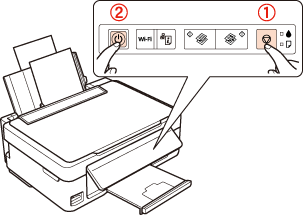
A nyomtató kinyomtat egy lapot, amelyen a fúvóka-ellenőrző minta látható. Ha hiányok láthatók a mintában, meg kell tisztítani a nyomtatófejet.
Ha elkészül a tesztoldal, a probléma oka valahol a szoftverbeállításokban, a kábelben vagy a számítógépben van. Az is lehet, hogy rosszul van telepítve a szoftver. Próbálkozzon a nyomtatószoftver eltávolításával és újratelepítésével.
Lásd: A nyomtatószoftver eltávolítása.
Lásd: A nyomtatószoftver eltávolítása.Ha a tesztoldalt nem sikerült kinyomtatni, akkor lehet, hogy a nyomtatóval van probléma. Próbálkozzon a következő témakörben ismertetett javaslatokkal.
Lásd: A nyomtató nem nyomtat.
Lásd: A nyomtató nem nyomtat.