 |
 |
|
||
 |
||||
Poszternyomtatás (csak Windows esetén)
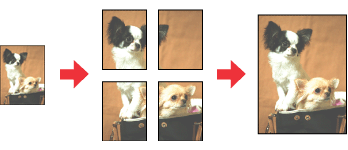
A(z) Poster Printing (Poszternyomtatás) beállítással egy oldalt több lapnyira felnagyítva poszter méretű képeket tud nyomtatni.
 Megjegyzés:
|
Ez a funkció nem elérhető Mac OS X esetén.
|
Nyomtatóbeállítások
 |
Nyissa meg a nyomtató beállításokat.
|
 |
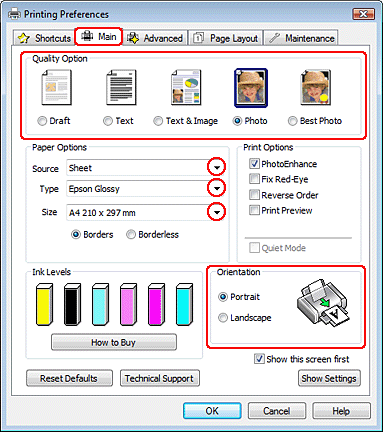
Kattintson a Main (Fő) fülre, majd válassza ki az egyik Quality Option (Minőség típusa) értéket:
|
Draft (Piszkozat) — Gyengébb minőségű piszkozatokhoz
Text (Szöveg) csak szöveget tartalmazó dokumentumok nyomtatásához
Text & Image (Szöveg és kép) — Jobb minőséget kívánó, szöveget és képet is tartalmazó lapokhoz
Photo (Fénykép) jó minőség és sebesség eléréséhez
Best Photo (Legjobb fénykép) a lehető legjobb minőségű nyomtatáshoz
 |
Válassza a(z) Sheet (Lapadagoló) lehetőséget a(z) Source (Forrás) beállításaként.
|
 |
A(z) Type (Típus) lehetőségnél adja meg a megfelelő beállítást.
|
 |
A(z) Size (Méret) lehetőségnél adja meg a megfelelő beállítást.
|
 |
A nyomat írásirányának módosításához válassza a(z) Portrait (Álló) vagy a(z) Landscape (Tájkép) beállítást.
|
 |
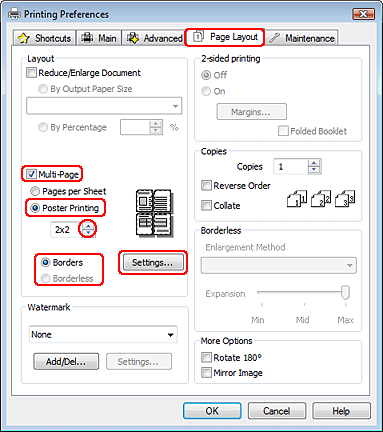
Kattintson a(z) Page Layout (Elrendezés) fülre, és válassza a(z) Multi-Page (Több oldal), majd a(z) Poster Printing (Poszternyomtatás) lehetőséget. A fel-, illetve lefelé mutató nyílra kattintva jelölje ki a 2x1, 2x2, 3x3 vagy 4x4 beállítást.
|
 |
Válassza a(z) Borders (Szegélyek) vagy a(z) Borderless (Keret nélküli) beállítást a következő táblázatnak megfelelően.
|
|
Borders (Szegélyek)
|
Az egyes lapokat levágandó margókkal és egymást átfedve nyomtatja.
|
|
Borderless (Keret nélküli)
|
Anélkül teszi lehetővé poszterek nyomtatását, hogy az üres margókat le kellene vágni vagy az oldalakat egymásra kellene fektetni.
|
Ha be szeretné állítani, hogy a kép mekkora része nyúljon túl a papír szélein, kattintson a(z) Page Layout (Elrendezés) fülre, válassza ki a(z) Auto Expand (Automatikus nagyítás) elemet Enlargement Method (Nagyítási módszer), és állítsa be a(z) Expansion (Kiterjesztés) csúszkát.
 |
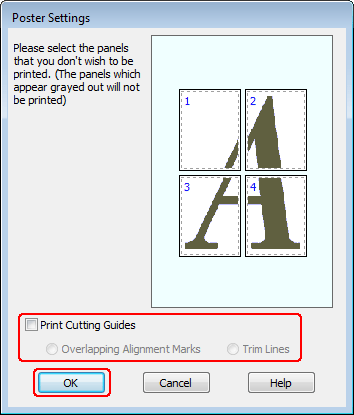
A poszter nyomtatási módjának megadásához kattintson a(z) Settings (Beállítások) gombra. Megnyílik a(z) Poster Settings (Poszter beállításai) ablak.
|
 |
Adja meg az alábbi beállításokat:
|
|
Print Cutting Guides (Vágásjelek nyomtatása)
|
Vezetővonalakat nyomtat a szétvágáshoz.
|
|
Overlapping Alignment Marks (Egymást átfedő igazítási jelek)
|
A panelek némi átfedésbe kerülnek, és igazítási jelek is nyomtatódnak, így a paneleket pontosabban lehet egymáshoz illeszteni.
|
|
Trim Lines (Vágási vonalak)
|
A panelekre keretet nyomtat, amely segít a lapok körülvágásában.
|
Megjegyzés:|
Ha a(z) Borderless (Keret nélküli) lehetőséget választja a 8. lépésben, akkor a(z) „The poster prints will be borderless. (A poszternyomtatások keret nélküliek lesznek.)” üzenet jelenik meg az ablakban, és a fenti táblázat beállításai ezek után nem lesznek elérhetők.
Ha csak néhány panelt kíván kinyomtatni, nem az egész posztert, kattintson rá a kinyomtatni nem kívánt panelekre.
|
 |
Kattintson a(z) OK elemre a(z) Poster Settings (Poszter beállításai) ablak bezárásához.
|
A fenti lépések után a teljes feladat végrehajtása előtt nyomtasson egy próbapéldányt, és nézze meg az eredményt. Ezután kövesse a megjelenő utasításokat.

Poszter készítése a nyomatokból
Az alábbiakban egy példát talál arra, hogyan készíthet posztert a Poster Printing (Poszternyomtatás) beállítás alatt a 2x2 kiválasztásával, valamint a(z) Overlapping Alignment Marks (Egymást átfedő igazítási jelek) kiválasztásával a(z) Print Cutting Guides (Vágásjelek nyomtatása) beállításaként.
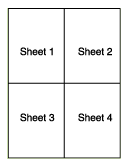
|
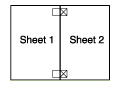
Vágja le az 1. lap margóját függőlegesen, a felső és alsó keresztek középvonalában:
|
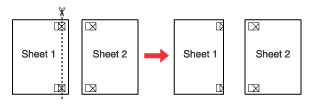
|
Helyezze az 1. lap szélét a 2. lapra, és igazítsa össze a jelzéseket, majd hátulról ideiglenesen rögzítse ragasztószalaggal a két lapot egymáshoz:
|
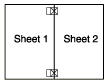
|
A ragasztószalaggal egymáshoz rögzített lapokat vágja el függőlegesen az igazításjelek vonalában (ekkor a keresztektől balra eső vonal mentén):
|
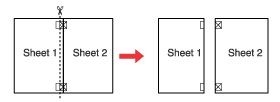
|
Igazítsa össze a jelek használatával a papírok szélét, és hátulról rögzítse őket egymáshoz ragasztószalaggal:
|
|
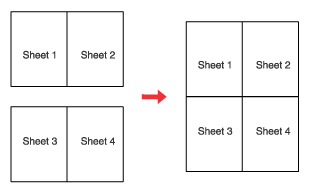
Ismételje meg az 1–4. lépéseket a 3. és 4. lap egymáshoz ragasztásához.
|
|
Ismételje meg az 1–4. lépéseket a papír felső és alsó felének egymáshoz ragasztásához:
|
|
Vágja le a megmaradt margókat.
|