 |
 |
|
||
 |
||||
Fényképnyomtatás
A nyomtatandó fájl előkészítése
Mivel ez a beállítás a kép méretét némileg a papír méretét meghaladó mértékűre nagyítja, szegély nélküli nyomtatás esetén a kép egy része le lesz vágva.
A képfájlt a papír méretéhez kell igazítania. Ha a használt programban van margóbeállítás, nyomtatás előtt állítsa nullára a margókat.

Szegély nélküli nyomtatásra alkalmas papír
Ha szegély nélkül szeretne nyomtatni, tanulmányozza át az alábbi táblázatot, mert nem minden típusú papírra lehet szegély nélkül nyomtatni.
|
Epson Photo Paper (Fotópapír)
|
10 × 15 cm (4 × 6 hüvelyk)
|
|
Epson Glossy Photo Paper (Fényes fotópapír)
|
10 × 15 cm (4 × 6 hüvelyk)
|
|
Epson Premium Glossy Photo Paper (Prémium fényes fotópapír)
|
10 × 15 cm (4 × 6 hüvelyk), 16 : 9 széles oldalirányú (102 × 181 mm)
|
|
Epson Premium Semigloss Photo Paper (Prémium félfényes fotópapír)
|
10 × 15 cm (4 × 6 hüvelyk)
|
 Megjegyzés:
|
A szegély nélküli nyomtatás tovább tart, mint a normál nyomtatás.
A fenti listában nem szereplő papírra való nyomtatás esetén gyengébb lehet a nyomtatás minősége, valamint a nyomat alján és tetején elmaszatolódhat a tinta. Ha nagyobb példányszámú nyomtatásra készül, először nyomtasson ki egy lapot, és ellenőrizze rajta a minőséget.
|
Papír betöltése
Az alábbi szakasz részletesen ismerteti, hogyan lehet papírt betölteni a készülékbe.
Speciális Epson papírok használata esetén olvassa el az alábbi részt.
Nyomtatás az Epson Easy Photo Print programból
A CD-n megtalálható Epson Easy Photo Print program alkalmazása jelenti a legegyszerűbb és leggyorsabb módját annak, hogy a nyomtatóval szegély nélküli, illetve szegéllyel vagy kerettel ellátott fényképeket készítsen. Az Epson Easy Photo Print program segít a fényképek minőségének javításában is.
Az Epson Easy Photo Print indítása
Az alábbi szakasz részletesen ismerteti az Epson Easy Photo Print indítását.
Nyomtatás más alkalmazásokból
Nyomtatóbeállítások, Windows
A nyomtató beállítások a következő lépésekkel változtathatók meg.
 |
Nyissa meg a nyomtató beállításokat.
|
 |
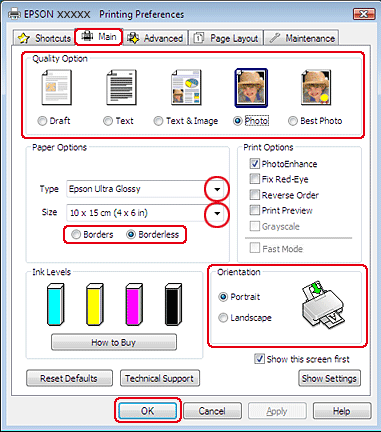
Kattintson a Main (Fő) fülre, majd válassza ki az egyik Quality Option (Minőség típusa) értéket:
|
Photo (Fénykép) – Jó minőség és sebesség eléréséhez
Best Photo (Legjobb fénykép) – A lehető legjobb minőségű nyomtatáshoz
 |
A Type (Típus) lehetőségnél adja meg a megfelelő beállítást.
|
 |
Válassza a Borderless (Keret nélküli) lehetőséget, ha a fotókat szegély nélkül kívánja nyomtatni.
|
Ha be szeretné állítani, hogy a kép mekkora része nyúljon túl a papír szélein, kattintson a Page Layout (Elrendezés) fülre, válassza ki az Auto Expand (Automatikus nagyítás) elemet az Enlargement Method (Nagyítási módszer) alatt, majd állítsa be az Expansion (Kiterjesztés) csúszkát.
 |
A Size (Méret) lehetőségnél adja meg a megfelelő beállítást.
|
 |
A nyomat írásirányának módosításához válassza a Portrait (Álló) (Álló) vagy Landscape (Tájkép) (Fekvő) beállítást.
|
 |
A nyomtatási beállítások ablakának bezárásához kattintson az OK gombra.
|
A fenti lépések után a teljes feladat végrehajtása előtt nyomtasson egy próbapéldányt, és nézze meg az eredményt.
Nyomtatóbeállítások a Mac OS X 10.5 vagy 10.6 rendszerben
A nyomtató beállítások a következő lépésekkel változtathatók meg.
|
Nyissa meg a Print (Nyomtatás) párbeszédpanelt.
|
|
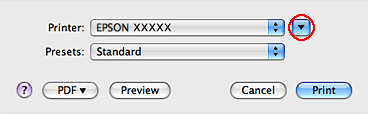
Kattintson a
 gombra, ha ki szeretné terjeszteni a párbeszédablakot. gombra, ha ki szeretné terjeszteni a párbeszédablakot. |
|
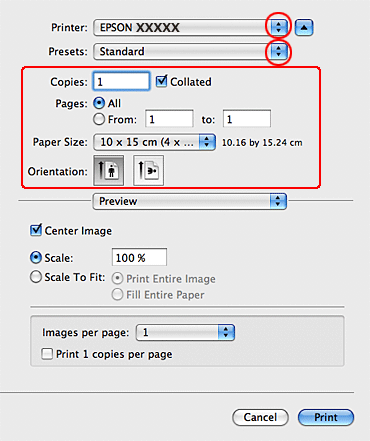
A Printer (Nyomtató) beállításaként jelölje ki a használt nyomtatót, majd adja meg a megfelelő beállításokat.
|
 Megjegyzés:
|
Az alkalmazástól függően, lehet, hogy a párbeszédpanel bizonyos elemeit nem tudja majd kiválasztani. Ha igen, kattintson az alkalmazás File (Fájl) menüjének Page Setup (Oldalbeállítás) elemére, és adja meg a megfelelő beállításokat.
Válassza a XXX (Sheet Feeder - Borderless) (XXX (Lapadagoló – keret nélküli)) lehetőséget a Paper Size (Papírméret) beállításhoz, ha a fotókat szegély nélkül kívánja nyomtatni.
|
|
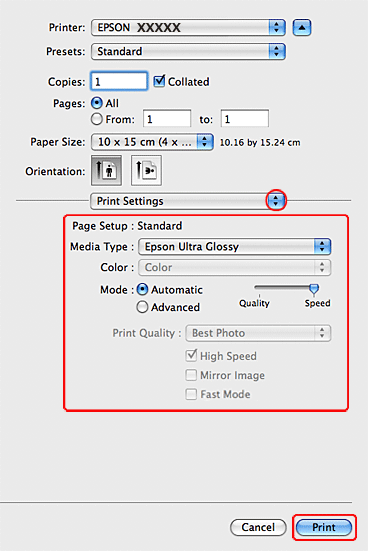
Válassza az előugró menü Print Settings elemét.
|
|
Adja meg a beállításokat a nyomtatáshoz. További részleteket a Print Settings menüről az online súgóban talál.
|
A fenti lépések után a teljes feladat végrehajtása előtt nyomtasson egy próbapéldányt, és nézze meg az eredményt.
Megjegyzés:|
A csúszka segítségével szabályozhatja, hogy szegély nélküli nyomtatás esetén a képnek mekkora része lógjon le a papírról. További részleteket az online súgóban talál.
|
Nyomtatóbeállítások a Mac OS X 10.4 rendszerben
A nyomtató beállítások a következő lépésekkel változtathatók meg.
|
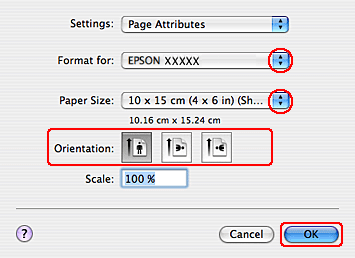
Nyissa meg a Page Setup (Oldalbeállítás) párbeszédpanelt.
|
|
Jelölje ki azt a nyomtatót, amelyet a Format for (Formátum ehhez) beállításhoz használ.
|
|
A Paper Size (Papírméret) lehetőségnél adja meg a megfelelő beállítást.
|
Megjegyzés:|
Válassza a XXX (Sheet Feeder - Borderless) (XXX (Lapadagoló – keret nélküli)) lehetőséget, ha a fotókat szegély nélkül kívánja nyomtatni.
|
|
Az Orientation (Írásirány) lehetőségnél adja meg a megfelelő beállításokat.
|
|
Kattintson az OK gombra a Page Setup (Oldalbeállítás) párbeszédpanel bezárására.
|
|
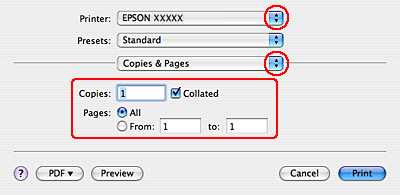
Nyissa meg a Print (Nyomtatás) párbeszédpanelt.
|
|
Jelölje ki azt a nyomtatót, amelyet a Printer (Nyomtató) beállításhoz használ. Majd adja meg a Copies & Pages (Példányszám és lapok) beállításokat.
|
 |
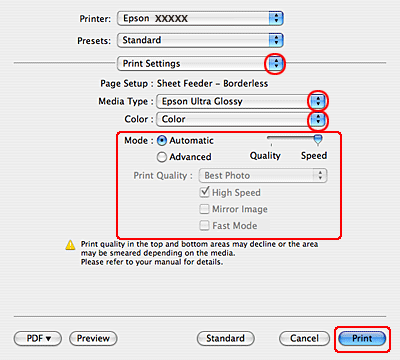
Válassza az előugró menü Print Settings elemét.
|
 |
Válassza ki a megfelelő Media Type (Hordozótípus), Color (Színes), és Mode (Üzemmód) beállítást. További részleteket a Print Settings menüről az online súgóban talál.
|
A fenti lépések után a teljes feladat végrehajtása előtt nyomtasson egy próbapéldányt, és nézze meg az eredményt.
Megjegyzés:|
A csúszka segítségével szabályozhatja, hogy szegély nélküli nyomtatás esetén a képnek mekkora része lógjon le a papírról. További részleteket az online súgóban talál.
|