 |
 |
|
||
 |
||||
Osnovno ispisivanje
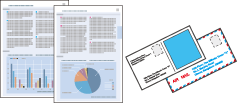
Priprema datoteke za ispis
Kada ispisujete fotografiju bez obruba, dio slike će biti odsječen jer ova opcija blago povećava sliku izvan veličine papira.
Trebate prilagoditi sliku veličini papira. Ako vaša aplikacija ima postavke margina, osigurajte da su postavljene na nulu prije ispisa.

Papir kompatibilan s ispisom bez obruba
Ako želite ispisati fotografije bez obruba, pogledajte tablicu dolje, jer ispisivanje bez obruba nije dostupno za sve vrste papira.
|
Epson Photo Paper (Fotografski papir)
|
A4, 10 × 15 cm (4 × 6 in.), 13 × 18 cm (5 × 7 in.)
|
|
Epson Glossy Photo Paper (Sjajni fotografski papir)
|
A4, 10 × 15 cm (4 × 6 in.), 13 × 18 cm (5 × 7 in.)
|
|
Epson Ultra Glossy Photo Paper (Ultra sjajni fotografski papir)
|
A4, 10 × 15 cm (4 × 6 in.), 13 × 18 cm (5 × 7 in.)
|
|
Epson Matte Paper - Heavyweight (Matirani papir - tvrdi)
|
A3+, A3, A4
|
|
Epson Premium Glossy Photo Paper (Premium sjajni fotografski papir)
|
A3+, A3, A4, 10 × 15 cm (4 × 6 in.), 13 × 18 cm (5 × 7 in.), 16:9 panoramski (102 × 181 mm)
|
|
Epson Premium Semigloss Photo Paper (Premium polusjajni fotografski papir)
|
A3+, A3, A4, 10 × 15 cm (4 × 6 in.)
|
 Napomena:
|
Ispisivanje bez obruba traje duže od normalnog ispisivanja.
Kvaliteta ispisa se može pogoršati na donjim i gornjim područjima ispisa, ili područje može biti razmazano kada se ispisuje na papirima koji nisu navedeni gore. Ispišite jedan list za provjeru kvalitete prije ispisivanja velikih zadataka.
|
Umetanje papira ili omotnica
Pogledajte odjeljak u nastavku za pojedinosti o umetanju papira.
Kada upotrebljavate specijalni Epson papir, pogledajte odjeljak u nastavku.
Za pojedinosti o području ispisa, kliknite na karticu Dodatak u gornjem desnom kutu prozora Korisnički vodič. Zatim kliknite na Informacije o proizvodu i Tehničke specifikacije.
Osnovne postavke pisača za Windows
Napomena:|
Slike zaslona u ovom odlomku se mogu razlikovati ovisno o modelu.
|
 |
Otvorite datoteku koju želite ispisati.
|
 |
Pristupite postavkama pisača.
|
 |
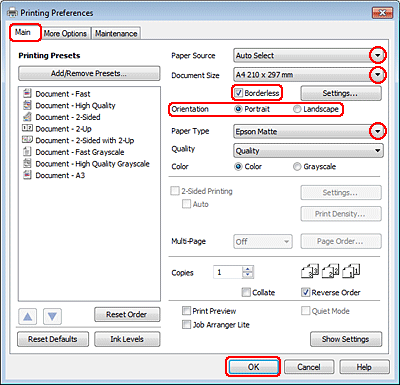
Kliknite na karticu Main.
|
 |
Odaberite odgovarajuću postavku Paper Source.
|
Napomena:|
Paper Source opcije možda nisu dostupne na nekim modelima.
|
 |
Odaberite odgovarajuću postavku odrednice Document Size. Također možete definirati prilagođenu veličinu papira. Pojedinosti potražite u mrežnoj pomoći.
|
 |
Označite okvir Borderless za ispis fotografija bez obruba.
|
Ako želite kontrolirati koliki će se dio slike protegnuti izvan rubova papira, kliknite na gumb Settings, odaberite Auto Expand kao postavku odrednice Method of Enlargement, a zatim prilagodite klizač Amount of Enlargement.
 |
Odaberite Portrait (uspravno) ili Landscape (vodoravno) kako biste izmijenili usmjerenje svog ispisa.
|
Napomena:|
Odaberite opciju Landscape kada ispisujete na omotnice.
|
 |
Odaberite odgovarajuću postavku odrednice Paper Type.
|
Napomena:|
Kakvoća ispisa se podešava automatski za odabranu postavku Paper Type.
|
 |
Kliknite na OK kako biste zatvorili prozor s postavkama pisača.
|
Napomena:|
Za promjene naprednih postavki, pogledajte odgovarajući odlomak.
|
 |
Ispišite svoju datoteku.
|
Osnovne postavke pisača za Mac OS X 10.5 ili 10.6
Napomena:|
Slike zaslona u ovom odlomku se mogu razlikovati ovisno o modelu.
Pri ispisu omotnica, okrenite podatke za 180 stupnjeva pomoću aplikacije.
|
|
Otvorite datoteku koju želite ispisati.
|
|
Otvorite dijaloški okvir Print.
|
|
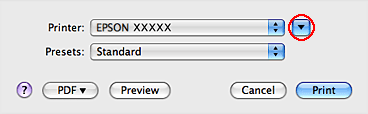
Kliknite na gumb
 kako biste proširili dijaloški okvir. kako biste proširili dijaloški okvir. |
|
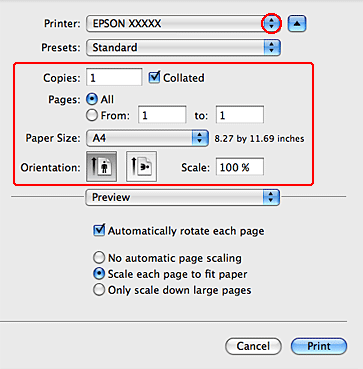
Odaberite pisač koji koristite kao postavku Printer i tada unesite odgovarajuće postavke.
|
 Napomena:
|
Odaberite opciju Landscape kada ispisujete na omotnice.
Ovisno o programu koji koristite, možda nećete moći odabrati neke od stavki iz dijaloškog okvira. Ako je tako, kliknite na Page Setup u izborniku File (Datoteka) svog programa i unesite odgovarajuće postavke.
Odaberite XXX (Borderless) kao Paper Size ako želite ispis fotografija bez ruba.
|
|
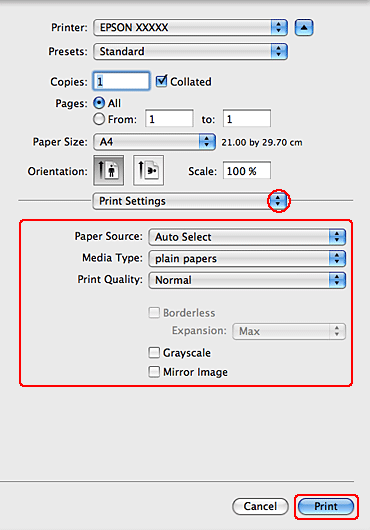
Odaberite Print Settings na skočnom izborniku.
|
|
Unesite postavke za ispis koje želite. Pojedinosti potražite u mrežnoj pomoći na Print Settings.
|
Napomena:|
Za promjene naprednih postavki, pogledajte odgovarajući odlomak.
|
|
Kliknite na Print za početak ispisivanja.
|
Osnovne postavke pisača za Mac OS X 10.4
Napomena:|
Slike zaslona u ovom odlomku se mogu razlikovati ovisno o modelu.
Pri ispisu omotnica, potrebno je okrenuti podatke za 180 stupnjeva. Da biste okrenuli podatke, kliknite na gumb za obrnuti krajolik (krajnji desni gumb opcije Orientation).
|
|
Otvorite datoteku koju želite ispisati.
|
|
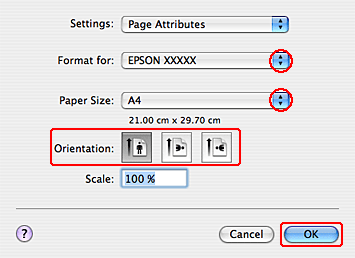
Otvorite dijaloški okvir Page Setup.
|
|
Odaberite pisač koji koristite kao postavku Format for i tada unesite odgovarajuće postavke.
|
Napomena:|
Za ispis omotnica, kliknite na gumb za obrnuti krajolik (krajnji desni gumb opcije Orientation).
Odaberite XXX (Borderless) kao Paper Size ako želite ispis fotografija bez ruba.
|
|
Kliknite na OK kako biste zatvorili dijaloški okvir Page Setup.
|
|
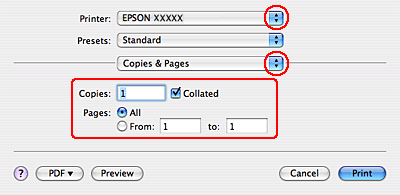
Otvorite dijaloški okvir Print.
|
|
Odaberite pisač koji koristite kao postavku odrednice Printer. Tada odaberite odgovarajuće postavke odrednice Copies & Pages.
|
|
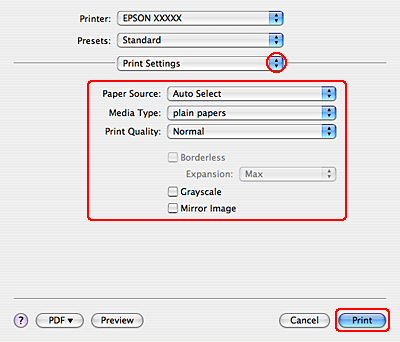
Odaberite Print Settings na skočnom izborniku.
|
|
Unesite postavke za ispis koje želite. Pojedinosti potražite u mrežnoj pomoći na Print Settings.
|
Napomena:|
Za promjene naprednih postavki, pogledajte odgovarajući odlomak.
|
|
Kliknite na Print za početak ispisivanja.
|