 |
 |
|
||
 |
||||
Ispis postera (samo za Windows)
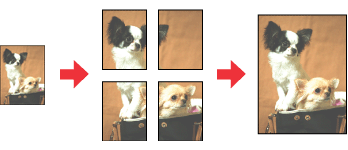
Poster Printing omogućuje ispis slika veličine postera povećavanjem jedne stranice kako bi pokrila nekoliko listova papira.
 Napomena:
|
Ova značajka nije dostupna za operativni sustav Mac OS X.
|
Postavke pisača
 |
Pristupite postavkama pisača.
|
 |
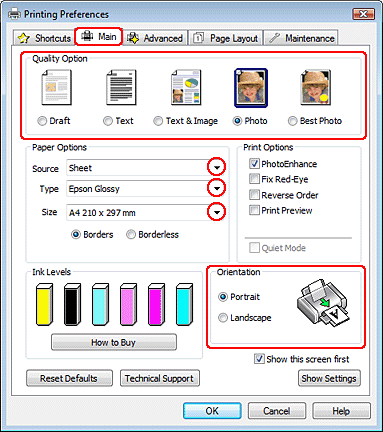
Kliknite karticu Main, zatim odaberite neku od sljedećih postavki mogućnosti Quality Option:
|
Draft za grube skice smanjene kvalitete ispisa
Text za dokumente samo s tekstom
Text & Image za stranice bolje kvalitete koje sadržavaju tekst i slike
Photo za dobru kvalitetu i brzinu
Best Photo za najbolju kvalitetu ispisa
 |
Odaberite Sheet kao postavku Source.
|
 |
Odaberite odgovarajuću postavku odrednice Type.
|
 |
Odaberite odgovarajuću postavku odrednice Size.
|
 |
Odaberite Portrait (uspravno) ili Landscape (vodoravno) kako biste izmijenili usmjerenje svog ispisa.
|
 |
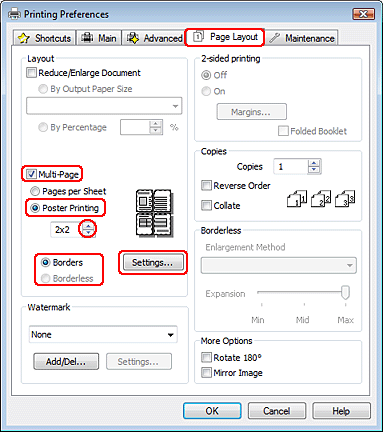
Kliknite karticu Page Layout i odaberite Multi-Page, zatim odaberite Poster Printing. Kliknite strelicu gore ili dolje kako biste odabrali 2x1, 2x2, 3x3 ili 4x4.
|
 |
Odaberite Borders ili Borderless u skladu sa sljedećom tablicom.
|
|
Borders
|
Ispisuje panele s marginama za rezanje i preklapanje.
|
|
Borderless
|
Omogućuje vam izradu postera bez rezanja margina i preklapanja panela.
|
Želite li provjeriti količinu slike koja širenjem prelazi rubove papira, kliknite karticu Page Layout, odaberite Auto Expand kao Enlargement Method, zatim prilagodite klizač Expansion.
 |
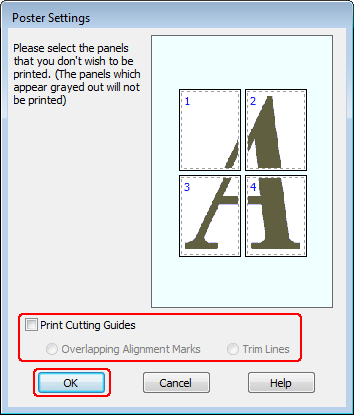
Kliknite Settings kako biste namjestili način ispisa postera. Otvara se prozor Poster Settings.
|
 |
Unesite sljedeće postavke:
|
|
Print Cutting Guides
|
Ispisuje vodilice za rezanje.
|
|
Overlapping Alignment Marks
|
Blago preklapa panele i ispisuje oznake preklapanja kako bi paneli mogli biti preciznije poravnani.
|
|
Trim Lines
|
Ispisuje crte obruba na panelima kako bi vas vodile pri obrezivanju stranica.
|
Napomena:|
Ako odaberete Borderless u koraku 8, na prozoru se pojavljuje poruka „The poster prints will be borderless.”, a postavke gornje tablice nisu dostupne.
Ako želite ispisati samo nekoliko panela bez ispisivanja cijelog postera, kliknite panele koje ne želite ispisati.
|
 |
Kliknite OK za zatvaranje prozora Poster Settings.
|
Kada prođete navedene korake, napravite testni ispis i pregledajte rezultat prije nego što krenete ispisivati čitav dokument. Zatim slijedite upute.

Kako napraviti poster od vaših ispisa
Ovo je primjer načina izrade postera uz postavku 2x2 pod stavkom Ispis postera i Overlapping Alignment Marks odabrano za stavku Print Cutting Guides.
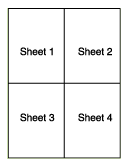
|
Odrežite marginu lista 1 duž uspravne crte kroz središta oznaka križića na vrhu i na dnu:
|

|
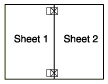
Postavite rub lista 1 povrh lista 2 i poravnajte oznake križića, zatim privremeno spojite ta dva lista ljepljivom trakom na poleđini:
|
|
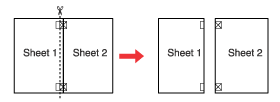
Prerežite zalijepljene listove na dva dijela duž uspravne crte kroz oznake za poravnavanje (ovaj put, crte s lijeve strane oznaka križića):
|
|
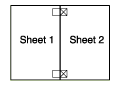
Poravnajte rubove papira koristeći oznake za poravnavanje i spojite ih ljepljivom trakom na poleđini:
|
|
Ponovite upute od koraka 1 do koraka 4 kako biste listove 3 i 4 spojili ljepljivom trakom.
|
|
Ponovite upute od koraka 1 do koraka 4 kako biste gornje i donje rubove papira spojili ljepljivom trakom.
|
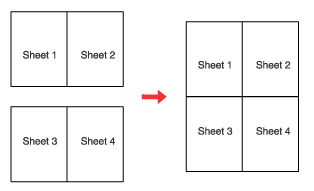
|
Odrežite preostale margine.
|