 |
 |
|
||
 |
||||
Zamjena potrošenog spremnika s tintom
Možete zamijeniti spremnik tinte upotrebom gumba pisača ili upotrebom vašeg računala. Upute potražite u odgovarajućem odjeljku u nastavku.
 Napomena:
|
Nemojte otvarati pakiranje spremnika tinte dok ga ne budete spremni instalirati u pisač. Spremnik je u vakuumiranom pakiranju radi očuvanja njegove pouzdanosti.
|
Upotreba gumba pisača
Ova tablica opisuje status lampica i radnje koje trebate poduzeti.
|
Lampice
|
Radnja
|
 |
Pribavite zamjenski spremnik tinte.
|
 |
Zamijenite potrošeni spremnik tinte.
|
 : treperi,
  : uključeno
Da biste zamijenili tintni uložak koristeći gumb  , pratite sljedeće korake.
, pratite sljedeće korake.Napomena:|
Slike prikazuju zamjenu spremnika žute tinte, no upute su iste za sve spremnike.
|
 |
Pobrinite se da nosač CD-a/DVD-a nije umetnut u pisač te da je lampica
 uključena, no ne treperi. uključena, no ne treperi. |
 |
Otvorite poklopac pisača.
|
 |
Pritisnite gumb
. Ispisna glava pomiče se do položaja za zamjenu spremnika s tintom, a lampica počinje treperiti. Ako je tinta u spremniku pri kraju, to pokazuje trepereća lampica spremnika s tintom. Ako je tinta u spremniku potrošena, to pokazuje upaljena lampica spremnika s tintom. |
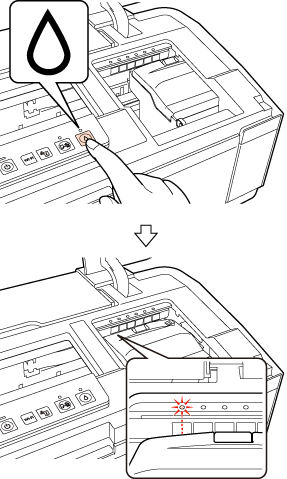 Napomena:
|
Ako je tintni uložak pri kraju, možete ga nastaviti koristiti dok se ne potroši. Za provjeru stanja svakog spremnika tinte pogledajte jedan od sljedećih odjeljaka:
 Pogledajte Uporaba programa EPSON Status Monitor 3 (Windows) Pogledajte Upotreba programa EPSON Status Monitor (Mac OS X) Pogledajte Uporaba programa EPSON Status Monitor 3 (Windows) Pogledajte Upotreba programa EPSON Status Monitor (Mac OS X)Ne držite pritisnut gumb
dulje od tri sekunde jer bi to moglo pokrenuti čišćenje ispisne glave. |
 Upozorenje:
|
Nemojte rukom micati ispisnu glavu. U protivnom, mogli biste oštetiti pisač. Za njezino pomicanje uvijek pritisnite gumb
.Pazite da ne dodirnete plosnati bijeli kabel u pisaču.
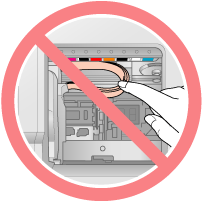 |
 |
Uklonite spremnik tinte iz pakiranja.
|
Upozorenje:|
Budite pažljivi i nemojte slomiti bočne kukice spremnika tinte prilikom njihova uklanjanja iz pakiranja.
Ne dirajte zeleni IC čip na bočnoj strani spremnika. Time biste mogli oštetiti spremnik tinte.
 |
 |
Uklonite žutu traku s donjeg dijela spremnika tinte.
|
 Upozorenje:
|
Morate ukloniti žutu traku sa spremnika prije njegova postavljanja. U suprotnom, može doći do smanjene kvalitete ili nemogućnosti ispisa.
Ako ste postavili spremnik tinte bez prethodnog uklanjanja žute trake, izvadite spremnik iz pisača i uklonite žutu traku. Zatim ponovno postavite spremnik.
Ne uklanjajte prozirni pečat s donje strane spremnika. U suprotnom, spremnik može postati neupotrebljiv.
 Nemojte uklanjati ili trgati naljepnicu sa spremnika. U suprotnom, možete doći do istjecanja tinte.
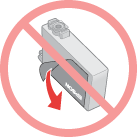 |
 |
Otvorite poklopac spremnika.
|
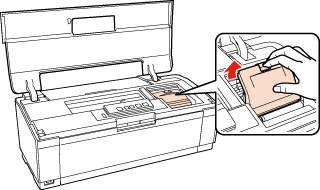
 |
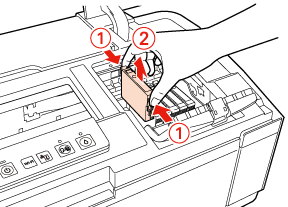
Stisnite pločicu na stražnjoj strani spremnika tinte koji želite zamijeniti. Podignite spremnik ravno prema gore i van iz pisača. Pravilno ga zbrinite.
|
 Napomena:
|
Ako se spremnik teško uklanja, podignite ga snažnije dok ga ne izvadite.
|
 |
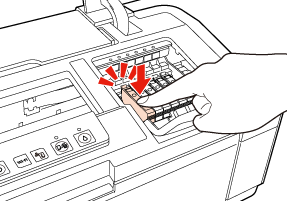
Umetnite novi spremnik s tintom u držač spremnika s donjom stranom prema dolje. Zatim ga gurnite dok ne usjedne u svoje mjesto.
|
 |
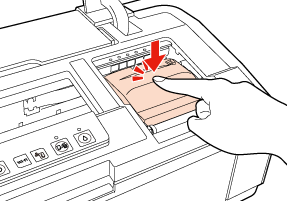
Kada završite sa zamjenom spremnika, zatvorite poklopce spremnika i pisača.
 |
 |
Pritisnite gumb
. |
Pisač pomiče ispisnu glavu i započinje punjenje sustava za dovod tinte. Ovaj postupak traje otprilike dvije minute. Nakon punjenja tintom, ispisna glava vraća se u svoj početni položaj. Lampica prestaje treperiti i ostaje upaljena.
prestaje treperiti i ostaje upaljena.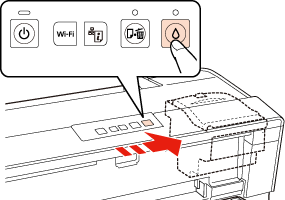 Upozorenje:
|
Lampica
nastavlja treperiti tijekom tintnog punjenja pisača. Nikada ne isključujte pisač dok treperi ova lampica. Time se može uzrokovati nepotpuno punjenje tintom.Nemojte umetati CD/DVD nosač dok se ne završi zamjena tinte.
|
Napomena:|
Ako lampica
svijetli nakon pomicanja ispisne glave u njezin početni položaj, to može značiti da niste pravilno umetnuli spremnik s tintom. Ponovno pritisnite gumb i ugurajte spremnik s tintom dok ne usjedne u svoje mjesto. |

Upotreba vašeg računala
Možete nadgledati stanje spremnika tinte s vašeg računala i vidjeti upute na zaslonu za zamjenu spremnika tinte koji je pri kraju ili je istrošen.
Kada treba zamijeniti neki spremnik tinte, kliknite How to u prozoru status monitor. Slijedite upute na zaslonu kako biste zamijenili spremnik.
Za više informacija o upotrebi vašeg računala za zamjenu spremnika tinte pogledajte odjeljak u nastavku.
Pogledajte Uporaba programa EPSON Status Monitor 3 (Windows)
Pogledajte Upotreba programa EPSON Status Monitor (Mac OS X)
Pogledajte Uporaba programa EPSON Status Monitor 3 (Windows) Pogledajte Upotreba programa EPSON Status Monitor (Mac OS X)