 |
 |
|
||
 |
||||
Provjera stanja pisača
Za Windows
Uporaba pokazivača tijeka
Kada pošaljete zadatak ispisa u pisač, pojavljuje se pokazivač tijeka, kao što je prikazano na ilustraciji dolje.
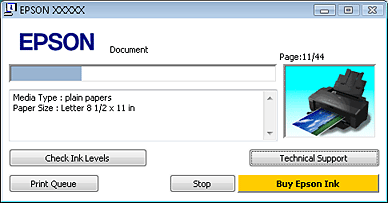
Pokazivač tijeka ukazuje na tijek trenutačnog zadatka ispisa i pruža informacije o stanju pisača.
Ako se problem dogodi za vrijeme ispisivanja, pojavljuje se poruka o pogrešci u tekstnom okviru prozora pokazivača tijeka. Za više podrobnih informacija kliknite Technical Support kako biste pristupili mrežnom dokumentu Korisnički vodič.
Kada je tinta pri kraju ili je potrošena, prikazuje se gumb How to. Kliknite How to te će vas program EPSON Status Monitor 3 voditi korak-po-korak kroz postupak zamjene spremnika.
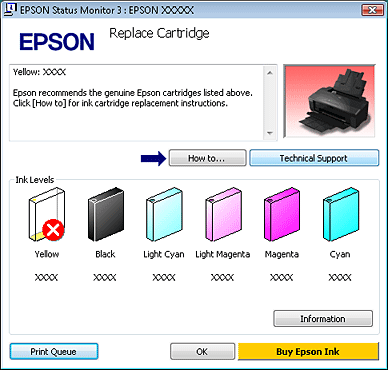
Uporaba programa EPSON Status Monitor 3
EPSON Status Monitor 3 prikazuje podrobne informacije o stanju pisača.
Dva su načina pristupa programu EPSON Status Monitor 3:
Dvaput kliknite ikonu prečaca pisača na Windows taskbar (programska traka).
 Pogledajte Putem ikone prečaca na taskbar (programska traka) kako biste dodali ikonu prečaca na Windows taskbar (programska traka).
Pogledajte Putem ikone prečaca na taskbar (programska traka) kako biste dodali ikonu prečaca na Windows taskbar (programska traka).Otvorite upravljački program pisača, kliknite karticu Maintenance, zatim kliknite gumb EPSON Status Monitor 3.
Kada pristupite programu EPSON Status Monitor 3, pojavljuje se sljedeći prozor:

EPSON Status Monitor 3 navodi sljedeće informacije:
Trenutačno stanje:
Ako je tinta potrošena, prikazuje se gumb How to u prozoru EPSON Status Monitor 3. Klik How to prikazuje upute za zamjenu spremnika tinte i pomiče ispisnu glavu u položaj za zamjenu spremnika tinte.
Ako je tinta potrošena, prikazuje se gumb How to u prozoru EPSON Status Monitor 3. Klik How to prikazuje upute za zamjenu spremnika tinte i pomiče ispisnu glavu u položaj za zamjenu spremnika tinte.
Ink Levels:
EPSON Status Monitor 3 grafički prikazuje status spremnika s tintom.
EPSON Status Monitor 3 grafički prikazuje status spremnika s tintom.
Information:
Možete pogledati informacije o instaliranim spremnicima tinte klikom na Information.
Možete pogledati informacije o instaliranim spremnicima tinte klikom na Information.
Technical Support:
Možete pristupiti mrežnom dokumentu Korisnički vodič iz programa EPSON Status Monitor 3. Ako uočite problem, kliknite Technical Support u prozoru EPSON Status Monitor 3.
Možete pristupiti mrežnom dokumentu Korisnički vodič iz programa EPSON Status Monitor 3. Ako uočite problem, kliknite Technical Support u prozoru EPSON Status Monitor 3.
Print Queue:
Možete prikazati Windows Spooler (Usmjerivača ispisa za sustav Windows) tako da kliknete Print Queue.
Možete prikazati Windows Spooler (Usmjerivača ispisa za sustav Windows) tako da kliknete Print Queue.

Za Mac OS X
Upotreba programa EPSON Status Monitor
Ako EPSON Status Monitor otkrije problem s pisačem, obavijestit će vas porukom o pogrešci.
Slijedite tri koraka kako biste pristupili programu EPSON Status Monitor.
 |
Pristupite programu Epson Printer Utility 4.
|
 |
Kliknite gumb EPSON Status Monitor. Pojavljuje se zaslon EPSON Status Monitor.
|
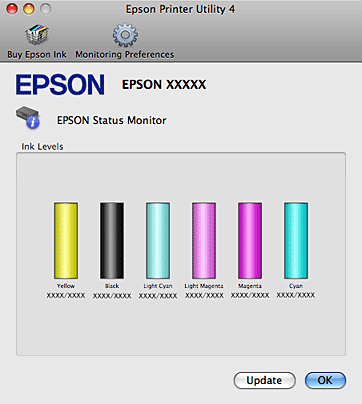
Kada je tinta pri kraju ili je potrošena, prikazuje se gumb How to. Kliknite How to te će vas program EPSON Status Monitor voditi korak-po-korak kroz postupak zamjene spremnika s tintom.
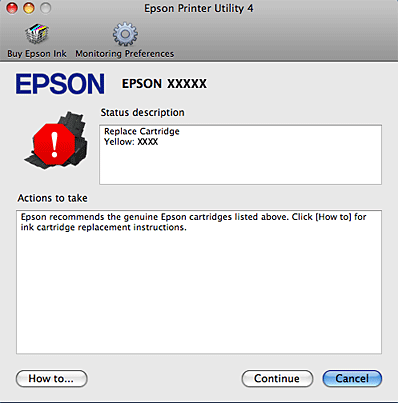
Također možete koristiti ovaj uslužni program kako biste provjerili stanje spremnika tinte prije ispisivanja. EPSON Status Monitor prikazuje stanje spremnika s tintom u trenutku kada je otvoren. Za ažuriranje stanja spremnika tinte kliknite Update.