 |
 |
|
||
 |
||||
Postavke za operativni sustav Windows
Ovo su upute za postavljanje pisača tako da ga drugi korisnici na mreži mogu dijeliti.
Prvo ćete postaviti pisač kao dijeljeni pisač na računalu na koje je on izravno spojen. Zatim ćete dodati pisač svakom računalu u mreži koje će mu pristupati.
 Napomena:
|
Ove upute su samo za male mreže. Za dijeljenje pisača na velikoj mreži konzultirajte svog administratora mreže.
Snimke zaslona u sljedećem odjeljku su iz sustava Windows Vista.
|
Postavljanje pisača kao dijeljenog pisača
Napomena:|
Da biste postavili pisač kao dijeljeni pisač u Windows 7 ili Vista, potreban vam je administratorski račun i zaporka ako se prijavljujete kao standardni korisnik.
Da biste postavili pisač kao dijeljeni pisač u Windows XP, morate se prijaviti na Computer Administrator (Administrator računala) račun.
|
Pratite sljedeće korake na računalu koje je izravno povezano s pisačem:
 |
Windows 7:
Kliknite gumb za pokretanje i odaberite Devices and Printers (Uređaji i pisači). |
Windows Vista:
Kliknite gumb za pokretanje, odaberite Control Panel (Upravljačka ploča), zatim odaberite Printer (Pisač) iz kategorije Hardware and Sound (Hardver i zvuk).
Kliknite gumb za pokretanje, odaberite Control Panel (Upravljačka ploča), zatim odaberite Printer (Pisač) iz kategorije Hardware and Sound (Hardver i zvuk).
Windows XP:
Kliknite Start (Započni) i odaberite Control Panel (Upravljačka ploča), zatim odaberite Printers and Faxes (Pisači i faksovi) iz kategorije Printers and Other Hardware (Pisače i drugi hardver).
Kliknite Start (Započni) i odaberite Control Panel (Upravljačka ploča), zatim odaberite Printers and Faxes (Pisači i faksovi) iz kategorije Printers and Other Hardware (Pisače i drugi hardver).
 |
Windows 7:
Desnom tipkom miša kliknite ikonu vašeg pisača, zatim kliknite Printer properties (Svojstva pisača), zatim kliknite Sharing (Zajedničko korištenje). Zatim kliknite gumb Change Sharing Options (Promijeni mogućnosti zajedničkog korištenja). |
Windows Vista:
Desnim klikom miša kliknite ikonu pisača, zatim kliknite Sharing (Zajedničko korištenje). Kliknite gumb Change sharing options (Promijeni mogućnosti zajedničkog korištenja), zatim kliknite Continue (Nastavi).
Desnim klikom miša kliknite ikonu pisača, zatim kliknite Sharing (Zajedničko korištenje). Kliknite gumb Change sharing options (Promijeni mogućnosti zajedničkog korištenja), zatim kliknite Continue (Nastavi).
Windows XP:
Desnim klikom miša kliknite ikonu pisača, zatim kliknite Sharing (Zajedničko korištenje).
Desnim klikom miša kliknite ikonu pisača, zatim kliknite Sharing (Zajedničko korištenje).
 |
Odaberite Share this printer (Dopusti zajedničko korištenje ovog pisača), zatim utipkajte dijeljeno ime.
|
Napomena:|
Nemojte koristiti razmake ili crtice u dijeljenom imenu.
|
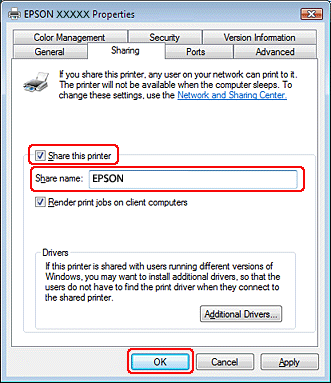
Ako želite automatski preuzeti upravljačke programe pisača za različite inačice sustava Windows, kliknite Additional Drivers (Dodatni upravljački programi) i odaberite okruženje i operativni sustav drugih računala. Kliknite OK (U redu), zatim umetnite CD sa softverom pisača u pogonsku jedinicu CD-ROM.
 |
Kliknite OK (U redu) ili Close (Zatvori) (ako ste instalirali dodatne upravljačke programe).
|

Dodavanje pisača drugim računalima na mreži
Slijedite ove korake kako biste dodali pisač svakom računalu na mreži koje će mu pristupati.
Napomena:|
Vaš pisač mora biti postavljen kao dijeljeni pisač na računalu s kojim je povezan prije nego što mu možete pristupiti s drugog računala.
 Pogledajte Postavljanje pisača kao dijeljenog pisača Pogledajte Postavljanje pisača kao dijeljenog pisača
|
|
Windows 7:
Kliknite gumb za pokretanje i odaberite Devices and Printers (Uređaji i pisači). |
Windows Vista:
Kliknite gumb za pokretanje, odaberite Control Panel (Upravljačka ploča), zatim odaberite Printer (Pisač) iz kategorije Hardware and Sound (Hardver i zvuk).
Kliknite gumb za pokretanje, odaberite Control Panel (Upravljačka ploča), zatim odaberite Printer (Pisač) iz kategorije Hardware and Sound (Hardver i zvuk).
Windows XP:
Kliknite Start (Započni) i odaberite Control Panel (Upravljačka ploča), zatim odaberite Printers and Faxes (Pisači i faksovi) iz kategorije Printers and Other Hardware (Pisače i drugi hardver).
Kliknite Start (Započni) i odaberite Control Panel (Upravljačka ploča), zatim odaberite Printers and Faxes (Pisači i faksovi) iz kategorije Printers and Other Hardware (Pisače i drugi hardver).
|
Windows 7 i Vista:
Kliknite gumb Add a printer (Dodaj pisač). |
Windows XP:
Kliknite gumb Add a printer (Dodaj pisač). Pojavljuje se zaslon Add Printer Wizard (Čarobnjak za dodavanje pisača). Kliknite gumb Next (Sljedeće).
Kliknite gumb Add a printer (Dodaj pisač). Pojavljuje se zaslon Add Printer Wizard (Čarobnjak za dodavanje pisača). Kliknite gumb Next (Sljedeće).
|
Windows 7 i Vista:
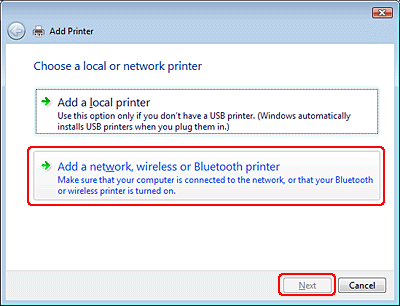
Kliknite Add a network, wireless or Bluetooth printer (Dodaj mrežni, bežični ili Bluetooth pisač), zatim kliknite Next (Sljedeće). |
Windows XP:
Odaberite A network printer, or a printer attached to another computer (Mrežni pisač, ili pisač priključen na drugo računalo), zatim kliknite Next (Sljedeće).
Odaberite A network printer, or a printer attached to another computer (Mrežni pisač, ili pisač priključen na drugo računalo), zatim kliknite Next (Sljedeće).
|
Slijedite upute na zaslonu kako biste odabrali pisač koji želite koristiti.
|
Napomena:|
Ovisno o operativnom sustavu i konfiguraciji računala s kojim je pisač povezan, Add Printer Wizard (Čarobnjak za dodavanje pisača) od vas može zatražiti da instalirate upravljački program pisača s CD-ROM-a sa softverom pisača. Kliknite gumb Have Disk i pratite upute na zaslonu.
|