 |
 |
|
||
 |
||||
Poster Printing (samo za Windows)
Poster Printing omogućuje vam ispis slika veličine postera povećavanjem jedne stranice, kako bi pokrila nekoliko listova papira.

 Napomena:
|
Značajka nije dostupna u Mac OS X.
|
Printer settings
 |
Pristupite postavkama pisača.
|

 |
Kliknite na karticu Main, zatim odaberite jednu od ponuđenih postavki odrednice Quality Option:
|
Draft za grube skice smanjene kvalitete ispisa
Text samo za tekstualne dokumente
Text & Image za stranice bolje kvalitete koje sadržavaju tekst i slike
Photo za dobru kvalitetu i brzinu
Best Photo za najbolju kvalitetu ispisa
 |
Odaberite odgovarajuću postavku odrednice Type.
|
 |
Odaberite odgovarajuću postavku odrednice Size.
|
 |
Odaberite Portrait (uspravno) ili Landscape (vodoravno) kako biste izmijenili usmjerenje svog ispisa.
|
 |
Kliknite karticu Page Layout i odaberite Multi-Page, a zatim odaberite Poster Printing. Kliknite strelicu gore ili dolje da biste odabrali 2x1, 2x2, 3x3 ili 4x4.
|

 |
Odaberite Borders ili Borderless prema sljedećoj tablici.
|
|
Borders
|
Ispisuje panele s marginama za rezanje i preklapanje.
|
|
Borderless
|
Omogućuje vam izradu postera bez rezanja margina i preklapanja panela.
|
Ako želite kontrolirati koliki će se dio fotografije protegnuti izvan rubova papira, kliknite karticu Page Layout, odaberite Auto Expand kao način Enlargement Method, a zatim podesite klizač za Expansion.
 |
Kliknite na Settings kako biste podesili način na koji će se vaš poster ispisati. Otvara se prozor Poster Settings.
|

 |
Unesite sljedeće postavke:
|
|
Print Cutting Guides
|
Ispisuje vodilice za rezanje.
|
|
Overlapping Alignment Marks
|
Blago preklapa panele i ispisuje oznake preklapanja kako bi paneli mogli biti preciznije poravnani.
|
|
Trim Lines
|
Ispisuje crte obruba na panelima kako bi vas vodile pri obrezivanju stranica.
|
Napomena:|
Ako odaberete Borderless u 7. koraku, prikazat će se poruka „The poster prints will be borderless.” u prozoru, a postavke iz gornje tablice neće biti dostupne.
Ako želite ispisati samo nekoliko panela bez ispisivanja cijelog postera, kliknite na panele koje ne želite ispisati.
|
 |
Kliknite OK da biste zatvorili prozor Poster Settings.
|
Kad prođete navedene korake, napravite testni ispis i pregledajte rezultat prije nego što krenete ispisivati čitav dokument. Zatim slijedite upute.

Kako napraviti poster iz vaših ispisa
Evo primjera kako napraviti poster veličine 2x2 odabirom postavki Poster Printing i Overlapping Alignment Marks u odjeljku Print Cutting Guides.

|
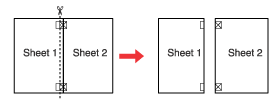
Odrežite marginu Lista 1 duž uspravne crte kroz središta oznaka križića na vrhu i na dnu:
|

|
Postavite rub Lista 1 povrh Lista 2 i poravnajte oznake križića, zatim privremeno spojite ta dva lista ljepljivom trakom na poleđini:
|

|
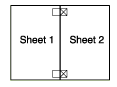
Prerežite zalijepljene listove na dva dijela duž uspravne crte kroz oznake za poravnavanje (ovaj put, crte s lijeve strane oznaka križića):
|
|
Poravnajte rubove papira koristeći oznake za poravnavanje i spojite ih ljepljivom trakom na poleđini:
|
|
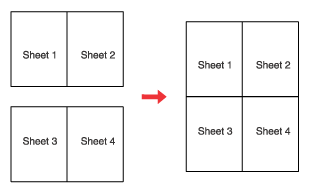
Ponovite upute od koraka 1 do koraka 4 kako biste Listove 3 i 4 spojili ljepljivom trakom.
|
|
Ponovite upute od koraka 1 do koraka 4 kako biste gornje i donje rubove papira spojili ljepljivom trakom:
|
|
Odrežite preostale margine.
|