Impression / Comment imprimer
Impression sur des enveloppes
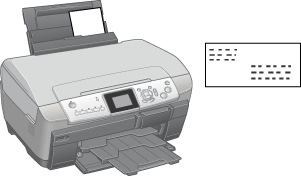
 Chargement d'enveloppes
Paramètres du pilote pour Windows
Paramètres du gestionnaire d'impression pour Mac OS X
 |
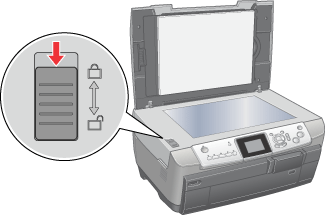
Avant de mettre le combiné multifonction sous tension, vérifiez que le verrou de transport est en position déverrouillée et que le combiné multifonction est connecté à votre ordinateur.
|
 |
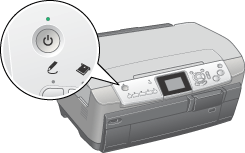
Appuyez sur la touche Marche  pour mettre le combiné multifonction sous tension. Le voyant Marche du panneau de contrôle reste allumé, l'initialisation du combiné multifonction est terminée. pour mettre le combiné multifonction sous tension. Le voyant Marche du panneau de contrôle reste allumé, l'initialisation du combiné multifonction est terminée.
|
Chargement d'enveloppes
Pour le chargement d'enveloppes, reportez-vous à la section ci-dessous.
Pour la zone imprimable, reportez-vous à la section Zone imprimable.

[Haut]
Paramètres du pilote pour Windows
|
|
Ouvrez le fichier que vous voulez imprimer.
|
|
|
Ouvrez le pilote d'impression.
|
 |
Pour Windows dans la section « Accès au pilote d'impression »
|
 |
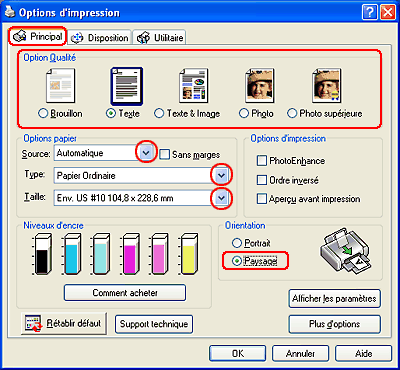
Cliquez sur l'onglet Principal et sélectionnez une des options recommandées ci-dessous pour la qualité. Pour plus de détails au sujet des autres options disponibles pour la qualité, reportez-vous à l'aide en ligne.
|
-
Texte pour la plupart des enveloppes
-
Texte et images pour l'impression d'images sur les enveloppes
 |
Sélectionnez Automatique ou Verso pour le paramètre Source.
|
 |
Sélectionnez Papier ordinaire pour le paramètre Type.
|
 |
Sélectionnez le format papier du fichier pour le paramètre Taille. Vous pouvez aussi définir une taille de papier personnalisée. Pour plus de détails, reportez-vous à la section suivante.
|
 |
Sélectionnez Paysage (horizontal) pour modifier l'orientation de l'impression.
|
 |  |
Remarque :
|
| | |
Si vous souhaitez visualiser d'autres paramètres d'impression, cliquez sur Plus d'options. Pour plus d'informations, cliquez sur Aide.
|
|
 |
Cliquez sur OK pour fermer la fenêtre du pilote d'impression.
|
 |
Imprimez le fichier.
|
[Haut]
Paramètres du gestionnaire d'impression pour Mac OS X
|
|
Ouvrez le fichier que vous voulez imprimer.
|
|
|
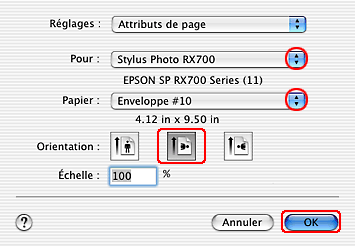
Accédez à la zone de dialogue Format d'impression.
|
|
|
Sélectionnez Stylus Photo RX700 pour le paramètre Pour.
|
|
|
Sélectionnez la taille d'enveloppe appropriée pour le paramètre Papier.
|
|
|
Sélectionnez Paysage dans la zone Orientation.
|
|
|
Cliquez sur OK pour fermer la zone de dialogue Format d'impression.
|
|
|
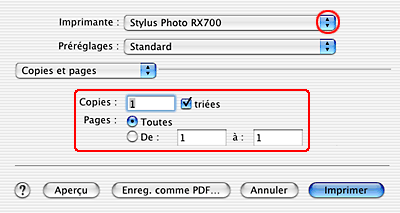
Accédez à la zone de dialogue Imprimer.
|
|
|
Sélectionnez Stylus Photo RX700 pour le paramètre Imprimante, puis réglez les options Copies & Pages.
|
| |
Remarque :
|
| | |
Les options Copies et pages constituent une fonction standard de Mac OS X. Pour plus de détails, consultez la documentation de votre système d'exploitation.
|
|
|
|
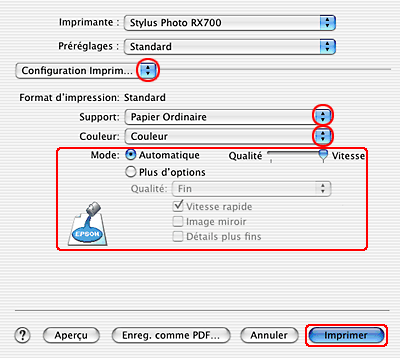
Sélectionnez Configuration Imprimante dans le menu contextuel.
|
 |
Sélectionnez Papier ordinaire pour le paramètre Support et réglez les paramètres Couleur et Mode. Pour plus de détails, consultez l'aide en ligne.
|
 |
Cliquez sur Imprimer pour lancer l'impression.
|
[Haut]

