Impression / Comment imprimer
Impression de pages Internet
 Chargement de feuilles de papier simples
Utilisation de EPSON Web-To-Page pour Windows
Utilisation du gestionnaire d'impression sous Mac OS X
 |
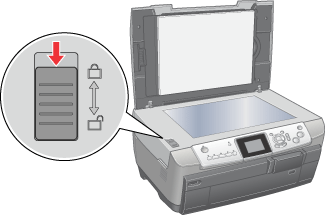
Avant de mettre le combiné multifonction sous tension, vérifiez que le verrou de transport est en position déverrouillée et que le combiné multifonction est connecté à votre ordinateur.
|
 |
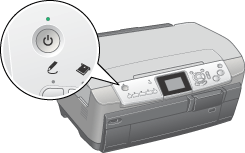
Appuyez sur la touche Marche  pour mettre le combiné multifonction sous tension. Le voyant Marche du panneau de contrôle clignote, l'initialisation du combiné multifonction est terminée. pour mettre le combiné multifonction sous tension. Le voyant Marche du panneau de contrôle clignote, l'initialisation du combiné multifonction est terminée.
|
Chargement de feuilles de papier simples
Pour plus de détails sur le chargement des feuilles simples, reportez-vous à la section ci-dessous.
Si vous utilisez des supports spéciaux, reportez-vous à la section ci-dessous.

[Haut]
Utilisation de EPSON Web-To-Page pour Windows
L'application EPSON Web-To-Page vous permet d'imprimer facilement des pages Internet, conformément à la largeur du papier utilisé.
|
|
Ouvrez le fichier que vous voulez imprimer. Si l'application EPSON Web-To-Page est installée, la barre d'outils EPSON Web-To-Page s'affiche dans la fenêtre Internet Explorer.
|
|
|
Cliquez sur le bouton Imprimer de la barre d'outils. La boîte de dialogue Imprimer s'affiche.
|
 |  |
Remarque :
|
| | |
Si vous souhaitez afficher un aperçu de l'impression, cliquez sur le bouton Aperçu de la barre d'outils. Pour plus d'informations au sujet de l'application EPSON Web-To-Page, sélectionnez Guide d'utilisation dans le menu déroulant Web-To-Page de la barre d'outils.
|
|
 |
Cliquez avec le bouton droit de la souris sur l'icône du combiné multifonction et sélectionnez Options d'impression (Windows XP et 2000) ou Propriétés (Windows Me et 98).
|
 |
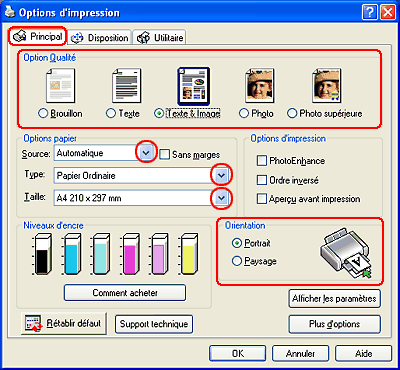
Cliquez sur l'onglet Principal et sélectionnez une des options recommandées ci-dessous pour la qualité. Pour plus de détails au sujet des autres options disponibles pour la qualité, reportez-vous à l'aide en ligne.
|
-
Brouillon pour obtenir des brouillons approximatifs présentant une qualité d'impression réduite
-
Texte pour les documents de qualité plus élevée contenant uniquement du texte
-
Texte et images pour les documents de qualité plus élevée contenant du texte et des images
 |
Sélectionnez le bac dans lequel le papier est chargé pour le paramètre Source.
|
-
Automatique ou Verso pour le bac arrière
-
Automatique pour le bac avant
 |
Sélectionnez le type de papier chargé dans le bac pour le paramètre Type.
|
 |
Sélectionnez le format papier du fichier pour le paramètre Taille. Vous pouvez aussi définir une taille de papier personnalisée. Pour plus de détails, reportez-vous à la section suivante.
|
 |
Pour modifier l'orientation du tirage, sélectionnez Portrait (vertical) ou Paysage (horizontal).
|
| |
Remarque :
|
| | |
Si vous souhaitez visualiser d'autres paramètres d'impression, cliquez sur Plus d'options. Pour plus d'informations, cliquez sur Aide.
|
|
 |
Cliquez sur OK pour fermer la fenêtre du pilote d'impression.
|
 |
Imprimez le fichier.
|
[Haut]
Utilisation du gestionnaire d'impression sous Mac OS X
|
Remarque :
|
| |
L'application EPSON Web-To-Page est uniquement accessible aux utilisateurs de Windows. Sous Mac OS X, les utilisateurs peuvent imprimer les pages Internet à l'aide du gestionnaire d'impression.
|
|
|
|
Ouvrez le fichier que vous voulez imprimer.
|
|
|
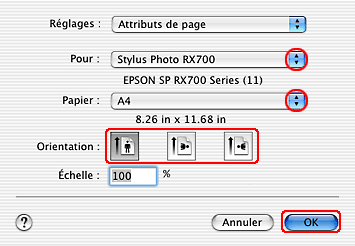
Accédez à la zone de dialogue Format d'impression.
|
|
|
Réglez le paramètre Pour.
|
|
|
Réglez les paramètres Papier et Orientation.
|
|
|
Cliquez sur OK pour fermer la zone de dialogue Format d'impression.
|
|
|
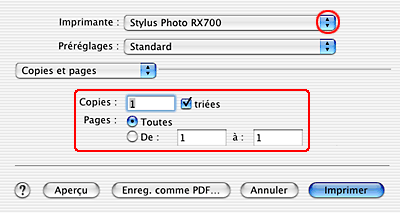
Accédez à la zone de dialogue Imprimer.
|
|
|
Réglez le paramètre Imprimante comme vous l'avez fait à l'étape 3 avec le paramètre Pour dans la zone de dialogue Format d'impression. Réglez ensuite les options Copies & Pages.
|
| |
Remarque :
|
| | |
Les options Copies et pages constituent une fonction standard de Mac OS X. Pour plus de détails, consultez la documentation de votre système d'exploitation.
|
|
|
|
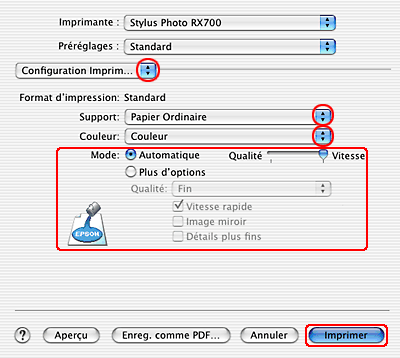
Sélectionnez Configuration Imprimante dans le menu contextuel.
|
|
|
Réglez les paramètres Support, Couleur et Mode. Pour plus de détails sur l'option Configuration Imprimante, reportez-vous à l'aide en ligne.
|
|
|
Cliquez sur Imprimer pour lancer l'impression.
|
[Haut]


