 Réglage du paramètre Balance des grisRéglage du paramètre SaturationRéglage des paramètres des courbes tonales
Numérisation avancée / Optimisation de la numérisation
Les réglages de couleur doivent être effectués après le réglage des paramètres liés à la luminosité et au contraste. Les réglages de couleur doivent être effectués dans l'ordre indiqué plus haut.
Le paramètre Balance des gris permet de supprimer une nuance d'une couleur précise.
 |
Cliquez sur le bouton  Ajustement des couleurs en mode Manuel pour afficher la boîte de dialogue Ajustement des couleurs. Ajustement des couleurs en mode Manuel pour afficher la boîte de dialogue Ajustement des couleurs.
|
 |  | Remarque : |
| |
|
 |
Dans la boîte de dialogue Ajustement des couleurs, cliquez sur le bouton  Pipette situé sous l'option Balance des gris. Pipette situé sous l'option Balance des gris.
|
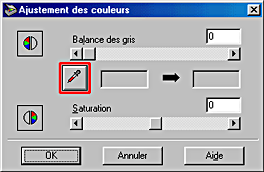
Le pointeur prend l'aspect d'une pipette dont les déplacements sont limités à la fenêtre d'aperçu.
| | Remarque : |
| |
|
 | Positionnez la pipette sur une zone contenant la couleur dont vous souhaitez modifier la balance des gris et cliquez. |

La couleur sélectionnée apparaît dans les deux cases situées sous le curseur Balance des gris.
 | Pour modifier le niveau de Balance des gris de la couleur sélectionnée, déplacez le curseur vers la gauche ou la droite ou entrez une valeur dans la zone de texte correspondante. |
|
Saturation = 100 |
|
 |
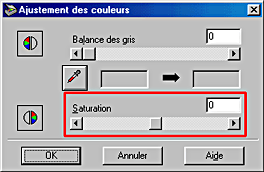
Vous pouvez entrer une valeur comprise entre 0 et 100. Les effets des modifications de ce paramètre se répercutent sur la couleur de la zone de droite ainsi que sur l'image affichée dans la fenêtre d'aperçu.
| Remarque : |
|
|
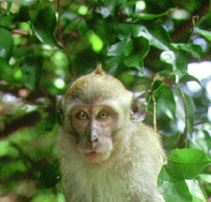
La saturation d'une couleur correspond à sa densité. Plus la saturation est importante et plus la couleur semble intense. Inversement, une diminution de la saturation rend l'image plus pâle.
|
Image d'origine |
Saturation = 50 |
|
 |
 |
Pour régler le paramètre Saturation, procédez comme suit.
|
|
Cliquez sur le bouton Ajustement des couleurs dans la fenêtre du mode Manuel.
|
|
|
Déplacez le curseur Saturation vers la gauche ou la droite ou entrez une valeur comprise entre  100 (faible densité de couleur) et 5,0 (densité de couleur forte) dans la zone de texte correspondante. 100 (faible densité de couleur) et 5,0 (densité de couleur forte) dans la zone de texte correspondante.
|
La courbe tonale vous permet d'ajuster avec une grande souplesse l'intensité des couleurs de l'image à numériser. Vous pouvez ajuster les valeurs d'ombre, de haute lumière et les tons intermédiaires et obtenir ainsi un bon équilibre des couleurs de l'image.
| Remarque : |
|
|
|
|
La courbe tonale apparaît dans la boîte de dialogue Correction tonale, qui s'affiche lorsque vous cliquez sur le bouton  Correction tonale dans la fenêtre du mode Manuel. L'utilisation des différentes options de la boîte de dialogue Correction tonale est décrite ci-après.
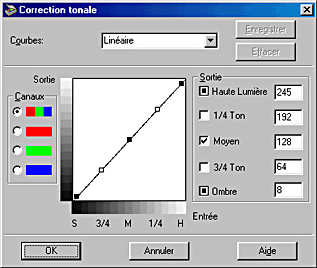
Cette boîte de liste vous permet de sélectionner une courbe tonale prédéfinie. Vous pouvez sélectionner l'une des six courbes tonales prédéfinies présentées ci-après. Vous pouvez également ajouter vos propres courbes à celles de la liste en suivant la procédure décrite à la section suivante, Enregistrement d'une courbe tonale personnalisée.
|
Nom de la courbe |
Haute Lumière |
1/4 Ton |
Moyen |
3/4 Ton |
Ombre |
Description |
|
Linéaire |
245 |
192 |
128 |
64 |
8 |
Courbe par défaut |
|
Clair |
245 |
193 |
133 |
74 |
4 |
Éclaircit une image sombre |
|
Sombre |
245 |
152 |
82 |
38 |
11 |
Assombrit une image claire |
|
Faible contraste |
245 |
182 |
129 |
72 |
2 |
Réduit le contraste |
|
Haut contraste |
245 |
204 |
129 |
51 |
2 |
Augmente le contraste |
|
Ombre ouverte |
245 |
193 |
129 |
80 |
5 |
Éclaircit les zones sombres |
Les paramètres de la boîte de dialogue Courbes varient en fonction de la courbe sélectionnée dans la liste.
| Remarque pour les utilisateurs des Perfection 1260 et 1260 Photo : |
|
|
Cliquez sur l'un des boutons d'option de la zone Canaux pour sélectionner la couleur dont vous souhaitez ajuster la courbe tonale. Si vous sélectionnez le canal principal, situé en haut, vos modifications affecteront les trois couleurs. En sélectionnant l'un des autres canaux, vous pouvez n'ajuster qu'une couleur à la fois, rouge, vert ou bleu.
| Remarque : |
|
|
Le pointeur de la souris prend la forme d'un doigt lorsqu'il est positionné dans l'éditeur de courbe tonale. Utilisez ce pointeur pour déplacer l'un des cinq points de la courbe et en modifier la forme. L'axe des x de la courbe correspond à la luminosité de l'original (valeurs d'entrée) tandis que l'axe des y correspond à la luminosité de l'image numérisée (valeurs de sortie).
Pour rétablir la courbe tonale par défaut, sélectionnez Linéaire dans la liste Courbes.
Ces valeurs correspondent aux données de sortie associées aux positions actuelles des points de contrôle de la courbe tonale. Ces valeurs changent lorsque vous déplacez les points de contrôle de la courbe tonale. Vous pouvez également entrer directement des valeurs dans ces zones de texte et modifier ainsi la forme de la courbe tonale. Vous pouvez spécifier des valeurs comprises entre 0 et 255.
| Remarque : |
|
|
|
|
|
|
Après avoir effectué une correction tonale, donnez un nom à la configuration dans la zone Courbes, puis cliquez sur Enregistrer.
Pour supprimer une configuration, sélectionnez son nom dans la liste Courbes, puis cliquez sur Effacer.
Pour appliquer la configuration de correction tonale actuelle et fermer la boîte de dialogue, cliquez sur OK.
Pour annuler l'opération et fermer la boîte de dialogue, cliquez sur Annuler.
Pour accéder à l'aide en ligne, cliquez sur Aide.
La procédure ci-dessous permet de nommer une courbe tonale que vous avez personnalisée et de l'enregistrer pour pouvoir la réutiliser par la suite :
|
| Modifiez les paramètres de la courbe tonale à votre guise. Le nom affiché dans la liste Courbes devient Défini par l'utilisateur. |
|
| Une fois votre courbe tonale personnalisée, entrez un nom (de 32 caractères maximum) dans la boîte de liste. |
|
| Cliquez sur Enregistrer pour sauvegarder les paramètres de votre nouvelle courbe tonale et enregistrer celle-ci avec le nom que vous avez spécifié. |
La procédure suivante vous permet de supprimer une courbe tonale personnalisée. Toutefois, il n'est pas possible de supprimer les courbes prédéfinies.
|
| Sélectionnez la courbe tonale à supprimer dans la liste Courbes. |
|
| Cliquez sur Effacer. |
|
| Cliquez sur Oui dans la boîte de dialogue qui s'affiche pour confirmer la suppression de la courbe. |
 Précédent |
 Suivant |
