 AutoScan. Les programmes affectés et les actions exécutées sont détaillés dans le tableau ci-dessous.
 |
 |
|
||
 |
||||
Affectation d'un programme à la liste des menus de l'écran LCD
Chaque action sur l'écran LCD ouvre un programme sélectionné au préalable lorsque vous sélectionnez et appuyez sur la touche AutoScan. Les programmes affectés et les actions exécutées sont détaillés dans le tableau ci-dessous.
AutoScan. Les programmes affectés et les actions exécutées sont détaillés dans le tableau ci-dessous. Remarque pour les utilisateurs de Mac OS X :
|
Seul le numéro de l'action s'affiche sur l'écran LCD. Pour confirmer l'action, vérifiez la fenêtre Epson Event Manager. Pour obtenir des instructions, reportez-vous à la section Affectation d'un programme de projets de Epson Event Manager à une liste de menus de l'écran LCD.
|
|
Nom du travail
|
Action par défaut
|
|
B&W PDF-Simplex (PDF N&B - recto)
|
Permet de numériser des images en noir et blanc. Le scanner numérise un seul côté des documents et l'enregistre au format PDF.
|
|
Color PDF-Simplex (PDF couleur - recto)
|
Permet de numériser des images en couleur. Le scanner numérise un seul côté des documents et l'enregistre au format PDF.
|
|
B&W PDF-Duplex (PDF N&B - recto verso)
|
Permet de numériser des images en noir et blanc. Le scanner numérise les deux côtés des documents et les enregistre au format PDF.
|
|
Color Jpeg to E-mail (Courrier électronique)
|
Permet de numériser des images en couleur. Une fois la numérisation effectuée, la fenêtre Send File Via E-mail (Envoyer un fichier par courrier électronique) s'affiche.
|
Affectation d'un programme de projets de Epson Event Manager à une liste de menus de l'écran LCD
Vous pouvez affecter un des éléments de menu de l'écran LCD à l'ouverture d'un des programmes de projets de Epson Event Manager de manière à rendre la numérisation de vos projets encore plus rapide.
 |
Pour lancer Epson Event Manager, procédez d'une des manières suivantes :
|
Windows : Sélectionnez le bouton Démarrer ou Start (Démarrer) > Programs (Programmes) ou All Programs (Tous les programmes) > Epson Software > Event Manager.
Mac OS X : Sélectionnez Applications > Epson Software et double-cliquez sur l'icône Launch Event Manager.
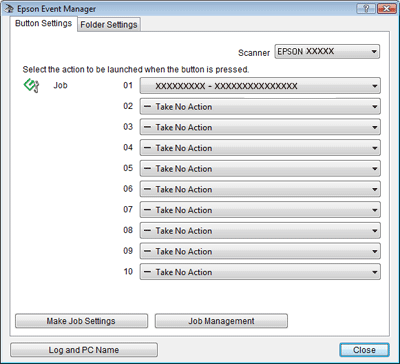
L'onglet des paramètres de la touche s'affiche dans Epson Event Manager.
 |
Sélectionnez votre scanner dans Scanner.
|
 |
Cliquez sur la flèche de la liste située à côté du nom de l'action et sélectionnez l'action que vous souhaitez affecter.
|
Numériser et Enregistrer : Epson Scan démarre. Pour obtenir des instructions, reportez-vous à la section Numérisation de documents.
Copier : Copy Utility démarre. Pour obtenir des instructions, reportez-vous à la section Utilisation du scanner en guise de photocopieur .
Numériser vers PageManager : Presto! Page Manager démarre. Reportez-vous à l'aide de Presto! Page Manager pour obtenir des instructions.
 |
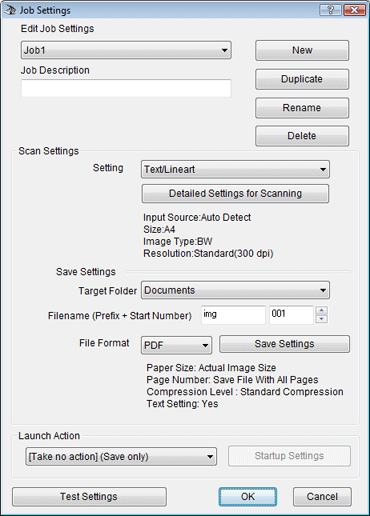
Si vous souhaitez ajouter l'action, cliquez sur Make Job Settings (Définir les paramètres du travail). Entrez la Job Description (Description du travail) et réglez les Scan Settings (Paramètres de numérisation) nécessaires, puis cliquez sur OK.
|
 Remarque :
|
Une fois les paramètres du travail réglés, revenez à l'étape 3 et sélectionnez l'action définie.
|
 |
Cliquez sur Close (Fermer) pour fermer la fenêtre Epson Event Manager.
|
Désormais, à chaque fois que vous sélectionnez l'élément dans la liste des menus de l'écran LCD affectés, l'action sélectionnée s'ouvre.
Remarque :|
Si vous avez besoin d'aide pour utiliser Epson Event Manager, procédez d'une des manières suivantes.
Sous Windows : Cliquez sur l'icône
 dans le coin supérieur droit de l'écran. dans le coin supérieur droit de l'écran.Sous Mac OS X : Cliquez sur Help (Aide), puis sur Epson Event Manager Help (Aide Epson Event Manager). |

Affectation d'un programme sous Windows Vista
|
Cliquez sur le bouton Démarrer et sélectionnez Control Panel (Panneau de configuration).
|
|
Cliquez sur Hardware and Sound (Matériel et audio), puis sur Scanners and Cameras (Scanners et appareils photo).
|
|
Cliquez sur l'icône du scanner et sélectionnez Properties (Propriétés).
|
|
Cliquez sur Continue (Poursuivre) dans la fenêtre User Account Control (Contrôle de compte d'utilisateur).
|
|
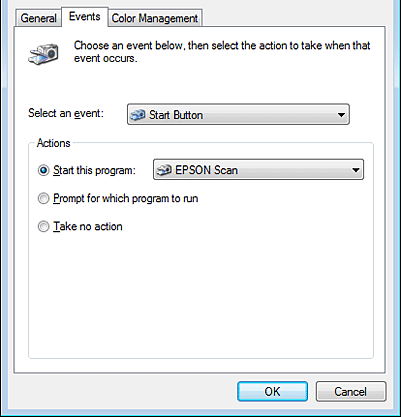
Cliquez sur l'onglet Events (Evénements).
|
 |
Assurez-vous que Start Button (Touche AutoScan) est sélectionné dans la liste Select an event (Sélectionner un événement).
|
 |
Dans la liste Start this program (Démarrer ce programme), sélectionnez le programme que vous souhaitez affecter. Seuls les programmes compatibles apparaissent dans la liste.
|
Remarque :|
Si vous souhaitez avoir le choix entre plusieurs programmes lorsque vous appuyez sur la touche
AutoScan, activez la case à option Prompt for which program to run (Demander quel programme exécuter). Si vous ne souhaitez pas que l'activation de la touche entraîne l'ouverture d'un programme, activez plutôt la case à option Take no action (Ne rien faire). |
 |
Cliquez sur OK.
|
Affectation d'un programme sous Windows XP
|
Cliquez sur Start (Démarrer) > Control Panel (Panneau de configuration) > Printers and Other Hardware (Imprimantes et autres périphériques) > Scanners and Cameras (Scanners et appareils photos).
|
|
Cliquez avec le bouton droit de la souris sur l'icône du scanner et sélectionnez Properties (Propriétés).
|
|
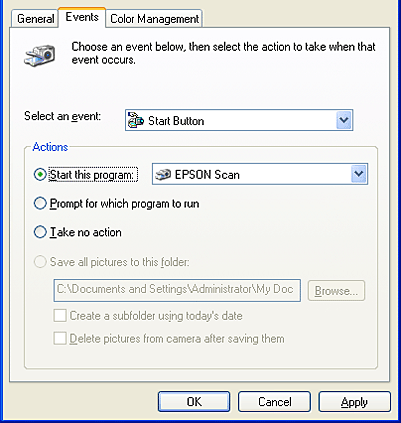
Cliquez sur l'onglet Events (Evénements).
|
|
Assurez-vous que Start Button (Touche AutoScan) est sélectionné dans la liste Select an event (Sélectionner un événement).
|
|
Dans la liste Start this program (Démarrer ce programme), sélectionnez le programme que vous souhaitez affecter. Seuls les programmes compatibles apparaissent dans la liste.
|
Remarque :|
Si vous souhaitez avoir le choix entre plusieurs programmes lorsque vous appuyez sur la touche
AutoScan, activez la case à option Prompt for which program to run (Demander quel programme exécuter). Si vous ne souhaitez pas que l'activation de la touche entraîne l'ouverture d'un programme, activez plutôt la case à option Take no action (Ne rien faire). |
|
Cliquez sur Apply (Appliquer), puis sur OK.
|
Affectation d'un programme sous Windows 2000
|
Cliquez sur Start (Démarrer) > Settings (Paramètres) > Control Panel (Panneau de configuration).
|
|
Double-cliquez sur l'icône Scanners and Cameras (Scanners et appareils photo).
|
|
Sélectionnez l'icône du scanner utilisé et cliquez sur Properties (Propriétés).
|
|
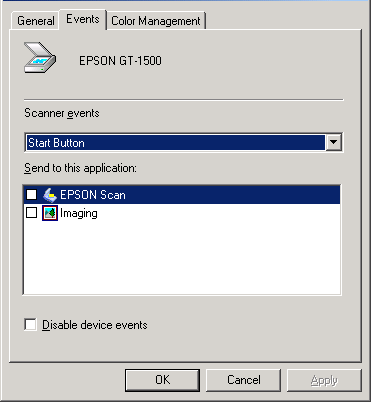
Cliquez sur l'onglet Events (Evénements).
|
|
Assurez-vous que Start Button (Touche AutoScan) est sélectionné dans la liste Scanner events (Evénements du scanner).
|
|
Dans la liste Send to this application (Envoyer vers l'application), activez la case à cocher du programme que vous souhaitez affecter. Seuls les programmes compatibles apparaissent dans la liste.
|
Remarque :|
Si vous souhaitez avoir le choix entre plusieurs programmes lorsque vous appuyez sur la touche
AutoScan, sélectionnez plusieurs programmes de la liste. Si vous ne souhaitez pas que l'activation de la touche entraîne l'ouverture d'un programme, activez plutôt la case à cocher Disable device events (Désactiver les événements de périphériques). |
|
Cliquez sur Apply (Appliquer), puis sur OK.
|
Remarque :|
Redémarrez l'ordinateur avant d'utiliser les touches
AutoScan auxquelles des programmes ont été affectés. |