 |
 |
|
||
 |
||||
Numérisation en Mode professionnel
Reportez-vous à la section Fonctions de votre scanner.
Lorsque vous sélectionnez Professional Mode (Mode Professionnel), la fenêtre Professional Mode (Mode professionnel) de Epson Scan apparaît.
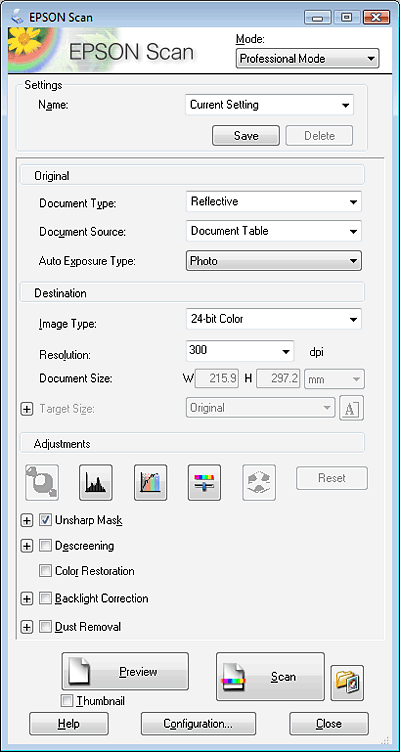
Si vous souhaitez obtenir des instructions sur la manière de numériser vos documents en Professional Mode (Mode professionnel) à partir de la vitre d'exposition, reportez-vous à la section Numérisation en Mode professionnel à partir de la vitre d'exposition.
Si vous souhaitez obtenir des instructions sur la manière de numériser vos documents en Professional Mode (Mode professionnel) à partir du chargeur, reportez-vous à la section Numérisation en Mode professionnel à partir du chargeur.
Numérisation en Mode professionnel à partir de la vitre d'exposition
Reportez-vous à la section Fonctions de votre scanner.
 |
Lancez Epson Scan. Pour obtenir des instructions, reportez-vous à la section Démarrage d'une numérisation.
|
 |
Sélectionnez Professional Mode (Mode Professionnel) dans la liste Mode. Pour obtenir des instructions, reportez-vous à la section Activation d'un autre mode de numérisation.
|
 |
Cliquez sur la flèche pour ouvrir la liste Document Type (Type de document) et sélectionnez Reflective (Opaque).
|
 |
Cliquez sur la flèche pour ouvrir la liste Document Source (Source du document) et sélectionnez Document Table (Vitre d'exposition).
|
 |
Cliquez sur la flèche pour ouvrir la liste Auto Exposure Type (Option d'Auto Exposition) et sélectionnez Document ou Photo.
|
 |
Cliquez sur la flèche pour ouvrir la liste Image Type (Type d'image) et sélectionnez le type de l'image numérisée.
|
|
Paramètre Image Type (Type d'image)
|
Type d'image numérisé
|
|
24-bit Color (24-bits Couleur)
|
Photos couleur
|
|
Color Smoothing (Lissage des couleurs)
|
Schémas colorés, tels que des diagrammes ou des graphiques
|
|
8-bit Grayscale (8-bits Gris)
|
Photos en noir et blanc incluant quelques nuances de gris
|
|
Black & White (Noir & Blanc)
|
Documents contenant du texte etou un dessin au trait imprimé(s) en noir
|
 Remarque :
|
Si vous sélectionnez 8-bit Grayscale (8-bits Gris) ou Black & White (Noir & Blanc), vous pouvez également sélectionner un paramètre Image Option (Option image) (voir ci-dessous).
|
|
Paramètre Image Option (Option image)
|
Description
|
|
None (Aucun)
|
Aucun paramètre Image Option (Option image) n'est appliqué.
|
|
Color Enhance: Red (Accentuer la couleur : rouge)
|
Permet d'accentuer le rouge sur la numérisation.
|
|
Color Enhance: Green (Accentuer la couleur : vert)
|
Permet d'accentuer le vert sur la numérisation.
|
|
Color Enhance: Blue (Accentuer la couleur : bleu)
|
Permet d'accentuer le bleu sur la numérisation.
|
 |
Cliquez sur la flèche pour ouvrir la liste Resolution (Résolution) et sélectionnez une résolution appropriée à votre original. Pour obtenir des instructions, reportez-vous à la section Sélection de la Résolution de numérisation.
|
 |
Cliquez sur Preview (Aperçu) pour afficher l'image en aperçu. La fenêtre Preview (Aperçu) contenant votre image s'affiche. Pour obtenir des instructions, reportez-vous à la section Affichage en aperçu et ajustement de la zone de numérisation.
|
 |
Cliquez sur la flèche pour ouvrir la liste Target Size (Taille cible), et sélectionner le cas échéant la taille des images numérisées. Vous pouvez numériser les images selon leur format original ou les réduire/agrandir lors de la numérisation en sélectionnant Target Size (Taille cible). Pour obtenir des instructions, reportez-vous à la section Sélection de la taille de numérisation.
|
 |
Modifiez la qualité de l'image si nécessaire. Pour obtenir des instructions, reportez-vous à la section Ajustement des paramètres relatifs aux couleurs et à l'image.
|
 |
Cliquez sur Scan (Numériser).
|
Ce qui suit dépend du mode de lancement de la numérisation. Pour obtenir des instructions, reportez-vous à la section Fin de la numérisation.

Numérisation en Mode professionnel à partir du chargeur
Reportez-vous à la section Fonctions de votre scanner.
|
Chargez la première page de votre document dans le chargeur.
|
|
Lancez Epson Scan. Pour obtenir des instructions, reportez-vous à la section Démarrage d'une numérisation.
|
|
Sélectionnez Professional Mode (Mode Professionnel) dans la liste Mode. Pour obtenir des instructions, reportez-vous à la section Activation d'un autre mode de numérisation.
|
|
Cliquez sur la flèche pour ouvrir la liste Document Type (Type de document) et sélectionnez Reflective (Opaque).
|
|
Sélectionnez l'un de ces paramètres pour le paramètre Document Source (Source du document).
|
ADF (Chargeur) : Sélectionnez ce paramètre si vous avez choisi d'utiliser le chargeur et numériser uniquement une face de vos documents.
ADF - Single-sided (Chargeur - simple) : Sélectionnez ce paramètre si vous avez choisi d'utiliser le chargeur et numériser uniquement une face de vos documents.
ADF - Double-sided (Chargeur - double) : Sélectionnez ce paramètre si vous avez choisi d'utiliser le chargeur et numériser automatiquement les deux faces de vos documents.
|
Cliquez sur la flèche pour ouvrir la liste Auto Exposure Type (Option d'Auto Exposition) et sélectionnez Document.
|
|
Cliquez sur la flèche pour ouvrir la liste Image Type (Type d'image) et sélectionnez le type de l'image numérisée.
|
|
Paramètre Image Type (Type d'image)
|
Type d'image numérisé
|
|
24-bit Color (24-bits Couleur)
|
Photos couleur
|
|
Color Smoothing (Lissage des couleurs)
|
Schémas colorés, tels que des diagrammes ou des graphiques
|
|
8-bit Grayscale (8-bits Gris)
|
Photos en noir et blanc incluant quelques nuances de gris
|
|
Black & White (Noir & Blanc)
|
Documents contenant du texte etou un dessin au trait imprimé(s) en noir
|
Remarque :|
Si vous sélectionnez 8-bit Grayscale (8-bits Gris) ou Black & White (Noir & Blanc), vous pouvez également sélectionner un paramètre Image Option (Option image) (voir ci-dessous).
|
|
Paramètre Image Option (Option image)
|
Description
|
|
None (Aucun)
|
Aucun paramètre Image Option (Option image) n'est appliqué.
|
|
Color Enhance: Red (Accentuer la couleur : rouge)
|
Permet d'accentuer le rouge sur la numérisation.
|
|
Color Enhance: Green (Accentuer la couleur : vert)
|
Permet d'accentuer le vert sur la numérisation.
|
|
Color Enhance: Blue (Accentuer la couleur : bleu)
|
Permet d'accentuer le bleu sur la numérisation.
|
|
Cliquez sur la flèche pour ouvrir la liste Resolution (Résolution) et sélectionnez une résolution appropriée à votre original. Pour obtenir des instructions, reportez-vous à la section Sélection de la Résolution de numérisation.
|
|
Cliquez sur Preview (Aperçu) pour afficher l'image en aperçu. La fenêtre Preview (Aperçu) contenant votre image s'affiche. Pour obtenir des instructions, reportez-vous à la section Affichage en aperçu et ajustement de la zone de numérisation.
|
|
Cliquez sur la flèche pour ouvrir la liste Target Size (Taille cible) et sélectionner le cas échéant la taille des images numérisées. Vous pouvez numériser les images selon leur format original ou les réduire/agrandir lors de la numérisation en sélectionnant Target Size (Taille cible). Pour obtenir des instructions, reportez-vous à la section Sélection de la taille de numérisation.
|
|
Modifiez la qualité de l'image si nécessaire. Pour obtenir des instructions, reportez-vous à la section Ajustement des paramètres relatifs aux couleurs et à l'image.
|
 |
Placez la première page en haut de la pile et chargez l'intégralité du document (30 pages au maximum ou une pile de 3 mm [0,1"] d'épaisseur maximum) dans le chargeur.
|
 |
Cliquez sur Scan (Numériser).
|
Ce qui suit dépend du mode de lancement de la numérisation. Pour obtenir des instructions, reportez-vous à la section Fin de la numérisation.