 |
 |
|
||
 |
||||
Bourrages papier
 Avertissement :
|
N'appuyez jamais sur les touches du panneau de contrôle lorsque vos mains se trouvent dans l'imprimante.
|
Retrait du papier coincé dans l'imprimante - bourrage papier -
 |
Si nécessaire, annulez le travail d'impression.
|
 |
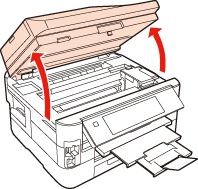
Relevez le module scanner.
|
 |
Retirez le papier coincé à l'intérieur, morceaux déchirés inclus.
|

 |
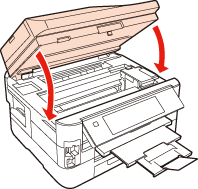
Fermez doucement le module scanner. S'il reste du papier coincé à proximité du bac de sortie, retirez délicatement le papier.
|
 |
Fermez le bac de sortie.
|
 |
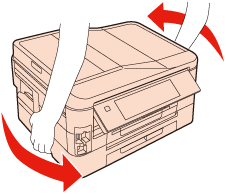
Retournez l'imprimante.
|
 |
Sortez l'unité arrière.
|

 |
Retirez délicatement le papier coincé.
|

 |
Retirez délicatement le papier coincé.
|
 |
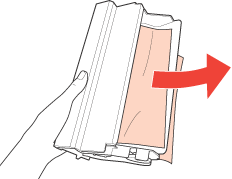
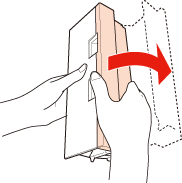
Ouvrez l'unité arrière.
|
 |
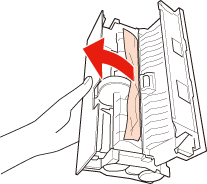
Retirez délicatement le papier coincé.
|
 |
Fixez de nouveau l'unité arrière.
|

 |
Appuyez sur
 Start pour effacer le message. Start pour effacer le message. |
 Remarque :
|
Si le message d'erreur s'affiche encore, procédez comme suit.
|
 |
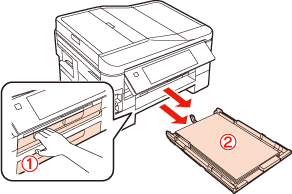
Sortez les unités papier.
|
 |
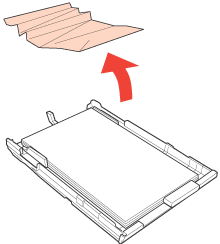
Retirez le papier coincé dans les unités.
|
 |
Alignez les bords du papier.
|
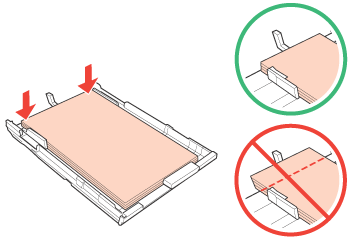
 |
Retirez délicatement le papier coincé à l'intérieur de l'imprimante.
|

 |
Maintenez les unités à plat et réinsérez-les doucement et délicatement à fond dans l'imprimante.
|
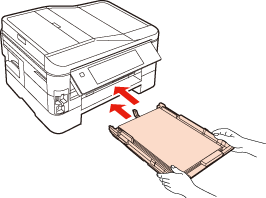
 |
Appuyez sur
Start pour effacer le message. |
Remarque :|
Si le message d'erreur s'affiche encore, procédez comme suit.
|
 |
Mettez l'imprimante hors tension et débranchez le cordon d'alimentation de l'imprimante de la prise électrique. Débranchez tous les autres câbles de l'imprimante.
|
 |
Sortez les unités papier et placez délicatement l'imprimante sur le côté droit.
|
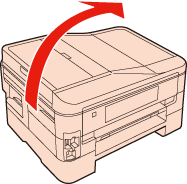
 |
Retirez délicatement le papier coincé.
|
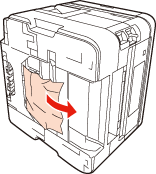
 |
Réinstallez l'imprimante. Maintenez les unités à plat et réinsérez-les doucement et délicatement à fond dans l'imprimante.
|
 |
Branchez le cordon d'alimentation de l'imprimante dans la prise électrique. Branchez tous les autres câbles au niveau de l'imprimante.
|

Retrait du papier coincé dans l'imprimante - erreur générale -
|
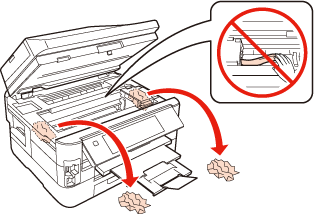
Relevez le module scanner.
|
|
Retirez le papier coincé à l'intérieur, morceaux déchirés inclus.
|
|
Fermez doucement le module scanner.
|
|
Appuyez sur la touche
 On pour mettre l'imprimante hors tension, puis appuyez de nouveau sur la touche On pour mettre l'imprimante sous tension. On pour mettre l'imprimante hors tension, puis appuyez de nouveau sur la touche On pour mettre l'imprimante sous tension. |
Remarque :|
Si le message d'erreur s'affiche encore, procédez comme suit.
|
|
Mettez l'imprimante hors tension et fermez le bac de sortie.
|
|
Sortez les unités papier.
|
Remarque :|
Si vous parvenez pas à sortir les unités papier, débranchez le cordon d'alimentation de l'imprimante et de la prise électrique. Débranchez tous les autres câbles de l'imprimante.
Mettez délicatement l'imprimante sur le côté, comme indiqué ci-dessous, et sortez délicatement les unités papier. Retirez le papier coincé à l'intérieur de l'imprimante.
|
|
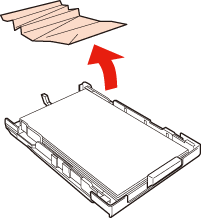
Retirez le papier coincé dans les unités.
|
|
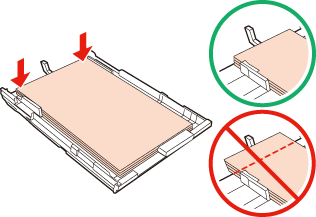
Alignez les bords du papier.
|
 Remarque :
|
Si vous utilisez du papier ordinaire, ne chargez pas le papier au-delà du repère en forme de flèche
 , situé à l'intérieur du guide latéral. , situé à l'intérieur du guide latéral.Si vous utilisez des supports spéciaux Epson, veillez à ce que le nombre de feuilles soit inférieur à la limite définie pour le support.  Voir Sélection de l'unité à utiliser et de sa capacité de chargement Voir Sélection de l'unité à utiliser et de sa capacité de chargement
|
|
Retirez délicatement le papier coincé à l'intérieur de l'imprimante.
|
|
Retournez l'imprimante.
|
|
Sortez l'unité arrière.
|
|
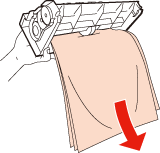
Retirez délicatement le papier coincé.
|
|
Ouvrez l'unité arrière.
|
|
Retirez délicatement le papier coincé.
|
|
Fixez de nouveau l'unité arrière.
|
|
Débranchez le cordon d'alimentation de l'imprimante et de la prise électrique. Débranchez tous les autres câbles de l'imprimante. Placez ensuite délicatement l'imprimante sur le côté droit.
|
|
Retirez délicatement le papier coincé.
|
|
Réinstallez l'imprimante. Maintenez les unités à plat et réinsérez-les doucement et délicatement à fond dans l'imprimante.
|
|
Branchez le cordon d'alimentation de l'imprimante dans la prise électrique. Branchez tous les autres câbles au niveau de l'imprimante. Mettez ensuite l’imprimante sous tension.
|
Remarque :|
Si l'erreur persiste, contactez le service d'assistance de Epson.
|
Retrait du papier coincé dans le chargeur automatique de documents (ADF)
|
Retirez la pile de papier du guide papier du chargeur automatique de documents.
|
|
Ouvrez le capot de l'ADF.
|

 Important :
|
Veillez à ouvrir le capot de l'ADF avant de retirer le papier coincé. Si vous n'ouvrez pas le capot, vous risquez d'endommager l'imprimante.
|
|
Retirez délicatement le papier coincé.
|

|
Fermez le capot de l'ADF.
|
|
Ouvrez le chargeur automatique de documents (ADF).
|

|
Retirez délicatement le papier coincé.
|

|
Fermez le chargeur automatique de documents (ADF).
|
|
Ouvrez le capot.
|

|
Retirez délicatement le papier coincé.
|

|
Fermez le capot.
|
Prévention des bourrages papier
Si les bourrages papier sont fréquents, vérifiez les éléments suivants.
Le papier est lisse et ne comporte ni courbures ni plis.
Vous utilisez un papier de haute qualité.
La face imprimable du papier présent dans les unités papier est orientée vers le bas.
La pile de papier a été aérée avant chargement.
Si vous utilisez du papier ordinaire, ne chargez pas le papier au-delà du repère en forme de flèche , situé à l'intérieur du guide latéral.
Si vous utilisez des supports spéciaux Epson, veillez à ce que le nombre de feuilles soit inférieur à la limite définie pour le support.
Voir Sélection de l'unité à utiliser et de sa capacité de chargement
, situé à l'intérieur du guide latéral.Si vous utilisez des supports spéciaux Epson, veillez à ce que le nombre de feuilles soit inférieur à la limite définie pour le support.
Voir Sélection de l'unité à utiliser et de sa capacité de chargement
Les guides latéraux sont bien appuyés contre les bords du papier.
L’imprimante est placée sur une surface plane et stable, sensiblement plus grande que la base. L'imprimante ne fonctionnera pas correctement si elle est placée dans une position inclinée.
Réimpression après un bourrage papier (Windows uniquement)
Lorsque vous annulez un travail d'impression en raison d'un bourrage papier, vous pouvez relancer l'impression sans réimprimer les pages déjà imprimées.
|
Supprimez le bourrage papier.
Bourrages papier |
|
Accédez aux paramètres de l'imprimante.
Accès au pilote d’impression sous Windows |
|
Activez la case à cocher Print Preview (Aperçu avant impression) de la fenêtre Main (Principal) ou Advanced (Plus d'options) du pilote d'impression.
|
|
Effectuez les réglages pour l'impression.
|
|
Cliquez sur OK pour fermer la fenêtre des paramètres de l'imprimante et imprimez le fichier. La fenêtre Print Preview (Aperçu avant impression) s'affiche.
|
|
Sélectionnez une page déjà imprimée dans la liste de pages du côté gauche et sélectionnez Remove Page (Ne pas sélectionner pour l'impression) dans le menu Print Options (Options d'impression). Répétez cette étape pour toutes les pages déjà imprimées.
|
|
Cliquez sur Print (Imprimer) dans la fenêtre Print Preview (Aperçu avant impression).
|