 |
 |
|
||
 |
||||
Kaksipuolinen tulostus
Käytettävissä on kaksi erilaista kaksipuolista tulostusta: tavallinen ja taitettu lehtinen.
 Huomautus:
|
Jos muste on vähissä automaattisen 2-sided printing (Kaksipuolinen tulostus) -toiminnon aikana, tulostin pysähtyy ja muste tulee vaihtaa. Kun musteen vaihto on valmis, tulostin käynnistää tulostuksen uudelleen, mutta tulosteissa saattaa olla joitakin puuttuvia kohtia. Jos näin käy, tulosta puuttuvat osat uudelleen.
|
Huomautus Windows-käyttäjille:|
Manuaalinen 2-sided printing (Kaksipuolinen tulostus) -toiminto on käytettävissä vain, kun Status Monitor 3 on päällä. Status monitor kytketään päälle tulostinohjaimesta käsin napsauttamalla Maintenance (Huolto) -välilehteä ja sitten Extended Settings (Laajennusasetukset) -painiketta. Valitse Extended Settings (Laajennusasetukset) -ikkunassa Enable EPSON Status Monitor 3 (Ota käyttöön EPSON Status Monitor 3) -valintaruutu.
|
Mac OS X -huomautus:|
Mac OS X tukee vain tavallista automaattista 2-sided printing (Kaksipuolinen tulostus) -toimintoa.
|
Tavallisessa 2-sided printing (Kaksipuolinen tulostus) -toiminnossa tulostetaan arkin molemmille puolille.
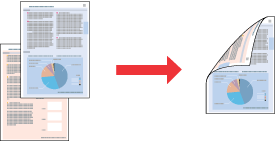
Valitse automaattinen tai manuaalinen tulostus. Manuaalisesti tulostettaessa parilliset sivut tulostetaan ensin. Kun nämä sivut on tulostettu, ne voidaan ladata uudestaan ja tulostaa parittomat sivut arkkien toiselle puolelle.
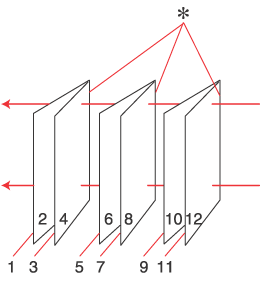
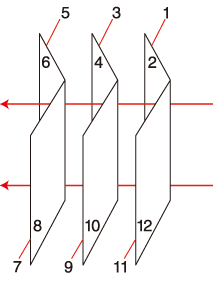
Taitetun lehtisen 2-sided printing (Kaksipuolinen tulostus) -toiminnon avulla voit tehdä keskeltä taitettuja lehtisiä.
 |
 |
|
Sidonta reunassa
|
Sidonta keskikohdassa
|
 : Sidontareuna
Valitse automaattinen tai manuaalinen tulostus. Manuaalisesti tulostettaessa lehtisten sisäsivut (taittamisen jälkeen sisäpuolelle jäävät sivut) tulostetaan ensin. Lehtisen ulkosivut voidaan tulostaa sitten, kun paperi on asetettu uudelleen tulostimeen.
Sivut voidaan sitten taittaa ja sitoa yhteen lehtiseksi.
2-sided printing (Kaksipuolinen tulostus) on käytettävissä vain seuraavien paperien ja kokojen yhteydessä.
|
Paperi
|
Koko
|
|
Tavallinen paperi
|
Legal*, A3+*, A3*, B4*, Letter, A4, B5, A5*, A6*
|
|
Epson Bright White Ink Jet Paper (Kirkkaan valkoinen, pinnoittamaton yleispaperi)
|
A4
|
* Vain manuaalinen 2-sided printing (Kaksipuolinen tulostus) -toiminto.
Huomautus:|
Tämä ominaisuus ei ole käytettävissä reunuksettoman tulostuksen kanssa.
Käytä vain 2-sided printing (Kaksipuolinen tulostus)-yhteensopivia paperityyppejä. Muutoin tulostuslaatu saattaa huonontua.
Paperin tyypin ja tekstin tulostuksessa käytettävän musteen määrän mukaan voi olla, että mustetta imeytyy paperin läpi sen toiselle puolelle.
2-sided printing (Kaksipuolinen tulostus) -toiminnon aikana muste saattaa levitä paperin pintaan.
Manuaalinen 2-sided printing (Kaksipuolinen tulostus) ei ehkä ole käytettävissä, kun tulostinta käytetään verkossa tai jaettuna tulostimena.
Latauskapasiteetti eroaa käytettäessä 2-sided printing (Kaksipuolinen tulostus) -toimintoa.
 Katso Tulostusmateriaalien latauskapasiteetti Katso Tulostusmateriaalien latauskapasiteetti
|
Tulostinasetukset Windows-käyttöjärjestelmässä
 |
Tee muutoksia perusasetuksiin.
|
 |
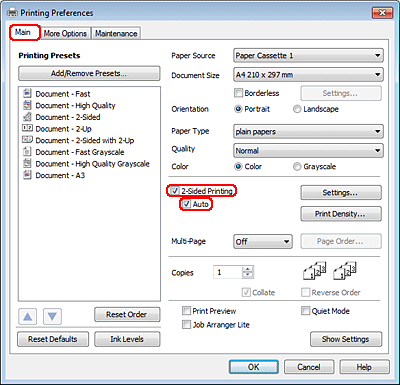
Valitse 2-Sided Printing (Kaksipuolinen tulostus) -valintaruutu.
|
 Huomautus:
|
Käytettäessä automaattista tulostusta, varmista, että Auto (Autom.) -valintaruutu valitaan.
|
 |
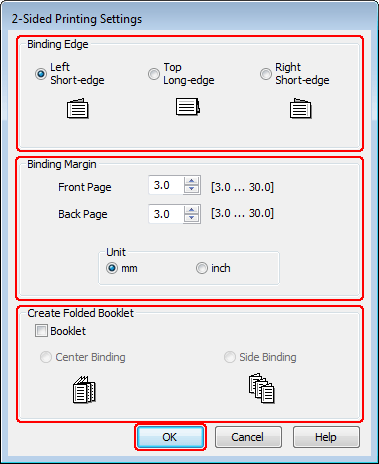
Napsauta Settings (Asetukset) ja avaa 2-Sided Printing Settings (Kaksipuolisen tulostuksen asetukset) -ikkuna.
|
 |
Tulostaaksesi taitettuja lehtisiä 2-sided printing (Kaksipuolinen tulostus) -toiminnolla, valitse Booklet (Lehtinen) -valintaruutu ja valitse Center Binding (Sidonta keskikohdassa) tai Side Binding (Sidonta reunassa).
|
Huomautus:|
Center Binding (Sidonta keskikohdassa) ei ole valittavissa manuaalisessa tulostuksessa.
|
 |
Valitse, mikä asiakirjan sivu sidotaan.
|
Huomautus:|
Jotkut asetukset eivät ole käytettävissä, kun Booklet (Lehtinen) valitaan.
|
 |
Valitse mm tai inch (tuumaa) Unit (Yksikkö) -asetukseksi. Määritä sen jälkeen sidontareunan leveys.
|
 |
|
|
Portrait (Pysty)
|
Landscape (Vaaka)
|
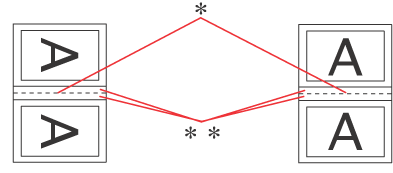
* : Taitosreuna
** : Marginaali
Kun taitettu lehtinen tulostetaan kaksipuolista tulostusta käyttämällä, määrätyn levyinen reuna näkyy taitteen molemmin puolin. Jos reunamääritys on esimerkiksi 10 mm, lisättävän reunan leveys on 20 mm (10 mm:n reuna taitoksen molemmille puolille).
Huomautus:|
Todellinen sidontareuna saattaa erota määritysasetuksesta käytettävän sovelluksen mukaan. Tee koe muutamalla arkilla ja varmista todellinen lopputulos ennen koko työn tulostamista.
|
 |
Palaa Main (Yleiset) -ikkunaan valitsemalla OK.
|
 |
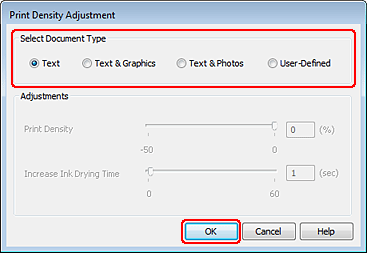
Napsauta Print Density (Tulostuksen tummuus) -painiketta avataksesi Print Density Adjustment (Tulostuksen tummuuden säätö) -ikkunan.
|
Huomautus:|
Tämä painike ei ole käytettävissä manuaalisesti tulostettaessa.
|
 |
Valitse jokin Select Document Type (Valitse Asiakirjatyyppi) -asetuksista. Tämä säätää automaattisesti Print Density (Tulostuksen tummuus)- ja Increase Ink Drying Time (Nopeampi musteen kuivumisaika) -asetuksia.
|
Huomautus:|
Jos tulostat korkeatiheyksistä dataa, kuten kaavioita, suosittelemme asetusten tekemistä manuaalisesti.
|
 |
Palaa Main (Yleiset) -ikkunaan valitsemalla OK.
|
 |
Varmista, että kaikki asetukset ovat oikein ja napsauta sitten OK sulkeaksesi tulostinasetusikkunan.
|
Yllä olevien vaiheiden suorittamisen jälkeen tulosta yksi testikopio ja tutki tulokset ennen koko työn tulostamista.
Huomautus:|
Manuaalisesti tulostettaessa takasivujen tulostusohjeet näytetään samalla, kun etusivuja tulostetaan. Lisää paperia uudelleen tulostimeen noudattamalla näyttöön tulevia ohjeita.
|

Tulostinasetukset Mac OS X 10.5- tai 10.6 -käyttöjärjestelmässä
|
Tee muutoksia perusasetuksiin.
|
|
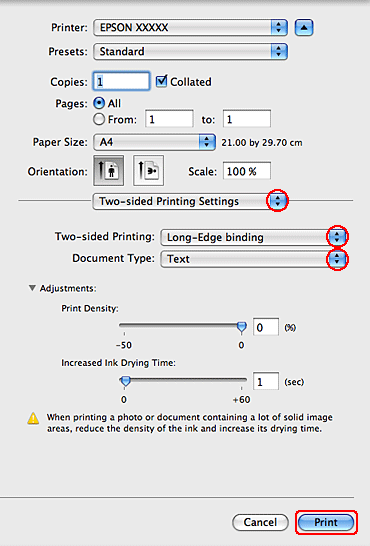
Valitse ponnahdusvalikosta Two-sided Printing Settings (Kaksipuolisen tulostuksen asetukset).
|
|
Valitse Long-Edge binding (Pitkän reunan sidonta) tai Short-Edge binding (Lyhyen reunan sidonta) kohdasta Two-sided Printing (Kaksipuol. tulostus).
|
|
Valitse jokin Document Type (Asiakirjatyyppi) -asetuksista. Tämä säätää automaattisesti Print Density (Tulostuksen tummuus)- ja Increased Ink Drying Time (Nopeampi musteen kuivumisaika) -asetuksia.
|
Huomautus:|
Jos tulostat korkeatiheyksistä dataa, kuten kaavioita, suosittelemme asetusten tekemistä manuaalisesti.
|
|
Käynnistä tulostus valitsemalla Print (Tulosta).
|
Tulostinasetukset (Mac OS X 10.4)
|
Tee muutoksia perusasetuksiin.
|
|
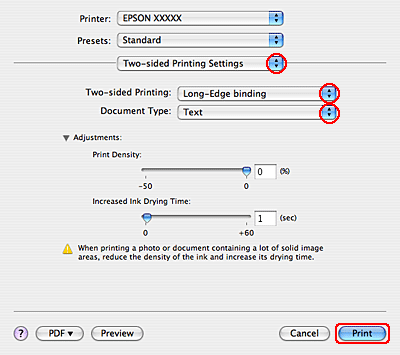
Valitse ponnahdusvalikosta Two-sided Printing Settings (Kaksipuolisen tulostuksen asetukset).
|
|
Valitse Long-Edge binding (Pitkän reunan sidonta) tai Short-Edge binding (Lyhyen reunan sidonta) kohdasta Two-sided Printing (Kaksipuol. tulostus).
|
|
Valitse jokin Document Type (Asiakirjatyyppi) -asetuksista. Tämä säätää automaattisesti Print Density (Tulostuksen tummuus)- ja Increased Ink Drying Time (Nopeampi musteen kuivumisaika) -asetuksia.
|
Huomautus:|
Jos tulostat korkeatiheyksistä dataa, kuten kaavioita, suosittelemme asetusten tekemistä manuaalisesti.
|
|
Aseta paperia paperikasettiin ja osoita Print (Tulosta).
|