 |
 |
|
||
 |
||||
Tulostuksen perusteet
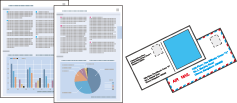
Tulostettavan tiedoston valmisteleminen
Reunuksetonta valokuvaa tulostettaessa osa kuvasta leikkautuu pois, koska toiminto suurentaa kuvan hieman paperikokoa suuremmaksi.
Tulostettavan kuvatiedoston tulee mahtua paperin kokoiselle alueelle. Jos reunukset on mahdollista määrittää sovelluksessa, varmista ennen tulostusta, että niiden arvoksi on määritetty nolla.

Reunuksettomaan tulostukseen sopiva paperi
Jos halutaan tulostaa reunuksettomia valokuvia, katso lisätietoja alla olevasta taulukosta, koska reunukseton tulostus ei ole käytettävissä kaikille paperityypeille.
|
Epson Photo Paper (Valokuvapaperi)
|
A4, 10 × 15 cm (4 × 6 tuumaa), 13 × 18 cm (5 × 7 tuumaa)
|
|
Epson Glossy Photo Paper (Kiiltävä valokuvapaperi)
|
A4, 10 × 15 cm (4 × 6 tuumaa), 13 × 18 cm (5 × 7 tuumaa)
|
|
Epson Ultra Glossy Photo Paper (Erikoiskiiltävä valokuvapaperi)
|
A4, 10 × 15 cm (4 × 6 tuumaa), 13 × 18 cm (5 × 7 tuumaa)
|
|
Epson Matte Paper — Heavyweight (Tukeva mattapintainen paperi)
|
A3+, A3, A4
|
|
Epson Premium Glossy Photo Paper (Ensiluokkainen kiiltävä valokuvapaperi)
|
A3+, A3, A4, 10 × 15 cm (4 × 6 tuumaa), 13 × 18 cm (5 × 7 tuumaa), 16:9 leveä koko (102 × 181 mm)
|
|
Epson Premium Semigloss Photo Paper (Ensiluokkainen puolikiiltävä valokuvapaperi)
|
A3+, A3, A4, 10 × 15 cm (4 × 6 tuumaa)
|
 Huomautus:
|
Reunukseton tulostus kestää tavallista tulostusta pidempään.
Tulostuslaatu saattaa olla huono tulosteen ylä- tai alalaidassa, tai muste saattaa levitä näillä alueilla, jos käytetään muita kuin edellä lueteltuja papereita. Suosittelemme yhden arkin tulostamista laadun tarkistamiseksi ennen suurten töiden tulostamista.
|
Paperin tai kirjekuorien lisääminen
Katso ohjeet paperin lisäämisestä seuraavasta osasta.
Katso EPSON-erikoispapereita koskevat ohjeet seuraavasta osasta.
Katso ohjeet tulostusalueesta seuraavasta osasta.
Perustulostinasetukset Windows-käyttöjärjestelmässä
 |
Avaa tiedosto, jonka haluat tulostaa.
|
 |
Siirry tulostinasetuksiin.
|
 |
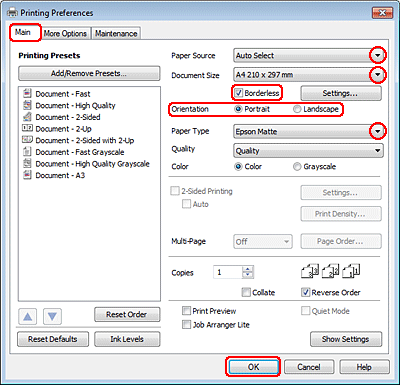
Napsauta Main (Yleiset) -välilehteä.
|
 |
Valitse asianmukainen Paper Source (Paperilähde) -asetus.
|
 |
Valitse asianmukainen Document Size (Asiakirjan koko) -asetus. Voit määrittää myös mukautetun paperikoon. Katso lisätiedot käytönaikaisesta ohjeesta.
|
 |
Valitse Borderless (Reunukseton) tulostaaksesi reunuksettomia valokuvia.
|
Jos haluat säätää paperin reunojen ylittäviä kuvan osia, napsauta Settings (Asetukset) -painiketta, valitse Method of Enlargement (Suurennusmenetelmä) -arvoksi Auto Expand (Laajenna autom.) ja säädä sitten Amount of Enlargement (Suurennuksen määrä) -liukusäädintä.
 |
Voit määrittää tulosteen suunnan valitsemalla Portrait (Pysty) tai Landscape (Vaaka).
|
Huomautus:|
Valitse Landscape (Vaaka) tulostaessasi kirjekuoria.
|
 |
Valitse asianmukainen Paper Type (Paperityyppi) -asetus.
|
Huomautus:|
Tulostuslaatu säädetään automaattisesti valitun Paper Type (Paperityyppi) -asetuksen mukaan.
|
 |
Sulje tulostinasetusikkuna napsauttamalla OK.
|
Huomautus:|
Jos haluat muuttaa lisäasetuksia, katso tietoja asianmukaisesta osiosta.
|
 |
Tulosta tiedosto.
|
Perustulostinasetukset Mac OS X 10.5- tai 10.6 -käyttöjärjestelmässä
Huomautus:|
Kun tulostat kirjekuoria, kierrä tietoja sovelluksen avulla 180 astetta.
|
|
Avaa tiedosto, jonka haluat tulostaa.
|
|
Siirry Print (Tulosta)-valintaikkunaan.
|
|
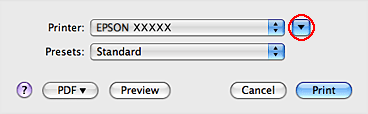
Suurenna tätä valintaruutua osoittamalla
 -painiketta. -painiketta. |
|
Valitse käyttämäsi tulostin Printer (Tulostin)-asetukseksi ja määritä sen jälkeen sopivat asetukset.
|
 Huomautus:
|
Valitse Landscape (Vaaka) tulostaessasi kirjekuoria.
Käytettävästä sovelluksesta riippuen tämän valintaikkunan kaikkia valintoja ei ehkä voida valita. Jos näin on, osoita sovelluksen File (Tiedosto) -valikossa Page Setup (Sivun asetukset) ja tee tarvittavat asetukset.
Valitse XXX (Borderless) (Reunukseton) Paper Size (Paperikoko) -asetukseksi, jos haluat tulostaa reunuksettomia valokuvia.
|
|
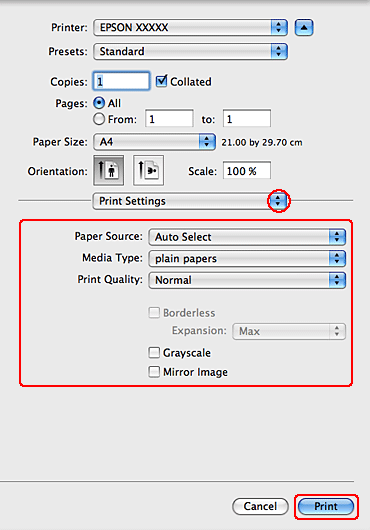
Valitse ponnahdusvalikosta Print Settings (Tulostusasetukset).
|
|
Tee tarvittavat asetukset tulostusta varten. Katso Print Settings (Tulostusasetukset) -lisätietoja käytönaikaisista ohjeista.
|
Huomautus:|
Jos haluat muuttaa lisäasetuksia, katso tietoja asianmukaisesta osiosta.
|
|
Käynnistä tulostus valitsemalla Print (Tulosta).
|
Perustulostinasetukset Mac OS X 10.4 -käyttöjärjestelmässä
Huomautus:|
Kun tulostat kirjekuoria, tietoja pitää kiertää sovelluksen avulla 180 astetta. Kierrä tietoja osoittamalla päinvastainen vaakanäkymä -painiketta (äärioikealla oleva Orientation (Suunta) -painike).
|
|
Avaa tiedosto, jonka haluat tulostaa.
|
|
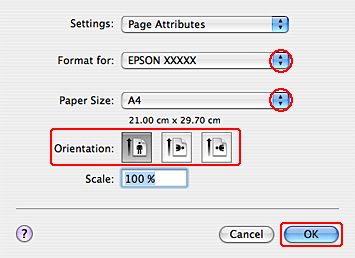
Siirry Page Setup (Sivun asetukset)-valintaikkunaan.
|
|
Valitse käyttämäsi tulostin Format for (Muotoile) -asetukseksi ja määritä sen jälkeen sopivat asetukset.
|
Huomautus:|
Tulostaessasi kirjekuoria osoita päinvastainen vaakanäkymä -painiketta (äärioikealla oleva Orientation (Suunta) -painike).
Valitse XXX (Borderless) (Reunukseton) Paper Size (Paperikoko) -asetukseksi, jos haluat tulostaa reunuksettomia valokuvia.
|
|
Sulje Page Setup (Sivun asetukset)-valintaikkunan valitsemalla OK.
|
|
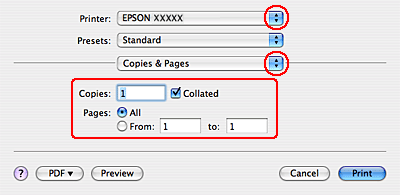
Siirry Print (Tulosta)-valintaikkunaan.
|
|
Valitse käyttämäsi tulostin Printer (Tulostin) -asetukseksi. Tee tämän jälkeen Copies & Pages (Kopiot & Sivut) -asetukset.
|
|
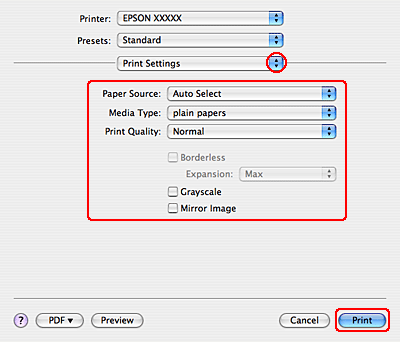
Valitse ponnahdusvalikosta Print Settings (Tulostusasetukset).
|
|
Tee tarvittavat asetukset tulostusta varten. Katso Print Settings (Tulostusasetukset) -lisätietoja käytönaikaisista ohjeista.
|
Huomautus:|
Jos haluat muuttaa lisäasetuksia, katso tietoja asianmukaisesta osiosta.
|
|
Käynnistä tulostus valitsemalla Print (Tulosta).
|