 |
 |
|
||
 |
||||
Vesileimatulostus (vain Windows)
Vesileimatulostus-toiminnon avulla teksti tai kuva voidaan tulostaa vesileimaksi asiakirjaan.

 Huomautus:
|
Tämä ominaisuus ei ole käytettävissä Mac OS X -käyttöjärjestelmässä.
Tämä ominaisuus ei ole käytettävissä reunuksettoman tulostuksen kanssa.
|
Vesileiman tulostaminen
 |
Siirry tulostinasetuksiin.
|
 |
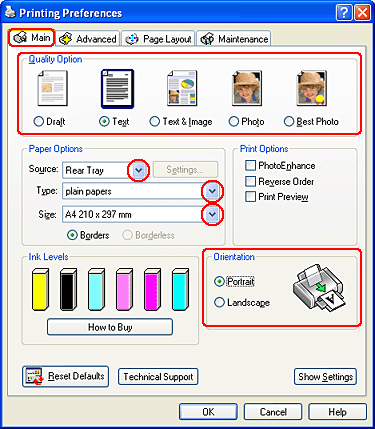
Napsauta Main (Yleiset) -välilehteä ja valitse sitten jokin seuraavista Quality Option (Laatuasetus) -asetuksista:
|
Draft (Vedos) on tarkoitettu laadultaan tavallista heikompia raakavedoksia varten.
Text (Teksti) on tarkoitettu ainoastaan tekstiä sisältäviä laadukkaita asiakirjoja varten
Text & Image (Teksti ja kuva) on tarkoitettu tekstiä ja kuvia sisältäviä laadukkaita asiakirjoja varten
 |
Valitse Rear Tray (Takalokero), Front Tray (Etulokero) tai Automatic (Automaattinen) Source (Lähde) -asetukseksi.
|
 |
Valitse asianmukainen tyyppi-asetus.
|
 |
Valitse asianmukainen koko-asetus.
|
 |
Valitse Portrait (Pysty) (korkea) tai Landscape (Vaaka) (leveä), kun haluat vaihtaa tulosteen suuntaa.
|
 |
Napsauta Page Layout (Sivun asettelu)-välilehteä, valitse haluamasi vesileima Watermark (Vesileima)-luettelosta, napsauta sitten Settings (Asetukset).
|


 |
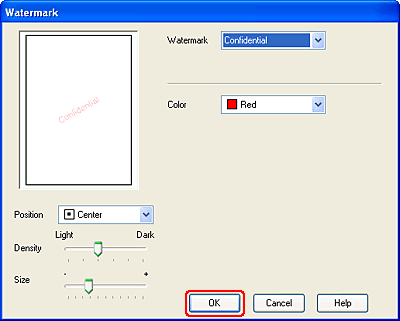
Määritä vesileimalle haluamasi asetukset. Voit muuttaa vesileiman sijaintia ja kokoa vetämällä kuvaa esikatseluruudussa.
|
 |
Napsauta OK palataksesi Page Layout (Sivun asettelu) -ikkunaan.
|
 |
Sulje tulostinasetusten ikkuna napsauttamalla OK.
|
Yllä olevien vaiheiden suorittamisen jälkeen tulosta yksi testikopio ja tutki tulokset ennen koko työn tulostamista.

Oman vesileiman luonti
Voit myös lisätä omia teksti- tai kuvavesileimoja Watermark (Vesileima)-luetteloon.
|
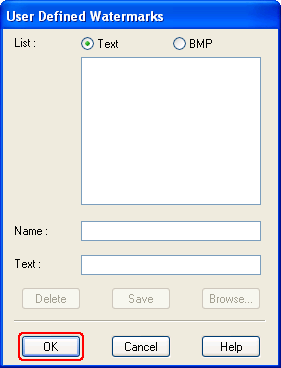
Napsauta Add/Del (Lisää tai poista) kohdassa Watermark (Vesileima) Page Layout (Sivun asettelu) -ikkunassa. Näyttöön avautuu seuraava ikkuna.
|
|
Tee jokin seuraavista toimenpiteistä:
|
Käytä kuvatiedostoa vesileimana valitsemalla BMP. Napsauta Browse (Selaa) ja etsi haluamasi bittikarttakuva ja napsauta sitten OK. Kirjoita vesileiman nimi Name (Nimi)-ruutuun, napsauta sitten Save (Tallenna).
Jos haluat luoda tekstivesileiman, valitse Text (Teksti). Kirjoita Text (Teksti)-ruutuun haluamasi teksti. Tätä tekstiä käytetään myös vesileiman nimenä. Jos haluat muuttaa vesileiman nimeä, kirjoita uusi nimi Name (Nimi)-ruutuun, napsauta sitten Save (Tallenna).
|
Napsauta OK palataksesi Page Layout (Sivun asettelu) -ikkunaan.
|
|
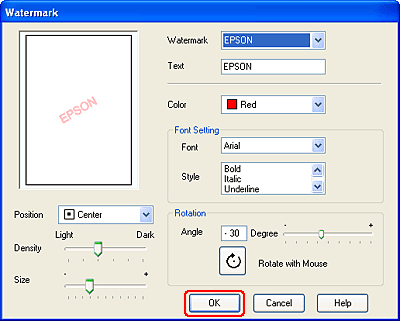
Napsauta Settings (Asetukset). Näyttöön avautuu seuraava ikkuna.
|
|
Varmista, että asianmukainen vesileima on valittu Watermark (Vesileima) -luettelosta ja valitse sitten asetukset Color (Väri), Position (Sijainti), Density (Tummuus), Size (Koko), Font (Fontti), Style (Tyyli) ja Angle (Kulma). (Katso lisätiedot käytönaikaisesta ohjeesta.) Määrittämäsi asetukset näkyvät esikatseluikkunassa.
|
|
Kun olet määrittänyt asetukset, napsauta OK.
|