 |
 |
|
||
 |
||||
Julistetulostus (vain Windows)
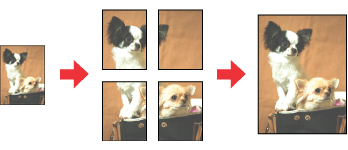
Poster Printing (Julistetulostus) -asetuksella voidaan luoda julistekokoisia kuvia tulostamalla asiakirjan yksi sivu usealle arkille.
 Huomautus:
|
Tämä ominaisuus ei ole käytettävissä Mac OS X -järjestelmässä.
|
Tulostimen asetukset
 |
Siirry tulostinasetuksiin.
|
 |
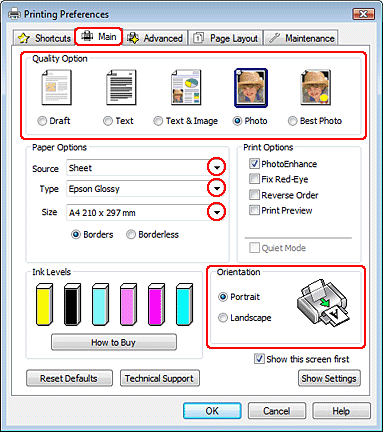
Napsauta Main (Yleiset)-välilehteä ja valitse yksi seuraavista Quality Option (Laatuasetus) -asetuksista:
|
Draft (Vedos) on tarkoitettu laadultaan tavallista heikompia raakavedoksia varten
Text (Teksti) on tarkoitettu ainoastaan tekstiä sisältäviä asiakirjoja varten
Text & Image (Teksti ja kuva) on tarkoitettu tekstiä ja kuvia sisältäviä laadukkaita sivuja varten
Photo (Valokuva) on tarkoitettu hyvälaatuiseen ja nopeaan tulostukseen
Best Photo (Tarkka valokuva) on paras tulostuslaatu
 |
Valitse Source (Lähde)-asetukseksi Sheet (Arkki).
|
 |
Valitse oikea Type (Tyyppi) -asetus.
|
 |
Valitse oikea Size (Koko)-asetus.
|
 |
Voit määrittää tulosteen suunnan valitsemalla Portrait (Pysty) tai Landscape (Vaaka).
|
 |
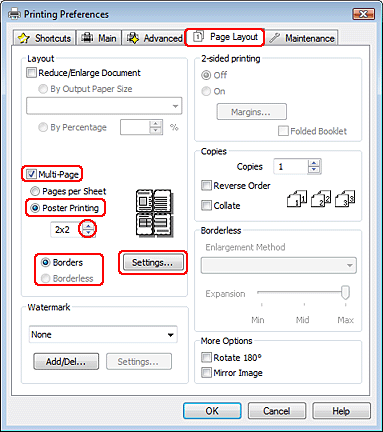
Valitse Page Layout (Sivun asettelu) -välilehti, valitse Multi-Page (Monisivuinen) ja valitse sitten Poster Printing (Julistetulostus). Valitse ylä- tai alanuolta napsauttamalla 2x1, 2x2, 3x3 tai 4x4.
|
 |
Valitse Borders (Reunukset) tai Borderless (Reunukseton) seuraavan taulukon mukaisesti.
|
|
Borders (Reunukset)
|
Tulosta arkit leikattavilla marginaaleilla ja limittäisinä.
|
|
Borderless (Reunukseton)
|
Voit tehdä julisteita leikkaamatta marginaaleja ja limittämättä arkkeja.
|
Jos haluat muuttaa paperin reunojen ulkopuolelle jatkuvan kuva-alueen määrää, valitse Page Layout (Sivun asettelu) -välilehti, valitse Enlargement Method (Suurennosmenetelmä) -asetukseksi Auto Expand (Laajenna autom.) ja säädä sitten Expansion (Laajennus)-liukusäädintä.
 |
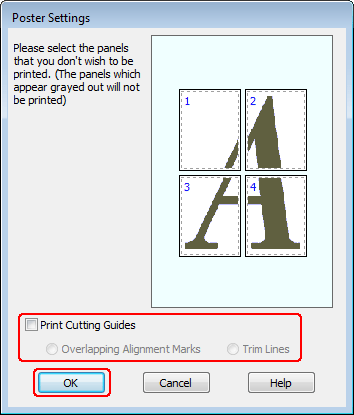
Voit määrittää julisteen tulostustavan valitsemalla Settings (Asetukset). Poster Settings (Julisteasetukset)-ikkuna tulee näkyviin.
|
 |
Määritä seuraavat asetukset:
|
|
Print Cutting Guides (Tulosta leikkausviivat)
|
Tulostaa leikkaamista helpottavat viivat.
|
|
Overlapping Alignment Marks (Limittäiset kohdistusmerkit)
|
Kun tämä vaihtoehto on valittuna, kuva tulostetaan hieman ylisuurena kullekin arkille ja arkkien reunoihin lisätään kohdistusmerkit.
|
|
Trim Lines (Apuviivat)
|
Kun tämä vaihtoehto on valittuna, kuviin tulostetaan sivujen leikkaamista helpottavat reunaviivat.
|
Huomautus:|
Jos valitset vaiheessa 8 Borderless (Reunukseton), sanoma The poster prints will be borderless. (Julistetulosteissa ei ole reunuksia.) näkyy ikkunassa ja yläpuolella olevassa taulukossa esitetyt asetukset eivät ole käytettävissä.
Jos et halua tulostaa julisteen kaikkia osia, valitse napsauttamalla ne osat, joita et haluat tulostaa.
|
 |
Sulje Poster Settings (Julisteasetukset) -ikkuna napsauttamalla OK.
|
Yllä olevien vaiheiden suorittamisen jälkeen tulosta yksi testikopio ja tutki tulokset ennen koko työn tulostamista. Toimi sen jälkeen näytön ohjeiden mukaan.

Julisteen kokoaminen tulosteista
Seuraavassa esimerkissä luodaan juliste käyttäen julistetulostuksen 2x2-tulostusta ja Print Cutting Guides (Tulosta leikkausviivat)-asetusta Overlapping Alignment Marks (Limittäiset kohdistusmerkit).
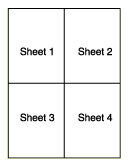
|
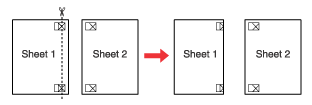
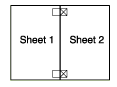
Leikkaa arkin 1 reuna pystysuoraan arkin ylä- ja alareunojen ristimerkkien keskikohdasta:
|
|
Aseta arkin 1 reuna arkin 2 päälle ja kohdista ristimerkit. Teippaa arkit väliaikaisesti toisiinsa taustapuolelta:
|
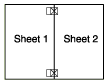
|
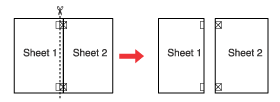
Leikkaa teipatut arkit kahtia pystysuoraan kohdistusmerkkien läpi (tällä kertaa ristimerkkien vasemmalla puolella oleva viiva):
|
|
Kohdista papereiden reunat kohdistusmerkkien avulla ja teippaa ne taustapuolelta:
|
|
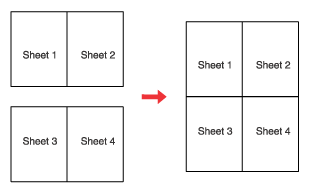
Teippaa arkit 3 ja 4 toisiinsa toistamalla vaiheet 1–4.
|
|
Teippaa paperin ylä- ja alaosa toisiinsa toistamalla vaiheet 1–4 ohjeiden mukaisesti.
|
|
Leikkaa jäljellä olevat reunukset pois.
|