 |
 |
|
||
 |
||||
Asetukset (Windows)
Nämä ohjeet kuvaavat, miten voit asentaa tulostimen niin, että muut verkossa olevat käyttäjät voivat käyttää sitä.
Määritä tulostin ensin jaetuksi tulostimeksi siinä tietokoneessa, johon tulostin on suoraan kytketty. Lisää tulostin sen jälkeen kaikkiin niihin verkossa oleviin tietokoneisiin, joista tulostinta on tarkoitus käyttää.
 Huomautus:
|
Nämä ohjeet on tarkoitettu ainoastaan pieniä verkkoja varten. Jos haluat jakaa tulostimen suuremmassa verkossa, ota yhteyttä järjestelmänvalvojaan.
Seuraavan osan näyttökuvat ovat Windows Vista -käyttöjärjestelmästä.
|
Tulostimen asentaminen jaetuksi tulostimeksi
Huomautus:|
Jotta voit asettaa tulostimen jaetuksi tulostimeksi Windows 7- tai Vista -käyttöjärjestelmässä, tarvitset tilin järjestelmänvalvojan käyttöoikeuksin tai salasanan, jos kirjaudut järjestelmään vakiokäyttäjänä.
Jotta voit asettaa tulostimen jaetuksi tulostimeksi Windows XP -käyttöjärjestelmässä, sinun on kirjauduttava Computer Administrator (Tietokoneen järjestelmänvalvoja) -tilille.
|
Suorita seuraavat toimenpiteet suoraan tulostimeen kytketyllä tietokoneella:
 |
Windows 7:
napsauta Käynnistä-painiketta ja valitse Devices and Printers (Laitteet ja tulostimet). |
Windows Vista:
Napsauta Käynnistä-painiketta, valitse Control Panel (Ohjauspaneeli) ja valitse sitten Hardware and Sound (Laitteisto ja äänet) -luokasta Printer (Tulostin).
Napsauta Käynnistä-painiketta, valitse Control Panel (Ohjauspaneeli) ja valitse sitten Hardware and Sound (Laitteisto ja äänet) -luokasta Printer (Tulostin).
Windows XP:
Valitse Start (Käynnistä) ja valitse Control Panel (Ohjauspaneeli). Valitse sitten Printers and Other Hardware (Tulostimet ja muut laitteet) -luokasta Printers and Faxes (Tulostimet ja faksit).
Valitse Start (Käynnistä) ja valitse Control Panel (Ohjauspaneeli). Valitse sitten Printers and Other Hardware (Tulostimet ja muut laitteet) -luokasta Printers and Faxes (Tulostimet ja faksit).
 |
Windows 7:
Napsauta tulostimen kuvaketta hiiren kakkospainikkeella, valitse Printer properties (Ominaisuudet: Tulostin) ja valitse sitten Sharing (Jakaminen). Napsauta sitten Change Sharing Options (Muuta jakoasetuksia) -painiketta. |
Windows Vista:
Napsauta tulostimen kuvaketta hiiren kakkospainikkeella ja valitse Sharing (Jakaminen). Napsauta Change sharing options (Muuta jakoasetuksia) -painiketta ja napsauta sitten Continue (Jatka)-painiketta.
Napsauta tulostimen kuvaketta hiiren kakkospainikkeella ja valitse Sharing (Jakaminen). Napsauta Change sharing options (Muuta jakoasetuksia) -painiketta ja napsauta sitten Continue (Jatka)-painiketta.
Windows XP:
Napsauta tulostimen kuvaketta hiiren kakkospainikkeella ja valitse Sharing (Jakaminen).
Napsauta tulostimen kuvaketta hiiren kakkospainikkeella ja valitse Sharing (Jakaminen).
 |
Valitse Share this printer (Jaa tämä tulostin) ja määritä jakonimi.
|
Huomautus:|
Älä käytä jaetun tulostimen nimessä välilyöntejä tai yhdysmerkkejä.
|
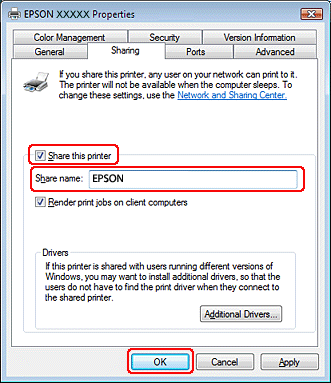
Jos haluat ladata eri Windows-versioita käyttävien tietokoneiden tulostinohjaimet automaattisesti, valitse ensin Additional Drivers (Lisäohjaimet), valitse ympäristö ja valitse lopuksi toisten tietokoneiden käyttöjärjestelmät. Napsauta OK ja aseta sitten tulostinohjelmiston CD-levy CD-asemaan.
 |
Valitse OK tai Close (Sulje) (jos asensit lisäohjaimia).
|

Tulostimen lisääminen muihin verkossa oleviin tietokoneisiin
Lisää tulostin seuraavien ohjeiden mukaisesti kaikkiin niihin verkossa oleviin tietokoneisiin, joista tulostinta on tarkoitus käyttää.
Huomautus:|
Tulostin on määritettävä jaetuksi siinä tietokoneessa, johon se on liitetty, ennen kuin sitä voidaan käyttää toiselta tietokoneelta.
 Katso Tulostimen asentaminen jaetuksi tulostimeksi Katso Tulostimen asentaminen jaetuksi tulostimeksi
|
|
Windows 7:
Napsauta Käynnistä-painiketta ja valitse Devices and Printers (Laitteet ja tulostimet). |
Windows Vista:
napsauta Käynnistä-painiketta, valitse Control Panel (Ohjauspaneeli) ja valitse sitten Hardware and Sound (Laitteisto ja äänet) -luokasta Printer (Tulostin).
napsauta Käynnistä-painiketta, valitse Control Panel (Ohjauspaneeli) ja valitse sitten Hardware and Sound (Laitteisto ja äänet) -luokasta Printer (Tulostin).
Windows XP:
valitse Start (Käynnistä) ja valitse Control Panel (Ohjauspaneeli). Valitse sitten Printers and Other Hardware (Tulostimet ja muut laitteet) -luokasta Printers and Faxes (Tulostimet ja faksit).
valitse Start (Käynnistä) ja valitse Control Panel (Ohjauspaneeli). Valitse sitten Printers and Other Hardware (Tulostimet ja muut laitteet) -luokasta Printers and Faxes (Tulostimet ja faksit).
|
Windows 7 ja Vista:
napsauta Add a printer (Lisää tulostin) -painiketta. |
Windows XP:
napsauta Add a printer (Lisää tulostin) -painiketta. Add Printer Wizard (Ohjattu tulostimen asennus) avautuu. Napsauta Next (Seuraava) -painiketta.
napsauta Add a printer (Lisää tulostin) -painiketta. Add Printer Wizard (Ohjattu tulostimen asennus) avautuu. Napsauta Next (Seuraava) -painiketta.
|
Windows 7 ja Vista:
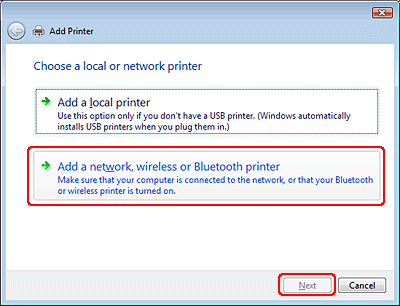
valitse Add a network, wireless or Bluetooth printer (Lisää verkko-, Bluetooth-, tai langaton tulostin) ja valitse sitten Next (Seuraava). |
Windows XP:
valitse A network printer, or a printer attached to another computer (Verkkotulostin tai toiseen tietokoneeseen kytketty tulostin) ja valitse sitten Next (Seuraava).
valitse A network printer, or a printer attached to another computer (Verkkotulostin tai toiseen tietokoneeseen kytketty tulostin) ja valitse sitten Next (Seuraava).
|
Valitse tulostin, jota haluat käyttää, noudattamalla näyttöön tulevia ohjeita.
|
Huomautus:|
Add Printer Wizard (Ohjattu tulostimen asennus) voi pyytää sinua asentamaan tulostinohjaimen tulostinohjelmisto-CD-levyltä. Tämä riippuu siitä, mikä käyttöjärjestelmä ja kokoonpano on siinä tietokoneessa, johon tulostin on liitetty. Napsauta Have Disk (Levy) -painiketta ja noudata näyttöön tulevia ohjeita.
|