 |
 |
|
||
 |
||||
Pölyjälkien poistaminen
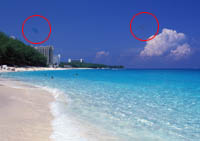
Epson Scanin Dust Removal (Pölyn poisto)-toiminnon avulla voit “puhdistaa” alkuperäisistä pölyjäljet skannauksen aikana.
|
Alkuperäinen kuva
|
Dust Removal (Pölyn poisto) -toimintoa käytetty
|
 |
 |
 Huomautus:
|
Poista kaikki näkyvä pöly alkuperäisistä, ennen kuin skannaat ne.
Kun skannaat filmiä tai dioja, Dust Removal (Pölyn poisto) -toiminto on käytettävissä vain Full Auto Mode (Full Auto -tila)- tai Professional Mode (Professional-tila) (toiminto ei ole käytettävissä Home Mode (Home-tila)). Jos haluat poistaa pölyjälkiä värifilmistä tai -dioista Home Mode (Home-tila), käytä Digital ICE Technology -ominaisuutta kohdassaPölyjälkien ja naarmujen poistaminen filmeistä ja dioista Digital ICE Technology -ominaisuuden avulla kuvatulla tavalla.
Jos värifilmissä tai -dioissa on edelleen pölyjälkiä Dust Removal (Pölyn poisto) -toiminnon käyttämisen jälkeen, yritä skannata kuva uudelleen käyttämällä Digital ICE Technology -ominaisuutta kohdassa Pölyjälkien ja naarmujen poistaminen filmeistä ja dioista Digital ICE Technology -ominaisuuden avulla kuvatulla tavalla.
|
Poista pölyjäljet alkuperäisistä Epson Scanilla seuraavasti.
 |
Aseta alkuperäinen skannerin lasitasolle. Katso ohjeita näistä osista.
|
Asiakirjat tai valokuvat: Asiakirjojen tai valokuvien asettaminen
Filmit tai diat: Filmien tai diojen asettelu
 |
Käynnistä Epson Scan. Katso ohjeita näistä osista.
|
Asiakirjat tai valokuvat:
Filmit tai diat:
 |
Kun Epson Scan -ikkuna avautuu, tee valitun skannaustilan mukaan jokin seuraavista.
|
Home Mode (Home-tila) ja Professional Mode (Professional-tila): Siirry vaiheeseen 4.
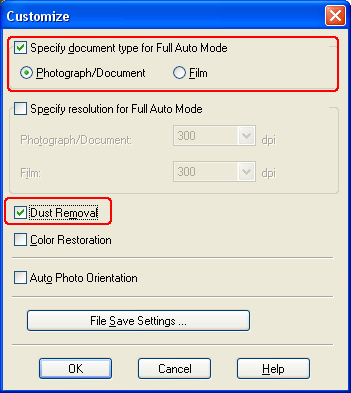
Full Auto Mode (Full Auto -tila): Napsauta Customize (Mukauta) -painiketta ja napsauta sitten Specify document type for Full Auto Mode (Anna asiakirjalähde Full Auto -tilaa varten) -valintaruutua ja valitse tarvittaessa alkuperäisen asiakirjan tyyppi. Valitse Dust Removal (Pölyn poisto) -valintaruutu ja napsauta OK (OK). Jatka vaiheesta 9.
 Huomautus:
|
Lisätietoja Full Auto Mode (Full Auto -tila) -tilan käyttämisestä asiakirjoja tai valokuvia skannattaessa, katso Full Auto Mode (Full Auto -tila) -tilan käyttäminen. Lisätietoja Full Auto Mode (Full Auto -tila) -tilan käyttämisestä filmejä tai dioja skannattaessa, katso Full Auto Mode (Full Auto -tila) -tilan käyttäminen.
Full Auto Mode (Full Auto -tila) voit skannata ainoastaan 35 mm värifilmejä tai väripositiividioja. Muuntyyppisten filmien skannaamiseksi vaihda Home (Home-tila)- tai Professional Mode (Professional-tila).
Lisätietoa skannaustilan muuttamisesta asiakirjoja tai valokuvia skannatessasi on kohdassa Skannaustilan muuttaminen. Lisätietoa skannaustilan muuttamisesta filmejä tai dioja skannatessa, katso kohta Skannaustilan muuttaminen.
|
 |
Valitse perusasetukset alkuperäisen tyypin mukaan, ja valitse sitten kohdeasetus kuvien aiotun käyttötavan mukaan. Katso ohjeita näistä osista.
|
Asiakirjat tai valokuvat: Perusasetusten valitseminen
Filmit tai diat: Perusasetusten valitseminen
 |
Avaa kuva tai kuvat esikatseluikkunaan napsauttamalla Preview (Esikatselu) -painiketta ja valitse sitten skannattava alue. Katso ohjeita näistä osista.
|
Asiakirjat tai valokuvat: Skannausalueen esikatselu ja säätö
Filmit tai diat: Skannausalueen esikatselu ja säätö
 |
Valitse Dust Removal (Pölyn poisto) -asetus jollakin seuraavista tavoista.
|
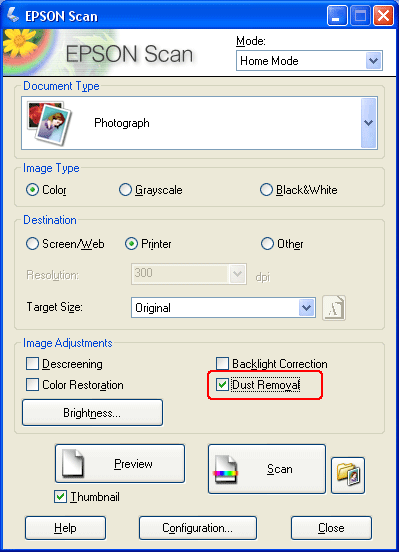
Home Mode (Home-tila): Napsauta Dust Removal (Pölyn poisto) -valintaruutua.
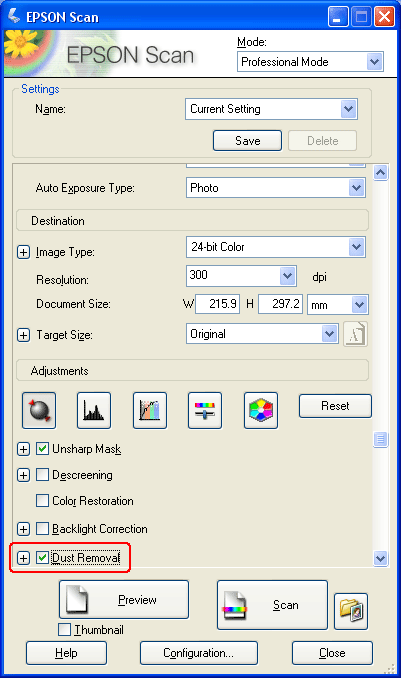
Professional Mode (Professional-tila): Siirry alas kohtaan Adjustments (Säädöt) ja napsauta Dust Removal (Pölyn poisto) -valintaruutua. Jos haluat lisätä tai vähentää pölynpoisto-ominaisuuden tehoa, napsauta valinnan vieressä olevaa +- (Windows) tai  (Mac OS X) -painiketta ja valitse asetus Level (Taso)-luettelosta.
(Mac OS X) -painiketta ja valitse asetus Level (Taso)-luettelosta.
Home Mode (Home-tila):
Professional Mode (Professional-tila):
 Huomautus:
|
Voit vähentää filmin tai diojen pinnan karkeusvaikutelmaa napsauttamalla Grain Reduction (Rakeisuuden vähennys) -valintaruutua. Napsauta +- (Windows) tai
(Mac OS X) -painiketta ja valitse uusi Level (Taso)-asetus, jos karkeusvaikutelman säätäminen on tarpeen.Pölyn poiston tulokset eivät näy Preview (Esikatselu) -ikkunan kuvassa. Kuva on ensin skannattava.
|
 |
Tee kuvaan kaikki muut tarvittavat säädöt. Katso ohjeita näistä osista.
|
Asiakirjat tai valokuvat: Värin ja muiden kuvan asetusten säätö
Filmit tai diat: Värin ja muiden kuvan asetusten säätö
 |
Säädä kuvan koko haluamallasi tavalla. Katso ohjeita näistä osista.
|
Asiakirjat tai valokuvat: Skannauskoon valinta
Filmit tai diat: Skannauskoon valinta
 |
Skannaa värikuvasi ja poista pölyjäljet napsauttamalla Scan (Skannaa) -painiketta.
|
Epson Scanin aloitustapa vaikuttaa seuraaviin toimenpiteisiin. Katso tarkempia tietoja näistä osista.
Asiakirjat tai valokuvat: Skannauksen viimeistely
Filmit tai diat: Skannauksen viimeistely