 |
 |
|
||
 |
||||
Paperitukokset
 Varoitus:
|
Älä koskaan kosketa ohjauspaneelin painikkeita, kun kätesi on tulostimen sisällä.
|
 Huomautus:
|
Tämän osion kuvat saattavat vaihdella tuotteesta riippuen.
|
Paperitukoksen poistaminen tulostimen sisältä - Paperitukos -
 |
Peruuta tulostustyö tarvittaessa.
|
 |
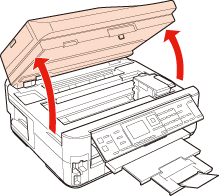
Nosta skanneriyksikköä.
|
 |
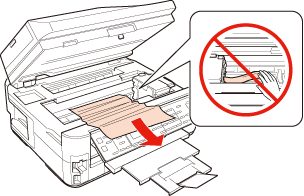
Poista kaikki paperit sekä repeytyneet palaset sisältä.
|
 |
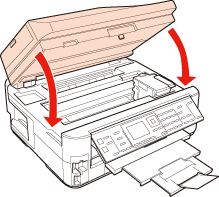
Sulje skanneriyksikkö hitaasti. Jos paperitukos jää lähelle luovutustasoa, poista paperi varovasti.
|
 |
Sulje luovutustaso.
|
 |
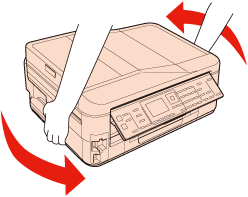
Käännä tulostin ympäri.
|
 |
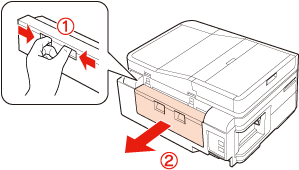
Vedä takayksikkö ulos.
|
 |
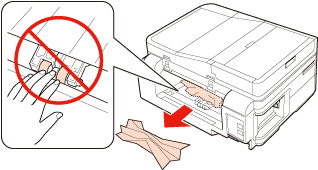
Poista paperitukos varovasti.
|
 |
Poista paperitukos varovasti.
|
 |
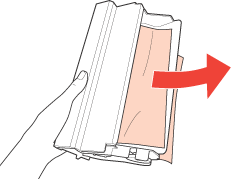
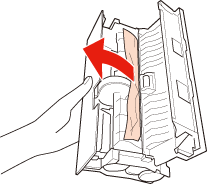
Avaa takayksikkö.
|
 |
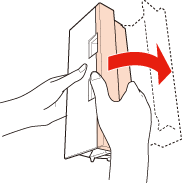
Poista paperitukos varovasti.
|
 |
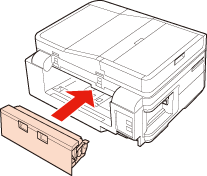
Kiinnitä takayksikkö takaisin.
|
 |
Tyhjennä viesti painamalla
 Start. Start. |
Huomautus:|
Jos virheilmoitus ei edelleenkään katoa, kokeile seuraavaa.
|
 |
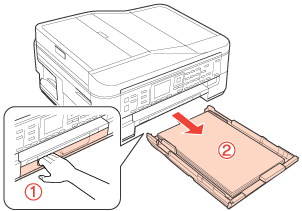
Vedä paperikasetti ulos.
|
 |
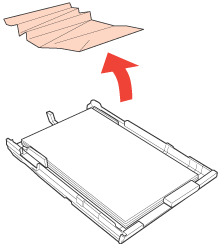
Poista juuttunut paperi kasetista.
|
 |
Kohdista paperin reunat.
|
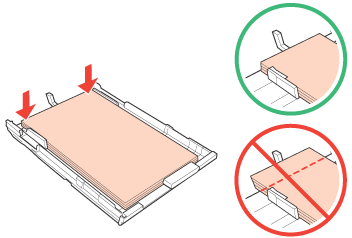
 |
Poista varovasti tulostimen sisään juuttuneet paperit.
|
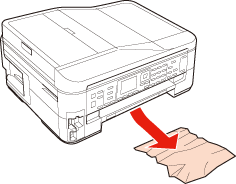
 |
Pidä kasetti litteänä ja aseta se takaisin tulostimeen huolellisesti ja hitaasti.
|
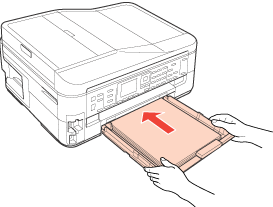
 |
Tyhjennä viesti painamalla
Start. |
Huomautus:|
Jos virheilmoitus ei edelleenkään katoa, kokeile seuraavaa.
|
 |
Sammuta tulostin ja irrota virtajohto tulostimesta sekä sähköpistokkeesta. Irrota kaikki muut kaapelit tulostimesta.
|
 |
Poista paperikasetti ja kallista tulostin varovasti oikealle puolelle.
|
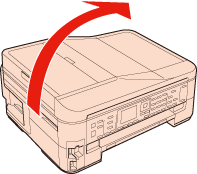
 |
Poista paperitukos varovasti.
|
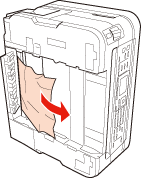
 |
Vaihda tulostin. Pidä kasetti litteänä ja aseta se takaisin tulostimeen huolellisesti ja hitaasti.
|
 |
Kytke virtajohto tulostimeen ja pistorasiaan. Kytke kaikki muut kaapelit tulostimeen.
|

Paperitukoksen poistaminen tulostimen sisältä - Yleisvirhe -
|
Nosta skanneriyksikköä.
|
|
Poista kaikki paperit sekä repeytyneet palaset sisältä.
|
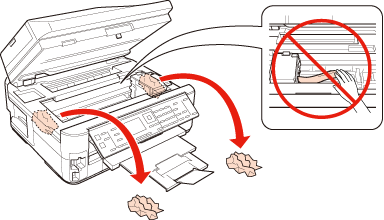
|
Sulje skanneriyksikkö hitaasti.
|
|
Katkaise tulostimen virta painamalla
 On -painiketta, ja kytke sitten tulostimen virta jälleen päälle painamalla On -painiketta uudelleen. On -painiketta, ja kytke sitten tulostimen virta jälleen päälle painamalla On -painiketta uudelleen. |
Paperitukoksen poistaminen automaattisesta arkinsyöttölaitteesta (ADF)
Tämä osa koskee vain malleja BX630FW/BX635FWD/940FW/WorkForce 545/WorkForce 645.
|
Poista paperipino automaattisen arkinsyöttölaitteen paperituesta.
|
|
Avaa automaattisen arkinsyöttölaitteen kansi.
|
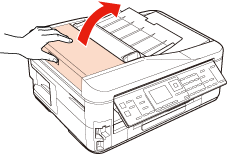
 Muistutus:
|
Huolehdi siitä, että avaat automaattisen arkinsyöttölaitteen kannen ennen paperitukoksen poistamista. Jos et avaa kantta, tulostin voi vaurioitua.
|
|
Poista paperitukos varovasti.
|
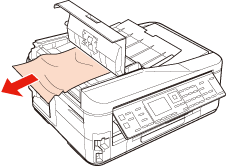
|
Sulje automaattisen arkinsyöttölaitteen kansi.
|
|
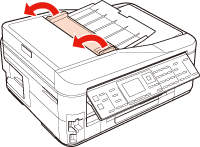
Avaa automaattinen arkinsyöttölaite (ADF).
|
|
Poista paperitukos varovasti.
|
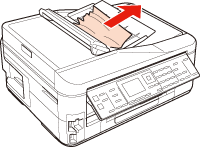
|
Sulje automaattinen arkinsyöttölaite (ADF).
|
|
Avaa asiakirjakansi.
|
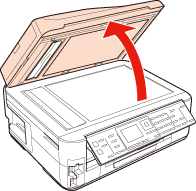
|
Poista paperitukos varovasti.
|
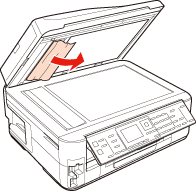
|
Sulje asiakirjakansi.
|
Paperitukosten välttäminen
Jos paperitukoksia esiintyy jatkuvasti, tarkista seuraavat seikat.
Paperi on sileää eikä käpristynyttä tai rypistynyttä.
Käytetään korkealaatuista paperia.
Paperi on asetettu paperikasettiin tulostuspuoli alaspäin.
Paperinippu on ilmattu ennen tulostimeen asettamista.
Kun käytetään tavallista paperia, älä lisää paperia reunaohjaimen sisäpuolen  -nuolimerkin yläpuolelle.
Kun käytetään Epson-erikoispaperia, varmista, että arkkien määrä on pienempi kuin tulostusmateriaalille määritetty enimmäismäärä.
 Katso Papereiden latauskapasiteetti
-nuolimerkin yläpuolelle.Kun käytetään Epson-erikoispaperia, varmista, että arkkien määrä on pienempi kuin tulostusmateriaalille määritetty enimmäismäärä.
Katso Papereiden latauskapasiteetti
Reunaohjaimet ovat tiiviisti kiinni paperin reunoissa.
Tulostin on sijoitettu tasaiselle ja vakaalle alustalle, joka on kaikissa suunnissa tulostinta suurempi. Tulostin ei toimi oikein, jos se on vinossa.
Tulostaminen uudelleen paperitukoksen jälkeen (vain Windows)
Kun peruutat tulostustyön paperitukoksen vuoksi, voit tulostaa työn uudelleen ilman niitä sivuja, jotka on jo tulostettu.
|
Selvitä paperitukos.
Paperitukokset |
|
Siirry tulostinasetuksiin.
Windows-tulostinohjaimen käynnistäminen |
|
Valitse Print Preview (Esikatselu) -valintaruutu tulostinohjaimen Main (Yleiset) -ikkunassa.
|
|
Tee tarvittavat asetukset tulostusta varten.
|
|
Sulje tulostinasetusikkuna napsauttamalla OK ja tulosta sitten tiedosto. Print Preview (Esikatselu) -ikkuna avautuu.
|
|
Valitse jo tulostettu sivu vasemmanpuoleisesta sivuluettelon ruudusta ja valitse sitten Remove Page (Poista sivu) Print Options (Tulostusasetukset) -valikosta. Toista tämä vaihe kaikille sivuille, jotka on jo tulostettu.
|
|
Napsauta Print (Tulosta) Print Preview (Esikatselu) -ikkunassa.
|